Tu Samsung no vibra: cómo solucionarlo paso a paso
Antes de pensar en una avería, revisa los ajustes de sonido, la intensidad háptica, los modos automáticos y las notificaciones de cada aplicación. También puedes diagnosticar el motor desde Samsung Members y restablecer preferencias sin borrar tus archivos.
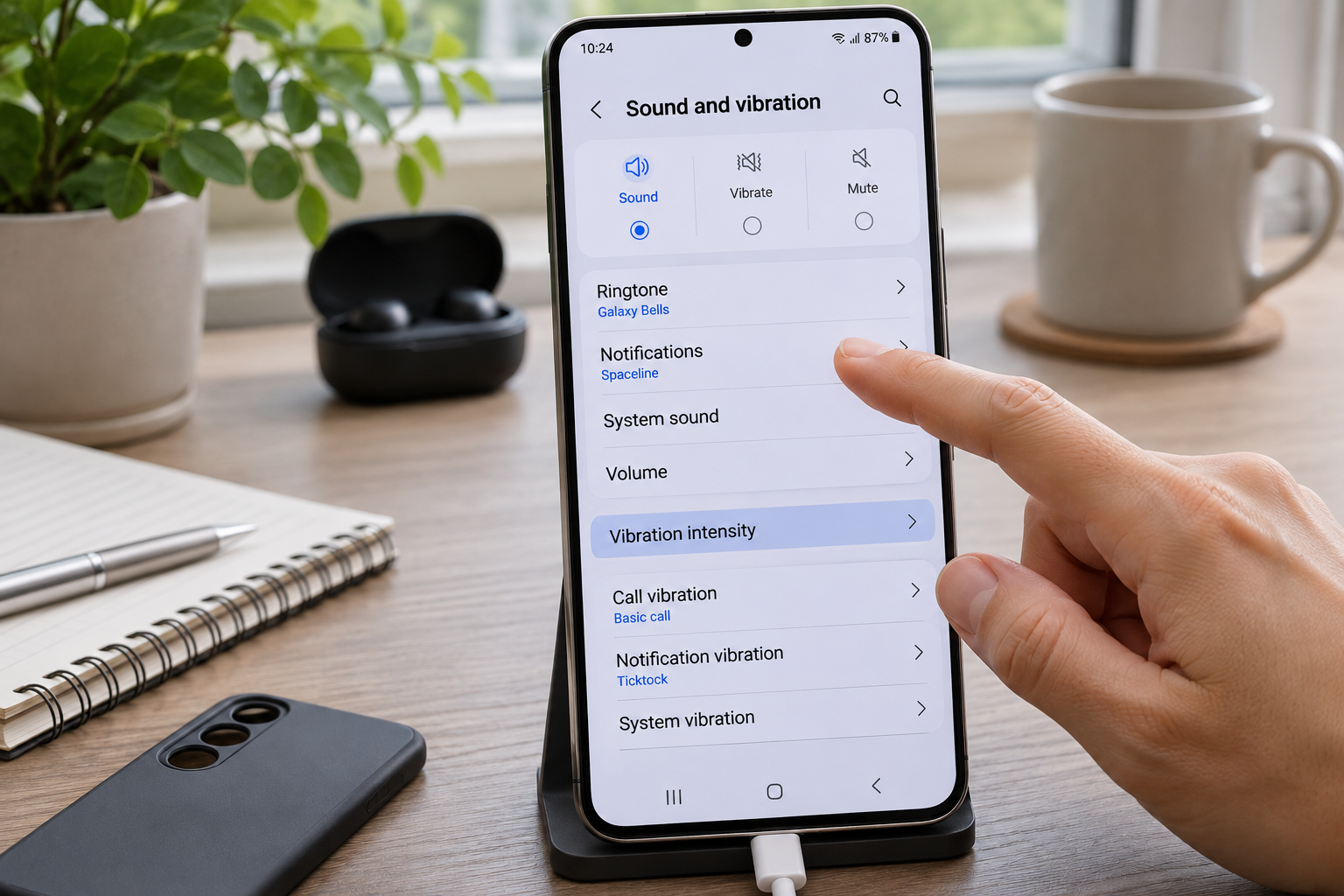
Cuando un móvil Samsung deja de vibrar ante llamadas entrantes, mensajes o toques en la pantalla, la causa más frecuente suele ser una simple desconfiguración en el perfil de sonido o que la intensidad de la vibración se encuentra en el nivel mínimo dentro del sistema operativo. Rara vez se trata de un fallo irreversible desde el primer instante; en la gran mayoría de los casos, ajustes del software o modos especiales silencian el componente sin previo aviso.
Esta guía reúne las comprobaciones y soluciones prácticas para que tu celular vuelva a responder al tacto y a las alertas, ordenadas desde las revisiones más sencillas hasta los diagnósticos de hardware.
1. Comprueba el perfil de sonido y la intensidad de vibración
La causa principal detrás de este problema radica en que el teléfono está configurado en modo silencio estricto o con el regulador de fuerza apagado.
- Abre Ajustes en el móvil.
- Pulsa en Sonidos y vibración.
- Revisa la fila superior: asegúrate de seleccionar el modo Vibrar o, si prefieres tener tono, elige Sonido y confirma que la opción de vibrar durante el timbrado esté encendida.
- En ese mismo menú, entra en Intensidad de vibración.
- Desliza hacia la derecha los controles correspondientes a Llamada, Notificaciones, Respuesta táctil y Multimedia para asegurar que el motor reciba la potencia adecuada.
2. Revisa el modo No molestar y las rutinas del sistema
Cuando las funciones de descanso o concentración se activan, One UI bloquea las alertas físicas para evitar interrupciones.
- Verificar No molestar: entra en Ajustes > Notificaciones > No molestar y corrobora que el interruptor general se encuentre desactivado. Si existen horarios automáticos programados, el terminal apagará la vibración en esas franjas.
- Revisar Modos y Rutinas: si utilizas la herramienta Modos y Rutinas, comprueba que ninguna condición activa esté forzando el estado de silencio o cancelando la respuesta háptica en situaciones determinadas, como al llegar al trabajo o durante la noche.
3. Desactiva la opción de silenciar todos los sonidos
El sistema incluye herramientas de accesibilidad orientadas a necesidades específicas. Entre ellas existe una función llamada Silenciar todos los sonidos, la cual, si se enciende por error, anula de forma absoluta tanto el audio de los altavoces como el funcionamiento del motor de vibración. Si notas que el dispositivo permanece completamente mudo ante cualquier estímulo, revisa el menú de Accesibilidad dentro de los ajustes generales para confirmar que no tengas activada esta restricción total.
4. Revisa las notificaciones por aplicación
Si el fallo no ocurre de manera generalizada y notas que solo una herramienta específica (como una red social o una app de mensajería) no emite pulsos mecánicos, el ajuste individual suele ser el responsable:
- Dirígete a Ajustes > Aplicaciones.
- Localiza y pulsa sobre la aplicación afectada.
- Entra en el apartado Notificaciones.
- Pulsa sobre Categorías de notificaciones (o los canales de alerta específicos de la app) y verifica que el parámetro de vibración esté habilitado para cada tipo de aviso.
5. Reinicia el dispositivo
Un fallo temporal en los procesos que gestionan los controladores internos puede congelar la respuesta del motor. Un reinicio convencional cierra todos los servicios en segundo plano y permite que el sistema vuelva a cargar los controladores de hardware con normalidad. Mantén presionado el botón de encendido (o la combinación de botón lateral y bajar volumen) y pulsa sobre Reiniciar.
6. Realiza un test de hardware para comprobar el motor
Para descartar un daño físico en el componente mecánico, existen dos métodos oficiales para someter el motor a una prueba directa.
Método con código secreto
- Abre la aplicación Teléfono (el marcador de llamadas nativo).
- Marca la secuencia:
*#0*# - Se abrirá una pantalla gris con una cuadrícula de botones para diagnóstico técnico.
- Pulsa sobre el recuadro que dice Vibration.
Al tocar esa opción, la pantalla pasará a color negro y el teléfono comenzará a vibrar de forma continua. Si esto sucede, el componente físico funciona perfectamente y el origen del fallo es puramente de configuración o software. Para salir del modo de prueba, pulsa dos veces seguidas sobre la pantalla o usa el gesto de volver.
Nota: algunos operadores de telefonía móvil bloquean o deshabilitan el acceso a este menú de servicio mediante código en sus versiones de software. Si al teclear el código no ocurre nada, utiliza la alternativa oficial explicada a continuación.
Método mediante Samsung Members
- Abre la aplicación Samsung Members instalada en tu móvil.
- Ve a la pestaña Asistencia.
- Selecciona Diagnóstico del teléfono.
- Localiza y pulsa la prueba llamada Vibración.
Esta herramienta evalúa de manera individualizada la vibración para llamadas entrantes y la vibración para notificaciones, solicitando al usuario que confirme en pantalla si siente los impulsos mecánicos del dispositivo.
7. Restablece los ajustes del sistema
Si las pruebas demuestran que el motor funciona pero el móvil sigue sin vibrar en el uso cotidiano, un parámetro corrupto en el software puede estar generando el conflicto. Puedes devolver las configuraciones a su estado de fábrica sin perder tus archivos.
Aviso importante: este proceso devolverá a sus valores predeterminados las redes Wi-Fi guardadas, los dispositivos Bluetooth emparejados y las preferencias de pantalla y sonido. No obstante, no borra fotos, vídeos, contactos ni documentos personales.
- Abre Ajustes.
- Entra en Administración general.
- Selecciona Restablecer.
- Pulsa sobre Restablecer todos los ajustes y confirma la acción introduciendo tu código de desbloqueo.
- El móvil se reiniciará con las preferencias de fábrica, permitiéndote comprobar si la vibración vuelve a operar con normalidad.
Cuándo acudir al soporte técnico
Si al realizar las pruebas en el menú de servicio *#0*# o dentro del diagnóstico de Samsung Members el móvil no emite ningún tipo de movimiento ni zumbido, la avería reside directamente en el hardware. En estos casos, el motor háptico interno se encuentra dañado o desconectado, por lo que la solución requiere gestionar una cita con un centro de servicio técnico autorizado para sustituir la pieza correspondiente.
También te puede interesar
- Cómo acceder y aprovechar al máximo Samsung Cloud
- Los 14 mejores consejos y trucos de Samsung One UI 3 que debe conocer
- ¿El botón de encendido no funciona en sus teléfonos Samsung? 10 correcciones para probar
- Samsung A15: qué cargador usar y todo lo que necesitas saber
- Captura tu pantalla en Samsung: todos los métodos a tu alcance
¿Te gustó este artículo?
Suscribite para recibir más contenido como este.