Tu Samsung se queda en el logo y no inicia: soluciones prácticas
Antes de asumir una avería grave, prueba una secuencia segura que comienza con el reinicio forzado y la limpieza de caché, continúa con el restablecimiento y deja la reinstalación del firmware o el servicio técnico como últimos recursos.
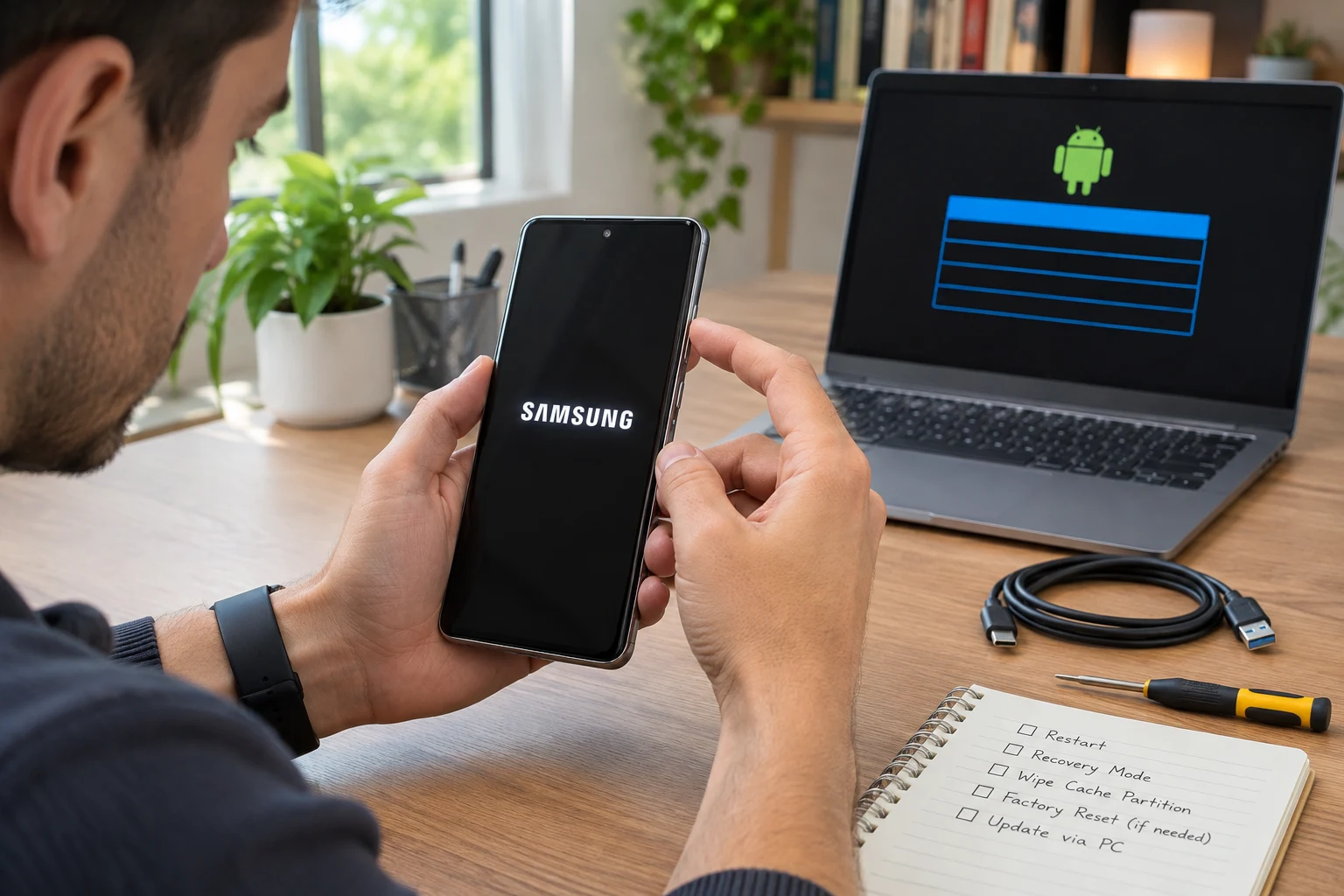
Cuando un móvil o celular Samsung se enciende pero no pasa de la pantalla inicial, el dispositivo se encuentra atrapado en un estado técnico denominado bucle de inicio o bootloop. Este bloqueo impide que el sistema operativo cargue la interfaz de usuario, dejando el teléfono inutilizable de manera temporal.
Este fallo suele estar originado por la corrupción de archivos temporales del sistema, actualizaciones de firmware interrumpidas o defectuosas, incompatibilidad de aplicaciones recién instaladas, una batería con nivel de carga crítica o, en última instancia, averías físicas en la placa base. Para resolver esta situación sin arriesgar información innecesariamente, conviene aplicar procedimientos ordenados desde el método más simple hasta las intervenciones avanzadas.
1. Forzar el reinicio del dispositivo
El primer método recomendado por el soporte oficial consiste en obligar al terminal a cortar el ciclo de energía y reiniciar la secuencia de arranque. Esta acción limpia la memoria volátil inmediata sin comprometer la información almacenada: el reinicio forzado no elimina fotos, contactos ni aplicaciones.
Para llevarlo a cabo correctamente, sigue estas indicaciones:
- Retira cualquier funda o protector del dispositivo para garantizar que los botones físicos se presionen de forma completa y sin resistencias.
- Mantén presionados simultáneamente los botones de bajar volumen y encendido.
- Sostén ambas teclas durante aproximadamente 10 segundos continuos.
- Suelta los botones únicamente cuando la pantalla se apague por completo y reaparezca el logo de Samsung.
Si el teléfono logra superar el logotipo tras este paso, el problema respondía a un bloqueo menor del sistema. En caso de persistir el congelamiento, es necesario recurrir a herramientas del sistema de recuperación.
2. Entrar al modo de recuperación y limpiar la partición de caché
El entorno de recuperación (Recovery Mode) permite interactuar con particiones profundas de Android antes de que cargue el sistema principal. La opción de limpiar la caché elimina los archivos temporales acumulados que puedan estar dañados tras un reinicio o actualización, manteniendo intactos los datos personales del usuario. Si necesitas un panorama más amplio sobre las funciones de esta herramienta, consulta los pasos del modo recuperación en un Samsung.
Conexión y combinaciones de teclas
En terminales con Android 11 / One UI 3 o versiones superiores, el dispositivo debe estar conectado mediante un cable USB a un ordenador o a otro dispositivo compatible para habilitar la entrada a este menú; de lo contrario, el teléfono se reiniciará normalmente sin mostrar las opciones avanzadas.
Una vez conectado por cable:
- En modelos modernos sin botón de inicio físico (Home): mantén presionados al mismo tiempo el botón de encendido y el botón de subir volumen mientras el dispositivo inicia, soltándolos en cuanto aparezca la pantalla del menú de recuperación.
- En modelos antiguos con botón físico de inicio (Home): mantén presionados a la vez los botones de encendido, subir volumen y el botón central Home.
Navegación y ejecución del borrado
Dentro de la interfaz del menú de recuperación, la pantalla táctil queda desactivada. El desplazamiento entre las opciones de la lista se realiza utilizando los botones de volumen arriba y volumen abajo, mientras que la selección o confirmación de cualquier comando se ejecuta pulsando el botón de encendido.
Para limpiar la memoria temporal:
- Desplázate hacia abajo hasta resaltar la opción Wipe cache partition.
- Pulsa el botón de encendido para entrar.
- Selecciona la opción Yes para confirmar el procedimiento.
- Una vez concluido el proceso en la parte inferior de la pantalla, sitúate sobre Reboot system now y presiona encendido para reiniciar el terminal.
3. Restablecimiento a los valores de fábrica desde el menú de recuperación
Si el borrado de la partición de caché no permite el arranque habitual, el conflicto reside en configuraciones del sistema o aplicaciones incompatibles que requieren un reinicio profundo.
Advertencia sobre pérdida de datos: La opción Wipe data / factory reset restablece el móvil a su configuración de fábrica. Este procedimiento borra irrevocablemente todos los datos personales, cuentas, fotografías y archivos descargados que residen en la memoria interna del equipo.
Para ejecutar el restablecimiento:
- Accede nuevamente al menú de recuperación repitiendo los pasos de conexión y combinación de botones del apartado anterior.
- Utiliza los botones de volumen para desplazarte hasta la opción Wipe data / factory reset.
- Confirma la selección pulsando el botón de encendido.
- Selecciona la confirmación de restablecimiento (Factory data reset) con el botón de encendido.
- Tras completarse el formateo, selecciona Reboot system now. El primer inicio tras este proceso puede demorar varios minutos adicionales respecto a un encendido habitual.
Si tu teléfono presenta un patrón similar en otros entornos del sistema operativo, conviene revisar la guía general sobre Android se queda en el logo y no inicia para comparar los síntomas comunes de arranque.
4. Reinstalación del firmware oficial mediante Odin
Cuando el restablecimiento de fábrica no soluciona el problema, la causa subyacente radica en daños estructurales del propio sistema operativo, generados frecuentemente tras una actualización defectuosa. En este escenario técnico avanzado se utiliza un ordenador para reinstalar el software original del dispositivo mediante la herramienta Odin.
El procedimiento exige colocar el terminal en modo de descarga (Download Mode) y conectar el teléfono por cable USB a la computadora. Desde el programa Odin, se cargan los paquetes oficiales del firmware correspondientes a las casillas BL, AP, CP y CSC:
| Paquete en Odin | Función principal | Manejo de datos del usuario |
|---|---|---|
| BL | Archivos del gestor de arranque (Bootloader) | No aplica |
| AP | Sistema operativo y partición de sistema principal | No aplica |
| CP | Módems y gestión de señales de red | No aplica |
| CSC | Especificaciones de región y operador | Borra por completo todos los datos del móvil |
| HOME_CSC | Alternativa al archivo CSC para conservar archivos | Intenta conservar la información del usuario |
Al cargar los archivos en la herramienta, la elección entre utilizar el paquete «CSC» tradicional o el archivo «HOME_CSC» determina si el proceso intentará preservar los archivos personales almacenados o si ejecutará una instalación limpia con borrado total del almacenamiento.
Cuándo acudir al servicio técnico oficial
Si el dispositivo permanece congelado en la pantalla de inicio tras haber ejecutado el reinicio forzado, la limpieza de caché, el restablecimiento de fábrica e incluso la reinstalación del firmware, la anomalía no reside en el software.
En estos casos, el origen corresponde a averías físicas de hardware, vinculadas por lo general a defectos en los chips de la memoria interna o fallos en la placa base del terminal. Estas fallas exigen diagnósticos electrónicos especializados y sustitución de componentes internos en un servicio técnico autorizado por el fabricante.
También te puede interesar
- Cómo acceder y aprovechar al máximo Samsung Cloud
- Los 14 mejores consejos y trucos de Samsung One UI 3 que debe conocer
- ¿El botón de encendido no funciona en sus teléfonos Samsung? 10 correcciones para probar
- Samsung A15: qué cargador usar y todo lo que necesitas saber
- Tu Samsung no carga: soluciones paso a paso para revivirlo
¿Te gustó este artículo?
Suscribite para recibir más contenido como este.