Localizar celular Samsung con SmartThings Find: pasos prácticos
SmartThings Find permite ubicar móviles, tabletas, relojes y auriculares Galaxy, incluso mediante Bluetooth cuando no tienen conexión. Descubre cómo rastrearlos, hacerlos sonar, bloquearlos y proteger tus datos de forma remota.
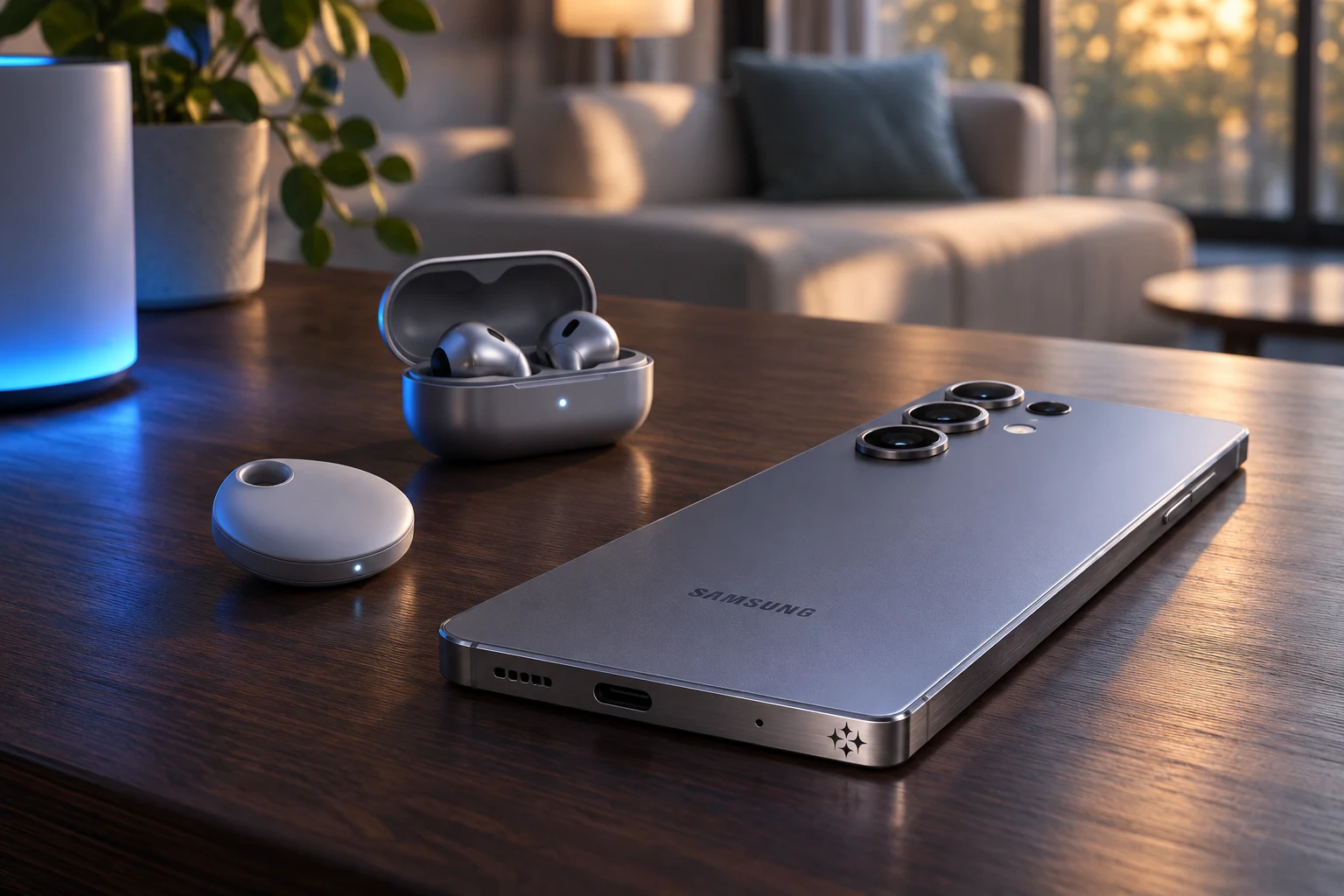
Perder el teléfono suele provocar momentos de gran estrés, pero el ecosistema de Samsung cuenta con herramientas diseñadas para actuar rápido. A través de SmartThings Find —el servicio antes denominado Find My Mobile— es posible encontrar la posición geográfica exacta de teléfonos móviles, celulares, tabletas, relojes y auriculares vinculados a una cuenta Samsung.
Por qué no aparece la ubicación en tiempo real
Cuando accedes a rastrear el dispositivo y la herramienta no muestra una posición actualizada en vivo, el origen del inconveniente casi siempre responde a tres factores habituales:
- El teléfono está apagado o sin batería: sin energía, los componentes de telecomunicaciones dejan de transmitir.
- Falta de conexión a internet: el equipo no cuenta con datos móviles activos ni está conectado a una red Wi-Fi conocida.
- Modo avión activado: todas las señales inalámbricas del dispositivo han sido interrumpidas de forma manual.
Para que la geolocalización en directo funcione con total precisión, el teléfono necesita estar encendido, mantener una conexión activa a internet y conservar la sesión iniciada en tu Samsung Account. Si el equipo se encuentra sin cobertura o apagado, la plataforma mostrará de forma predeterminada la última ubicación conocida antes de perder el enlace con los servidores.
Cómo rastrear el dispositivo paso a paso
El procedimiento de localización puede llevarse a cabo desde cualquier ordenador, tableta u otro teléfono mediante un navegador web, así como a través de la aplicación oficial en otro dispositivo Galaxy.
1. Acceso a la plataforma oficial
Abre el navegador web de tu preferencia en cualquier equipo e ingresa al portal web oficial de SmartThings Find. Inicia sesión con la misma cuenta Samsung (Samsung Account) que tenías configurada en el terminal perdido. También puedes abrir la app SmartThings o Samsung Find si dispones de otro dispositivo de la marca.
2. Selección del equipo en la lista
Una vez dentro del panel principal, verás un listado en el lateral de la pantalla con todos los productos registrados bajo tu usuario. Selecciona el modelo que necesitas encontrar. En ese instante, el sistema contactará con el terminal y reflejará sus coordenadas sobre el mapa integrado.
3. Hacer sonar el móvil
Si el mapa indica que el teléfono está dentro de tu propia casa, en la oficina o en un punto muy cercano, puedes recurrir a la opción Hacer sonar. Esta orden remota activa una alerta acústica a volumen máximo de forma continua, sin importar que hayas dejado el móvil configurado en modo silencio o en vibración.
4. Utilizar la función Buscar cerca
Cuando estés en las inmediaciones del punto que marca el mapa pero no logres ver el terminal a simple vista (por ejemplo, debajo de un cojín o entre matorrales), activa la función Buscar cerca. Esta herramienta utiliza la tecnología Bluetooth de baja energía (BLE) para medir la proximidad:
- En interiores con paredes y obstáculos: ofrece un alcance aproximado de hasta 10 metros.
- En espacios abiertos al aire libre: la detección puede alcanzar un rango de hasta 100 metros.
A medida que caminas y te aproximas al terminal, el gráfico en pantalla aumentará la intensidad de la señal para avisarte de que estás a pocos pasos.
Herramientas avanzadas cuando el dispositivo no tiene red
Samsung incorpora métodos de emergencia para aquellos casos en los que el teléfono pierde la cobertura convencional o la batería está a punto de agotarse por completo.
| Función | Cómo opera | Requisito principal |
|---|---|---|
| Búsqueda sin conexión | Emite una señal Bluetooth cifrada que es captada por otros Galaxy cercanos para triangular la posición. | Haber activado la función en los ajustes de seguridad previamente. |
| Enviar última ubicación | Remite las coordenadas exactas de forma automática a los servidores centrales. | Activación automática cuando la batería cae al 5% o antes de perder datos. |
Gracias a la red de búsqueda comunitaria, otros dispositivos de la marca que pasen cerca del tuyo detectan la señal de forma anónima y segura, actualizando las coordenadas en tu mapa sin que terceras personas tengan acceso a tus datos.
Medidas de protección remota y resguardo de datos
Si confirmas que no puedes recuperar el equipo de inmediato o sospechas de una sustracción, la plataforma ofrece herramientas para salvaguardar tu privacidad antes de que extraños intenten acceder a tus archivos.
Bloqueo remoto
Desde el mismo panel de control web puedes activar el Bloqueo remoto. Esta orden impide que cualquier persona desbloquee la pantalla para ver tus fotos, conversaciones o aplicaciones bancarias. Al mismo tiempo, permite redactar un mensaje personalizado que se mostrará en pantalla junto a un número de teléfono alternativo para que quien lo encuentre pueda llamarte. Si sospechas de una sustracción deliberada, revisa esta guía sobre cómo actuar ante un móvil Samsung robado para bloquearlo y proteger tus datos.
Borrado remoto de datos
Cuando consideres que el teléfono no podrá ser recuperado o almacenas información corporativa o personal de alto riesgo, existe la opción de aplicar un restablecimiento a distancia.
Advertencia de seguridad: La función Borrar datos elimina de manera irreversible y permanente toda la información, archivos, cuentas, fotos y configuraciones almacenadas en la memoria interna del teléfono. Ejecuta esta acción únicamente como último recurso cuando la prioridad absoluta sea evitar el acceso a tus datos personales confidenciales.
Si bien no podrás recuperar los archivos locales tras el formateo, si contabas con copias de respaldo previas en los servicios de la marca, siempre puedes consultar cómo entrar a Samsung Cloud para acceder a tus datos respaldados desde un ordenador u otro dispositivo de la marca. Una vez ejecutada la orden, el sistema aplicará la limpieza en cuanto el terminal reciba señal de red.
También te puede interesar
- Cómo acceder y aprovechar al máximo Samsung Cloud
- Los 14 mejores consejos y trucos de Samsung One UI 3 que debe conocer
- ¿El botón de encendido no funciona en sus teléfonos Samsung? 10 correcciones para probar
- Samsung A15: qué cargador usar y todo lo que necesitas saber
- Pantalla táctil de tu Samsung no funciona: soluciones paso a paso
¿Te gustó este artículo?
Suscribite para recibir más contenido como este.