Modo recuperación en un Samsung: pasos para entrar y solucionar fallos
La conexión USB a un ordenador es clave en los Samsung modernos, mientras que la combinación de botones cambia según la generación. Descubre cómo limpiar la caché, restablecer el móvil o salir sin borrar tus datos.
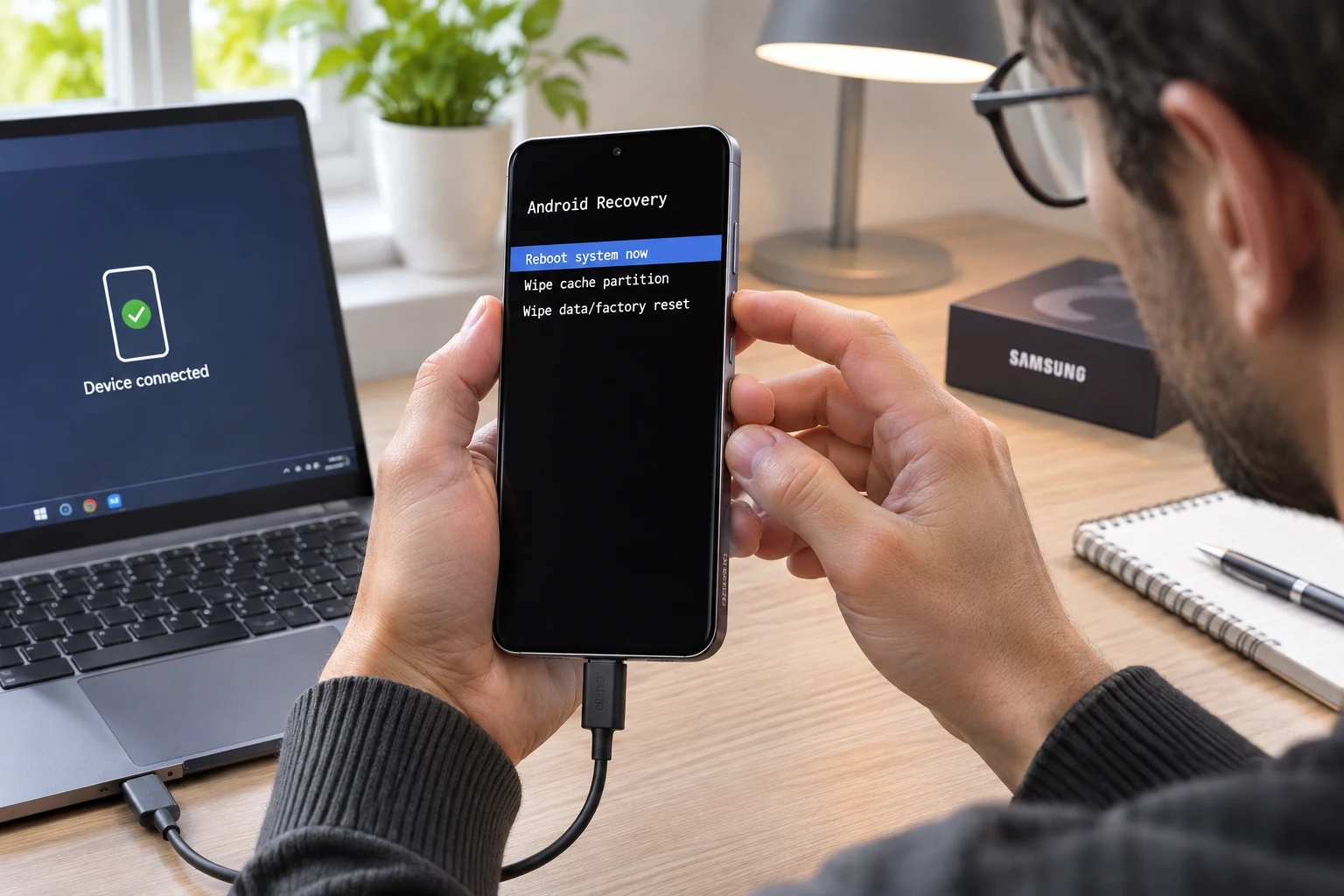
El menú de recuperación del sistema es una herramienta integrada en el software de Android que permite reparar fallos graves, limpiar archivos temporales tras una actualización o restablecer el dispositivo cuando no inicia correctamente. Acceder a este entorno en un móvil Samsung actual requiere seguir un procedimiento específico que difiere notablemente del método tradicional de hace unos años.
Si intentas pulsar la combinación habitual de botones y el teléfono se enciende con normalidad en lugar de abrir el menú técnico, existe una razón técnica detrás de este comportamiento.
Por qué no entra al modo recuperación en tu Samsung
El motivo principal por el que un celular o móvil Samsung no entra al menú de recuperación es la falta de una conexión física externa. A partir de la actualización a Android 11 (con la capa de personalización One UI 3.0) y en todas las versiones posteriores, los dispositivos Samsung Galaxy exigen estar conectados mediante un cable USB a un ordenador encendido (sea PC con Windows o Mac) para permitir el acceso mediante combinaciones de botones.
Si intentas realizar la combinación con el terminal desconectado o simplemente enchufado al cargador de pared tradicional, el sistema ignora la orden y arranca de manera habitual. Si no tienes un ordenador a mano en ese momento, conectar unos auriculares con cable USB-C al puerto del terminal o emplear un cable OTG conectado a otro teléfono también habilita la entrada a esta pantalla.
Requisito previo: cómo apagar el móvil si la pantalla está bloqueada
Para iniciar el proceso de recuperación, el dispositivo debe estar completamente apagado. Sin embargo, por motivos de seguridad, las versiones recientes de One UI solicitan introducir el PIN, patrón o contraseña incluso para apagar el equipo.
Si la pantalla no responde o no recuerdas las credenciales de desbloqueo, realiza un apagado o reinicio forzado:
- Mantén presionados de forma simultánea el botón de encendido (o tecla lateral) y el botón de bajar volumen.
- Sostén ambos botones firmemente durante un período de entre 7 y 10 segundos.
- En cuanto la pantalla se apague por completo y notes una breve vibración, suelta los botones inmediatamente para evitar que inicie el ciclo regular de encendido. Si necesitas repasar otras alternativas para desconectar el equipo, revisa cómo apagar tu móvil Samsung en situaciones donde la pantalla se queda congelada.
Métodos para entrar al modo recuperación según el modelo
Una vez que el terminal está completamente apagado, la combinación de teclas varía según la generación de tu Samsung Galaxy.
1. Modelos recientes sin botón físico central ni botón Bixby
Este grupo incluye a la gran mayoría de terminales del catálogo reciente, abarcando las familias Galaxy S20, S21, S22, S23, S24, así como los modelos actuales de las series Galaxy A y Galaxy M.
- Conecta el dispositivo apagado a un ordenador encendido mediante el cable USB (o conecta unos auriculares USB-C).
- Espera unos segundos hasta que aparezca el icono de carga de la batería en la pantalla.
- Mantén pulsados al mismo tiempo el botón de subir volumen y el botón de encendido (tecla lateral).
- No sueltes los botones hasta que aparezca en pantalla el logotipo de Samsung o se cargue directamente la interfaz del menú de recuperación. En ese instante, retira los dedos de las teclas.
2. Modelos con botón Bixby dedicado
Aplica a terminales como los Galaxy S8, S9, S10 y las series Galaxy Note 8, Note 9 y Note 10, los cuales cuentan con un botón físico específico en el lateral izquierdo para el asistente virtual.
- Si el terminal está actualizado a Android 11 o superior, conéctalo previamente mediante cable USB a un ordenador en funcionamiento.
- Con el equipo apagado, presiona y mantén presionados simultáneamente tres botones: Subir volumen, el botón Bixby y el botón de encendido.
- Mantén la presión hasta que se dibuje en pantalla el logotipo de Samsung o la pantalla con el texto del menú de recuperación.
3. Modelos antiguos con botón de inicio físico (Home)
Aplica a generaciones previas como la gama Galaxy S7 y versiones más antiguas que disponen de un botón físico ovalado en la parte inferior central del frontal.
- Asegúrate de que el terminal esté totalmente apagado (estos modelos no requieren conexión previa por USB a un ordenador).
- Mantén presionados de forma simultánea tres botones: Subir volumen, el botón físico de Inicio (Home) y el botón de encendido.
- Libera los tres botones en cuanto se muestre el logotipo de Samsung en el panel.
Método avanzado: entrar mediante comandos ADB desde un ordenador
En escenarios donde los botones físicos presenten desperfectos o se trabaje en entornos de diagnóstico de software, es posible ordenar el arranque en este entorno mediante la interfaz de comandos de Android Debug Bridge (ADB).
Este procedimiento requiere contar con las herramientas del Android SDK configuradas en la computadora y tener activada previamente la depuración USB dentro de las opciones de desarrollador del teléfono:
- Conecta el terminal encendido al ordenador mediante el cable de datos USB.
- Abre la consola de comandos (Terminal o Símbolo del sistema) en tu ordenador.
- Escribe la siguiente instrucción y pulsa Intro:
adb reboot recovery- El teléfono se reiniciará de manera automática y entrará sin pulsar ninguna tecla en la pantalla del menú técnico. Si necesitas profundizar sobre el alcance y la arquitectura de este entorno general del sistema, consulta qué es el modo recuperación en Android y el propósito de cada uno de sus parámetros base.
Cómo desplazarse y qué opciones utilizar
Al ingresar a este menú, notarás una pantalla oscura con líneas de texto en varios colores. En esta interfaz, el panel táctil permanece completamente desactivado.
- Para desplazarse hacia arriba o abajo: Presiona las teclas de Subir volumen o Bajar volumen.
- Para confirmar una acción: Pulsa una vez la tecla de encendido (o tecla lateral).
Las funciones más relevantes dentro del menú son:
Wipe cache partition (Limpieza segura)
Esta función elimina exclusivamente los archivos temporales generados por el sistema operativo y las aplicaciones acumuladas en la memoria caché. Esta opción no borra fotos, mensajes, contactos ni aplicaciones personales. Resulta especialmente útil para solucionar cierres inesperados, problemas de lentitud o sobrecalentamiento justo después de actualizar el software. Tras seleccionar la opción, confirma con «Yes» para proceder.
Wipe data / factory reset (Restablecimiento total)
Esta herramienta formatea el almacenamiento interno y devuelve el dispositivo a su configuración original de fábrica.
Advertencia sobre pérdida definitiva de datos: Al confirmar la opción «Wipe data/factory reset», se eliminarán permanentemente todas las aplicaciones, imágenes, vídeos, documentos y cuentas guardadas en la memoria del dispositivo.
Adicionalmente, ejecutar un restablecimiento desde este menú activa de forma automática el sistema de seguridad FRP (Factory Reset Protection) de Google. Esto significa que, tras encenderse nuevamente, el dispositivo exigirá ingresar de forma obligatoria el correo electrónico de Google y la contraseña que estaban vinculados al móvil antes del formateo; de lo contrario, el terminal quedará bloqueado en la pantalla de bienvenida.
Reboot to bootloader
Esta línea reinicia el dispositivo en el denominado «Download mode» (modo descarga), un estado técnico orientado a la instalación de firmware oficial mediante herramientas externas por cable desde un ordenador.
Cómo salir del modo recuperación de forma segura
Si has accedido por error, si ya concluiste la limpieza de la memoria temporal o si decides no ejecutar ninguna modificación sobre el software:
- Usa los botones de volumen para colocarte sobre la primera opción de la lista: Reboot system now.
- Pulsa el botón de encendido para confirmar.
El teléfono saldrá de la pantalla técnica y reiniciará de forma habitual hacia la pantalla de bloqueo de Android sin alterar tus archivos ni la configuración establecida.
También te puede interesar
- Cómo acceder y aprovechar al máximo Samsung Cloud
- Los 14 mejores consejos y trucos de Samsung One UI 3 que debe conocer
- ¿El botón de encendido no funciona en sus teléfonos Samsung? 10 correcciones para probar
- Samsung A15: qué cargador usar y todo lo que necesitas saber
- Tu Samsung no enciende ni carga: diagnóstico y soluciones paso a paso
¿Te gustó este artículo?
Suscribite para recibir más contenido como este.