Activa el modo de un solo toque en iPhone: la guía para usar AssistiveTouch
Descubre cómo AssistiveTouch transforma la interacción con el iPhone, agrupando acciones frecuentes en un único toque. Aprende qué opciones puedes asignar, cómo activar el modo y ajustar la apariencia para una experiencia más rápida, cómoda y accesible.
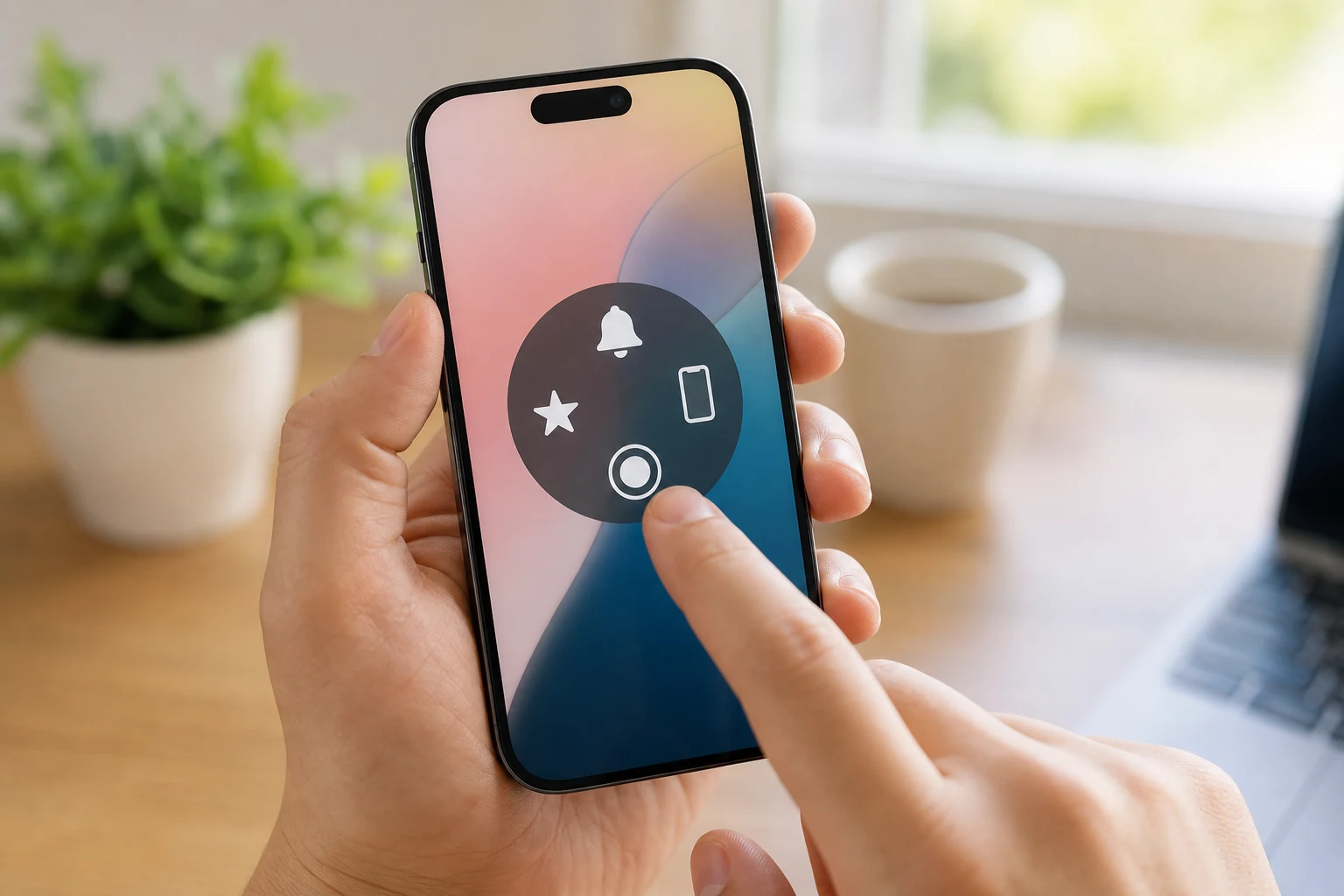
La función de asistencia táctil en iPhone, conocida oficialmente como AssistiveTouch, es una herramienta de accesibilidad diseñada para simplificar el uso del dispositivo. Permite a los usuarios ejecutar acciones que normalmente requerirían presionar botones físicos o realizar gestos complejos, todo a través de un menú flotante en la pantalla. Este modo es especialmente útil cuando los botones físicos del dispositivo, como el de inicio, volumen o bloqueo, están dañados o no funcionan correctamente.
AssistiveTouch también beneficia a quienes tienen dificultades motoras, ya que concentra múltiples funciones en un solo punto de acceso. Al activar el modo de un solo toque, es posible configurar una acción específica, como volver a la pantalla de inicio, abrir el panel de notificaciones o hacer una captura de pantalla, para que se ejecute con una sola pulsación del botón virtual. Esta configuración optimiza la interacción y la hace más directa y rápida.
Qué es AssistiveTouch y por qué es una función clave
AssistiveTouch es un botón virtual y personalizable que aparece en la pantalla del iPhone. Al tocarlo, se despliega un menú con acceso a diversas funciones del sistema y acciones personalizadas. Su propósito principal es ofrecer una alternativa a los controles físicos y a los gestos multitáctiles.
Las situaciones más comunes donde AssistiveTouch es útil incluyen:
- Botones físicos defectuosos: Si el botón de inicio, los de volumen o el de encendido no responden, AssistiveTouch permite ejecutar sus funciones desde la pantalla.
- Dificultades motoras: Para usuarios a quienes les resulta complicado realizar gestos como "pellizcar para hacer zoom" o deslizar con varios dedos, esta función simplifica dichas acciones.
- Protección de los botones: Algunos usuarios lo activan para reducir el desgaste de los botones físicos y prolongar su vida útil.
- Acceso rápido a funciones: Se puede configurar para que un solo toque realice una acción frecuente, como bloquear la pantalla o silenciar el dispositivo, agilizando el uso diario.
Cómo activar AssistiveTouch en tu iPhone paso a paso
El proceso para habilitar el botón de asistencia táctil es sencillo y se realiza desde la configuración del sistema operativo iOS. Los pasos son prácticamente idénticos en las versiones más recientes.
- Abre la aplicación "Ajustes" en tu iPhone. Es el icono con forma de engranaje que se encuentra en la pantalla de inicio.
- Busca la sección "Accesibilidad". Desplázate hacia abajo en el menú de Ajustes y pulsa sobre esta opción.
- Selecciona la opción "Tocar". Dentro del menú de Accesibilidad, encontrarás esta opción en el apartado "Físico y motor".
- Pulsa en "AssistiveTouch". Generalmente, es la primera opción que aparece en la siguiente pantalla.
- Activa el interruptor. En la parte superior, verás un interruptor junto a "AssistiveTouch". Deslízalo para que se ponga en verde.
Inmediatamente después de activarlo, aparecerá en la pantalla un botón flotante, generalmente de color gris semitransparente. Este es el icono de AssistiveTouch que puedes mover y colocar en cualquier borde de la pantalla.
Cómo configurar la acción de un solo toque
Una vez que AssistiveTouch está activo, el siguiente paso es personalizarlo para que una acción específica se ejecute con una sola pulsación. Esto elimina la necesidad de abrir el menú completo cada vez que quieras realizar tu tarea más frecuente.
- Sigue en el menú de AssistiveTouch. Si saliste, vuelve a
Ajustes > Accesibilidad > Tocar > AssistiveTouch. - Localiza la sección "Acciones personalizadas". En esta área, verás opciones como "Un toque", "Doble toque" y "Pulsación larga".
- Selecciona "Un toque". Al pulsar aquí, se abrirá una lista completa de las acciones que puedes asignar.
- Elige la acción deseada. La lista incluye una gran variedad de opciones. Algunas de las más útiles para configurar con un solo toque son:
- Inicio: Simula la pulsación del botón de inicio.
- Centro de control: Abre el panel de ajustes rápidos.
- Centro de notificaciones: Muestra las notificaciones pendientes.
- Bloquear pantalla: Apaga y bloquea la pantalla, como al pulsar el botón lateral.
- Captura de pantalla: Guarda una imagen de lo que se muestra en pantalla.
- Subir/Bajar volumen: Controla el volumen sin usar los botones físicos.
- Selector de apps: Muestra las aplicaciones abiertas recientemente.
Una vez que selecciones una opción de la lista, la configuración se guardará automáticamente. A partir de ese momento, cada vez que pulses el botón flotante de AssistiveTouch, se ejecutará directamente la acción que has elegido.
Personalización adicional de AssistiveTouch
Además de la acción de un solo toque, AssistiveTouch ofrece otras opciones de configuración para adaptar su comportamiento a tus necesidades.
Ajustar la opacidad del botón
Si el botón flotante te resulta molesto o interfiere con la visibilidad del contenido, puedes hacerlo más transparente.
- Ve a
Ajustes > Accesibilidad > Tocar > AssistiveTouch. - Busca la opción "Opacidad de inactividad".
- Desliza el control para ajustar el porcentaje. Un valor más bajo hará que el botón sea menos visible cuando no lo estés usando.
Personalizar el menú superior
Si prefieres usar el menú en lugar de una acción de un solo toque, puedes personalizar los iconos que aparecen en él.
- En el menú de AssistiveTouch, pulsa en "Personalizar menú superior".
- Desde aquí puedes añadir, eliminar o reorganizar los iconos. Pulsa en un icono para cambiar su función o usa los botones "+" y "-" para modificar el número de accesos directos disponibles.
Este nivel de personalización convierte a AssistiveTouch en una potente herramienta que va más allá de ser un simple reemplazo del botón de inicio. Permite crear un centro de control adaptado a las acciones que cada usuario realiza con mayor frecuencia, mejorando significativamente la experiencia de uso del iPhone.
También te puede interesar
- Tu iPhone no reconoce la eSIM tras cambiar de operador: los pasos para solucionarlo
- Desactiva el seguimiento de apps en iPhone para mayor privacidad
- ¿Por qué se calienta tu iPhone al usar la cámara? Causas y soluciones
- iPhone sin mostrar uso de batería por app: guía para solucionarlo
- Restaurar tu iPhone desde iCloud sin perder WhatsApp: la guía paso a paso
¿Te gustó este artículo?
Suscribite para recibir más contenido como este.