Desactiva el seguimiento de apps en iPhone para mayor privacidad
Descubre cómo recuperar el control de tus datos sin renunciar a usar tu iPhone. Explicamos qué es la Transparencia de Seguimiento, por qué bloquea perfiles, y los pasos para desactivar rastreos por app y mejorar la privacidad.
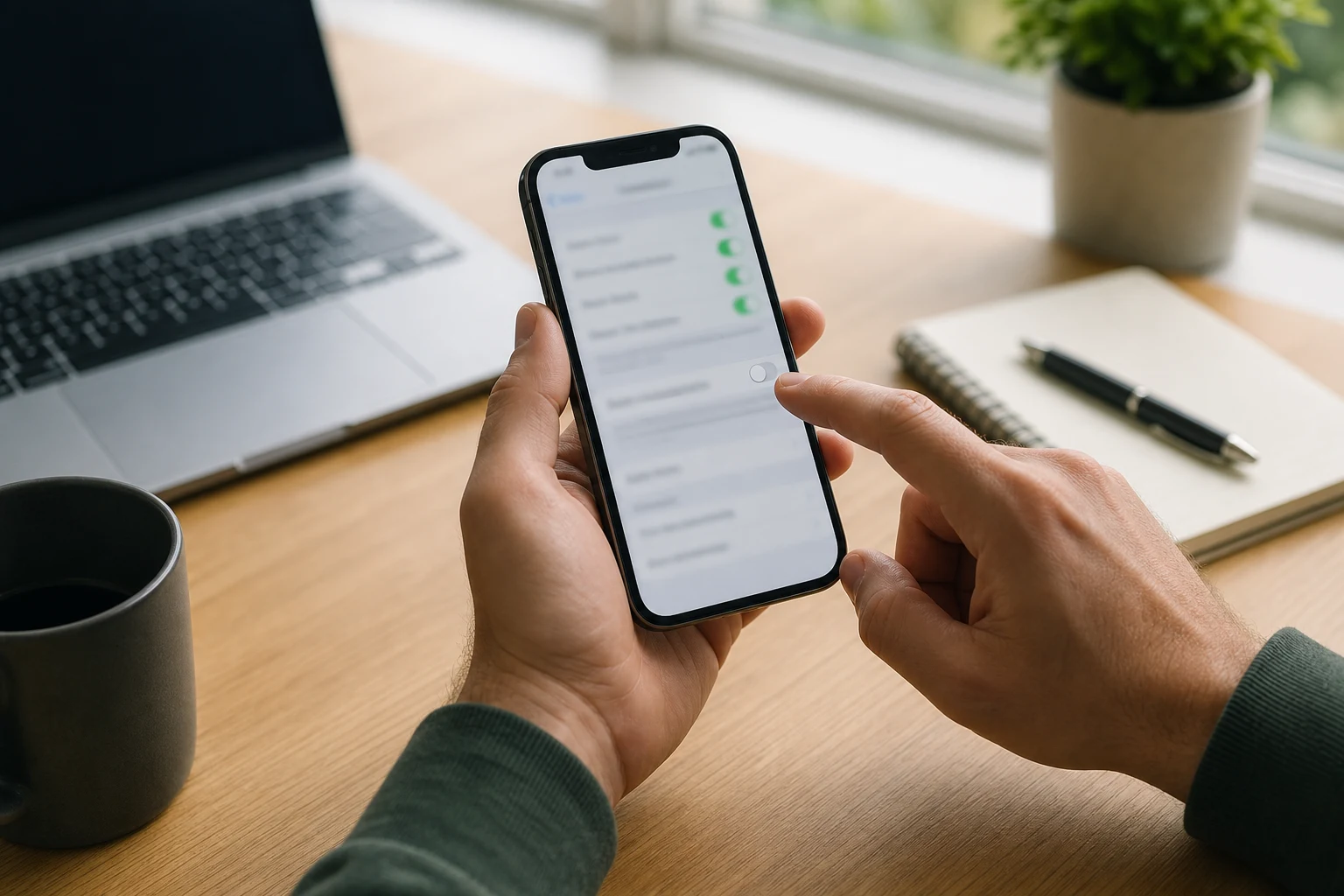
El seguimiento de aplicaciones en el iPhone permite a las empresas recopilar datos sobre tu actividad a través de diferentes apps y sitios web. Esta información se utiliza principalmente para mostrarte anuncios personalizados, pero también para analizar tu comportamiento y compartir tus datos con terceros. Si valoras tu privacidad, desactivar esta función es uno de los pasos más importantes que puedes dar.
Afortunadamente, Apple ha facilitado el control sobre qué aplicaciones pueden rastrearte. La función principal se llama "Transparencia de Seguimiento de Aplicaciones" (App Tracking Transparency o ATT), y te da el poder de decidir. A continuación, te explicamos cómo usar esta herramienta y otros ajustes para proteger tu privacidad.
Cómo funciona el seguimiento de apps y por qué desactivarlo
Cuando una aplicación quiere rastrear tu actividad fuera de su propia plataforma, necesita tu permiso explícito. Lo hace mostrando una ventana emergente que te pregunta si permites el seguimiento. Este seguimiento se realiza a través de un identificador único para anunciantes (IDFA) en tu dispositivo.
Al permitirlo, la app puede conectar la información que tiene sobre ti con la de otras apps y sitios web. Por ejemplo, si buscas un producto en una tienda online, podrías empezar a ver anuncios de ese mismo producto en tus redes sociales o en juegos. Desactivarlo rompe ese vínculo, impidiendo que las empresas creen un perfil detallado de tus gustos e intereses.
La forma más sencilla: desactivar el seguimiento para todas las apps
La manera más rápida y eficaz de proteger tu privacidad es denegar el permiso de seguimiento a todas las aplicaciones de forma predeterminada. De esta manera, ninguna nueva aplicación podrá solicitar rastrearte.
- Abre la aplicación Ajustes en tu iPhone.
- Desplázate hacia abajo y pulsa en Privacidad y seguridad.
- Selecciona la opción Rastreo.
- En la parte superior, verás un interruptor llamado Permitir que las apps soliciten rastrearte. Desactívalo.
Al apagar este interruptor, estás denegando automáticamente todas las futuras solicitudes de seguimiento. Las aplicaciones ni siquiera podrán mostrarte la ventana emergente para pedir permiso.
Gestionar permisos de seguimiento para apps individuales
Si ya habías dado permiso a algunas aplicaciones antes de desactivar la opción general, o si prefieres decidir caso por caso, puedes gestionar los permisos para cada aplicación instalada.
- Ve a Ajustes > Privacidad y seguridad > Rastreo.
- Asegúrate de que el interruptor Permitir que las apps soliciten rastrearte esté activado. Si está desactivado, no verás la lista de apps.
- Debajo del interruptor principal, aparecerá una lista de todas las aplicaciones que han solicitado permiso para rastrearte.
- Puedes activar o desactivar el interruptor junto a cada aplicación individualmente. Si el interruptor está en verde, la app tiene permiso para rastrearte; si está en gris, no lo tiene.
Este método te da un control granular, permitiéndote, por ejemplo, que solo una o dos aplicaciones de tu confianza puedan rastrearte mientras bloqueas a todas las demás.
¿Qué pasa si la opción "Permitir solicitar rastreo" está en gris y no se puede activar?
En algunas ocasiones, es posible que encuentres el interruptor de "Permitir que las apps soliciten rastrearte" desactivado y en color gris, impidiéndote cambiarlo. Esto suele ocurrir por varias razones:
- Cuentas infantiles: Si el ID de Apple pertenece a un menor de 18 años o está gestionado como una cuenta infantil, esta opción se desactiva por motivos de protección.
- ID de Apple nuevo: Si has creado tu ID de Apple recientemente (normalmente en los últimos 3 días), es posible que la opción no esté disponible temporalmente.
- Perfiles de empresa o educativos: Si tu iPhone está gestionado por una empresa o una institución educativa, es posible que hayan aplicado un perfil que restrinja esta función.
En la mayoría de estos casos, la opción está desactivada por defecto, lo que significa que ninguna app puede solicitar rastrearte, manteniendo tu privacidad protegida.
Restablecer el identificador de publicidad
Además de desactivar el seguimiento, puedes restablecer el Identificador de Publicidad de tu dispositivo. Esto no borra los datos que las empresas ya han recopilado sobre ti, pero les dificulta asociar esa información antigua con tu actividad futura.
- Abre Ajustes y ve a Privacidad y seguridad.
- Pulsa en Publicidad de Apple.
- Selecciona Restablecer identificador de publicidad....
Hacer esto rompe el vínculo entre tu dispositivo y el perfil publicitario que se había creado previamente.
Limitar los anuncios de la propia Apple
Aunque la Transparencia de Seguimiento de Aplicaciones se centra en el rastreo por parte de terceros, Apple también recopila datos para mostrarte anuncios personalizados en sus propias plataformas, como la App Store, Apple News y Bolsa. También puedes desactivar esto.
- Dirígete a Ajustes > Privacidad y seguridad.
- Desplázate hasta abajo y selecciona Publicidad de Apple.
- Desactiva el interruptor de Anuncios personalizados.
Al hacer esto, seguirás viendo anuncios, pero no estarán basados en tu información personal, como tus compras en la App Store, tus lecturas en Apple News o los datos de tu cuenta de Apple.
También te puede interesar
- Activa el modo de un solo toque en iPhone: la guía para usar AssistiveTouch
- iPhone sin mostrar uso de batería por app: guía para solucionarlo
- Tu iPhone no reconoce la eSIM tras cambiar de operador: los pasos para solucionarlo
- Face ID no te reconoce: la guía para que vuelva a funcionar
- ¿Por qué se calienta tu iPhone al usar la cámara? Causas y soluciones
¿Te gustó este artículo?
Suscribite para recibir más contenido como este.