Qué hacer si olvidaste la contraseña de tu iPhone: la guía para recuperarlo
Olvidar la contraseña de tu iPhone puede ser angustiante, pero existen métodos efectivos para recuperarlo. Desde opciones en la pantalla de bloqueo hasta restauración mediante ordenador o iCloud, estos pasos te guiarán hacia el acceso a tu dispositivo nuevamente.
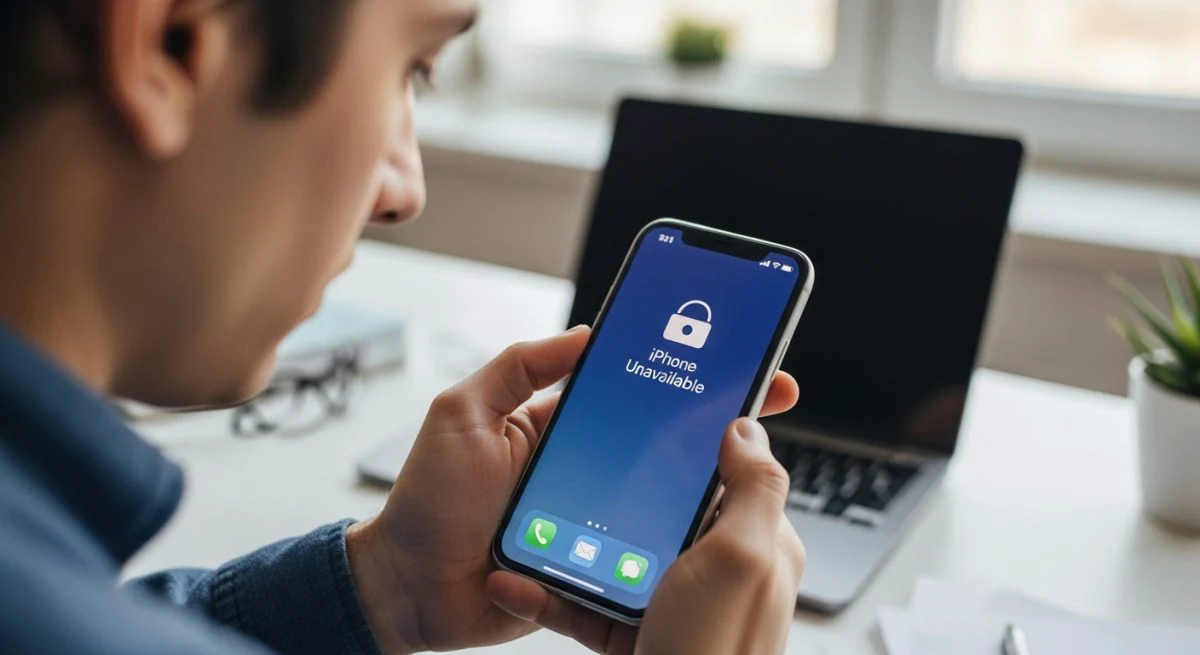
Olvidar la contraseña de tu iPhone puede generar una sensación de aislamiento digital, bloqueando el acceso a tus contactos, fotos y aplicaciones. Sin embargo, esta situación tiene solución. La clave para recuperar el control de tu dispositivo es restaurarlo, un proceso que borra la contraseña olvidada junto con todos los datos. Por esta razón, es fundamental tener una copia de seguridad reciente.
Existen varios métodos para restablecer tu iPhone, cada uno diseñado para diferentes escenarios. Puedes hacerlo directamente desde la pantalla de bloqueo si tienes una versión de iOS reciente, usar un ordenador con iTunes o Finder, o incluso borrarlo de forma remota a través de iCloud.
La importancia de tener una copia de seguridad
Antes de explorar las soluciones, es crucial entender que cualquier método para eliminar una contraseña olvidada implicará borrar por completo el contenido de tu iPhone. Esto es una medida de seguridad de Apple para proteger tu información.
Si tienes una copia de seguridad en iCloud o en un ordenador, podrás restaurar todos tus datos, aplicaciones y configuraciones una vez que el dispositivo esté desbloqueado. Si no tienes una, lamentablemente, perderás la información almacenada en el teléfono. Por ello, realizar copias de seguridad de forma periódica es la mejor prevención.
Cómo restaurar tu iPhone si olvidaste la contraseña
A continuación, se detallan los métodos disponibles para recuperar el acceso a tu dispositivo. La elección dependerá de la versión de iOS que tengas instalada y de si tienes acceso a un ordenador.
1. Desde la pantalla de bloqueo (iOS 15.2 o posterior)
Apple ha simplificado el proceso para los usuarios con versiones más recientes de su sistema operativo. Si tu iPhone tiene iOS 15.2, iPadOS 15.2 o una versión posterior, y está conectado a una red móvil o Wi-Fi, puedes borrarlo directamente desde la pantalla de "iPhone no disponible" o "Bloqueo de seguridad".
- Introduce la contraseña incorrecta varias veces hasta que aparezca la opción "Olvidé mi contraseña" o "Borrar iPhone" en la esquina inferior de la pantalla.
- Toca esa opción y confirma que deseas borrar el dispositivo.
- Ingresa la contraseña de tu Apple ID para cerrar la sesión de tu cuenta en el iPhone.
- Confirma nuevamente para que el proceso de borrado comience.
Una vez que el dispositivo se reinicie, te mostrará la pantalla de bienvenida. A partir de ahí, puedes configurarlo como nuevo o, idealmente, restaurarlo desde una copia de seguridad.
2. Usando un ordenador (Mac o PC)
Este es el método tradicional y requiere un ordenador. Si usas un Mac, utilizarás Finder. Si tienes una PC con Windows, necesitarás tener instalado iTunes.
El proceso implica poner el iPhone en modo de recuperación. Los pasos para activar este modo varían según el modelo de tu dispositivo:
- iPhone 8 o posterior (incluidos iPhone SE de 2ª y 3ª gen.): Presiona y suelta rápidamente el botón de subir volumen, luego presiona y suelta rápidamente el botón de bajar volumen. Finalmente, mantén presionado el botón lateral hasta que aparezca la pantalla del modo de recuperación (un icono de un ordenador y un cable).
- iPhone 7 y 7 Plus: Mantén presionados simultáneamente el botón lateral (o superior) y el botón para bajar el volumen. No los sueltes cuando veas el logo de Apple; continúa hasta que aparezca la pantalla del modo de recuperación.
- iPhone SE (1ª gen.), iPhone 6s y anteriores: Mantén presionados al mismo tiempo el botón de inicio y el botón lateral (o superior). Sigue presionando hasta que veas la pantalla del modo de recuperación.
Una vez que el iPhone esté en modo de recuperación, sigue estos pasos en tu ordenador:
- Conecta el iPhone al ordenador mediante un cable USB.
- Abre Finder (en Mac) o iTunes (en PC). Debería aparecer un mensaje indicando que se ha detectado un iPhone en modo de recuperación.
- Selecciona la opción "Restaurar". El ordenador descargará el software más reciente para tu iPhone y comenzará el proceso de restauración.
- Espera a que finalice el proceso. El iPhone se reiniciará y mostrará la pantalla de configuración inicial.
Después de restaurarlo, puedes desconectar el dispositivo y proceder a configurarlo. Durante este proceso, tendrás la opción de restaurar tus datos desde una copia de seguridad.
3. A través de iCloud y "Buscar mi iPhone"
Si no tienes acceso a un ordenador, pero la función "Buscar mi iPhone" está activada en tu dispositivo bloqueado, puedes borrarlo de forma remota. Necesitarás otro dispositivo (un smartphone, tablet u ordenador) con acceso a internet.
- Abre un navegador web y ve a icloud.com/find.
- Inicia sesión con tu Apple ID y contraseña.
- Haz clic en "Todos los dispositivos" y selecciona el iPhone que quieres borrar de la lista.
- Elige la opción "Borrar iPhone" y sigue las instrucciones en pantalla.
El borrado comenzará de forma remota tan pronto como el iPhone tenga conexión a internet. Una vez completado, el dispositivo se reiniciará a su estado de fábrica y podrás configurarlo nuevamente, incluyendo la opción para restaurar una copia de seguridad de tu iPhone.
Qué hacer después de restaurar tu iPhone
Independientemente del método que utilices, el resultado será un iPhone completamente borrado y sin contraseña. Al encenderlo, te encontrarás con la pantalla de configuración inicial, como si fuera un dispositivo nuevo.
Durante la configuración, tendrás la oportunidad de:
- Restaurar desde una copia de seguridad de iCloud.
- Restaurar desde una copia de seguridad en un Mac o PC.
- Configurar el dispositivo como nuevo.
Si eliges restaurar desde una copia de seguridad, tus datos, fotos, contactos y aplicaciones volverán a instalarse. También se te pedirá que crees una nueva contraseña para la pantalla de bloqueo. Aprovecha esta oportunidad para establecer un código que sea seguro pero que puedas recordar fácilmente.
También te puede interesar
- Qué es acceso guiado en iPhone: la herramienta que debes conocer
- Qué hacer si te roban el iPhone: la guía paso a paso para proteger tus datos
- Qué guarda la copia de seguridad de un iPhone: la guía definitiva
- Qué juegos se pueden jugar con control de Xbox en iPhone: la guía completa
- Cómo hacer que gire la pantalla de tu iPhone: la guía definitiva
¿Te gustó este artículo?
Suscribite para recibir más contenido como este.