Good Lock: cómo activar y personalizar tu Samsung al máximo
Descubre cómo sacar el máximo partido a tu Galaxy: soluciones para instalar Good Lock en regiones donde no está disponible, usar VPN o aprovechar lanzadores como Fine Lock. Personaliza LockStar, QuickStar, Home Up y más módulos diversos.
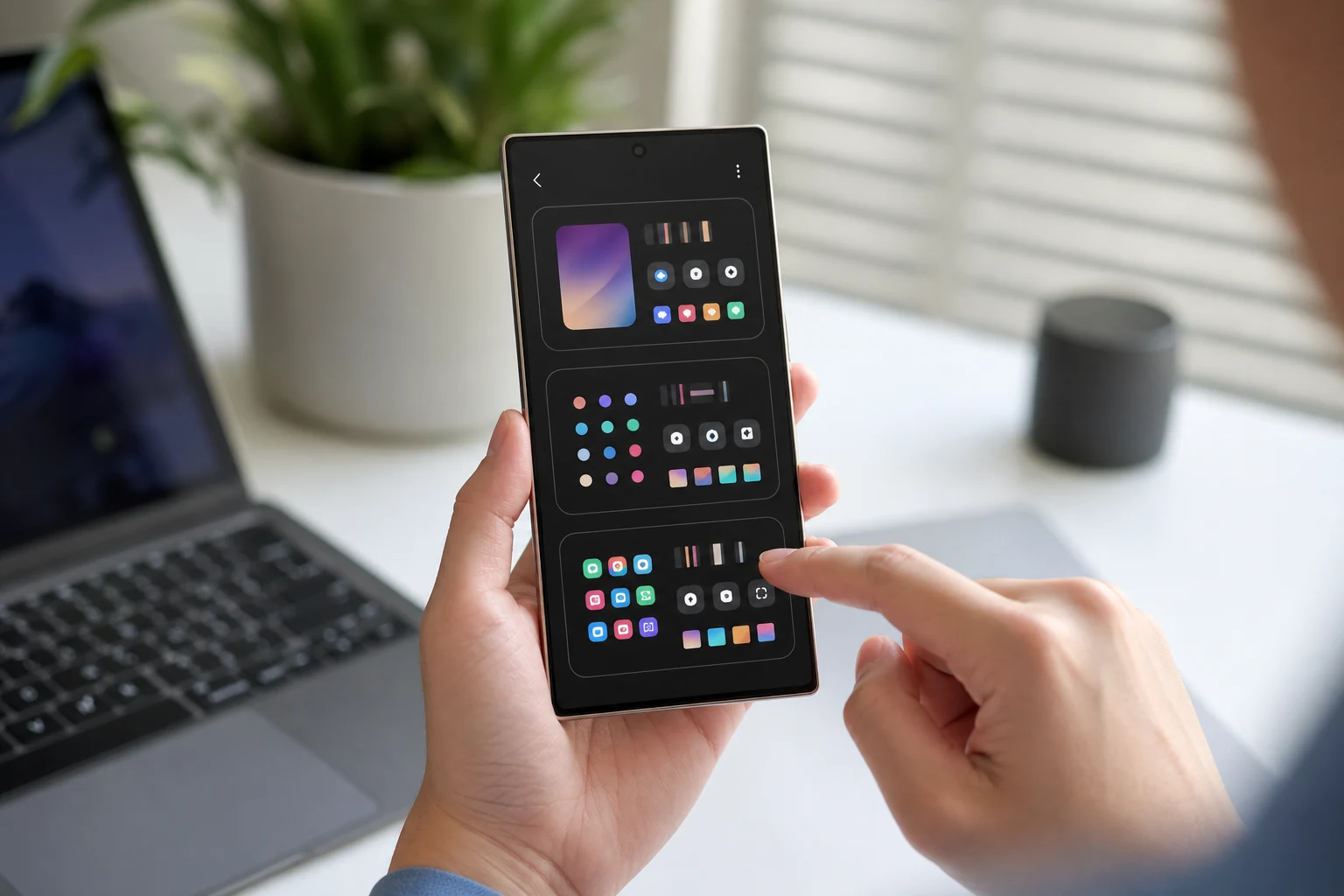
Samsung Good Lock es una de las herramientas más potentes y apreciadas por los usuarios de dispositivos Galaxy. Se trata de un conjunto de aplicaciones oficiales, creadas por la propia Samsung, que permiten un nivel de personalización muy profundo del sistema operativo One UI, yendo mucho más allá de las opciones que se encuentran en los ajustes habituales.
Desde modificar por completo la pantalla de bloqueo y la barra de notificaciones hasta cambiar el aspecto del menú de aplicaciones recientes o crear temas personalizados, Good Lock es la puerta de entrada para que tu móvil sea verdaderamente único. Sin embargo, muchos usuarios se encuentran con un problema: no encuentran la aplicación en la Galaxy Store. A continuación, se detalla por qué ocurre esto y las soluciones para instalarla, desde el método oficial hasta las alternativas más sencillas.
¿Por qué no encuentras Good Lock en la Galaxy Store?
Antes de buscar soluciones, es importante entender por qué Good Lock podría no estar disponible en tu dispositivo. Generalmente, se debe a una de estas tres razones:
- Restricción geográfica: Esta es la causa más común. Samsung no ha lanzado Good Lock en todos los países del mundo. Aunque la lista de regiones compatibles ha ido creciendo, todavía hay muchos lugares donde no se puede descargar oficialmente.
- Dispositivo no compatible: Aunque es menos frecuente, algunos modelos de gama de entrada (como ciertos teléfonos de las series Galaxy M o A) podrían no ser compatibles con todas las funcionalidades de Good Lock, por lo que Samsung limita su instalación en ellos.
- Versión de software: Si estás utilizando una versión beta de One UI (el sistema operativo de Samsung), es posible que Good Lock se desactive temporalmente hasta que se lance la versión estable y oficial del software.
Solución 1: El método oficial para regiones compatibles
Si te encuentras en un país donde la aplicación está disponible (como España, México, Estados Unidos, entre otros), el proceso es extremadamente sencillo y se realiza directamente desde la tienda de aplicaciones de Samsung.
- Abre la aplicación Galaxy Store en tu móvil Samsung (no la confundas con la Google Play Store).
- Toca el icono de la lupa en la esquina superior derecha para buscar.
- Escribe "Good Lock" y selecciónala en los resultados.
- Pulsa el botón de Instalar.
Una vez instalada, al abrir Good Lock verás que funciona como un contenedor o lanzador de "módulos". Cada módulo es una pequeña aplicación independiente que personaliza un aspecto concreto de tu teléfono. Para usarlos:
- Dentro de Good Lock, busca el módulo que te interese (por ejemplo, LockStar para la pantalla de bloqueo o QuickStar para el panel rápido).
- Toca el icono de descarga junto a su nombre. Esto te redirigirá a la Galaxy Store para que instales ese módulo específico.
- Una vez instalado, podrás acceder a sus ajustes directamente desde Good Lock.
Solución 2: Usar una VPN (para regiones no compatibles)
Si Good Lock no está en la Galaxy Store de tu país, este método te permite "engañar" a la tienda para que piense que estás en una región compatible. Requiere más pasos, pero es muy efectivo.
Advertencia: Este proceso no daña tu teléfono, pero sigue los pasos con atención. Una vez instalado todo, podrás usarlo sin la VPN.
- Retira tu tarjeta SIM: Este es el paso más importante. La Galaxy Store utiliza la información de tu operador para determinar tu región. Apaga tu teléfono, retira la bandeja de la tarjeta SIM y vuelve a encender el móvil conectado únicamente a una red WiFi.
- Instala una VPN: Ve a la Google Play Store y descarga una aplicación de VPN confiable. Hay muchas opciones gratuitas y de pago.
- Limpia los datos de la Galaxy Store:
- Ve a Ajustes > Aplicaciones > Galaxy Store.
- Entra en la sección de Almacenamiento.
- Pulsa en Eliminar caché y luego en Eliminar datos. Esto no borrará tus aplicaciones ni datos personales, solo reiniciará la tienda.
- Conéctate a través de la VPN: Abre la aplicación de VPN y conéctate a un servidor ubicado en un país donde Good Lock esté disponible, como Estados Unidos o Reino Unido.
- Descarga Good Lock y sus módulos:
- Con la VPN activa y la SIM fuera, abre la Galaxy Store.
- Busca "Good Lock" e instálalo.
- Abre Good Lock e instala todos los módulos que desees de la misma forma. Es crucial que hagas esto mientras la VPN sigue conectada.
- Finaliza el proceso: Una vez que hayas instalado todo, puedes desconectar la VPN, apagar el teléfono, volver a insertar tu tarjeta SIM y encenderlo. Good Lock y sus módulos seguirán instalados y funcionando correctamente.
Solución 3: Fine Lock o NiceLock, la alternativa más fácil
Si el método de la VPN te parece demasiado complicado, existe una solución mucho más sencilla y recomendada para la mayoría de los usuarios en regiones no compatibles. Aplicaciones como Fine Lock o NiceLock actúan como lanzadores alternativos para los módulos oficiales de Good Lock.
Estas aplicaciones no contienen los módulos en sí, sino que te facilitan su descarga e instalación desde fuentes seguras y te permiten gestionarlos desde un único lugar.
Aquí te explicamos cómo usar Fine Lock, que es una de las opciones más populares:
- Descarga Fine Lock: Ve a la Google Play Store y busca e instala "Fine Lock".
- Descarga los módulos:
- Abre Fine Lock. Verás una lista de todos los módulos disponibles de Good Lock (LockStar, QuickStar, etc.), aunque aparecerán como "No instalado".
- Al tocar sobre un módulo, la aplicación te ofrecerá un enlace para descargarlo desde un repositorio de APKs seguro y conocido como APKMirror.
- Permite la instalación desde fuentes desconocidas:
- Cuando descargues el primer archivo (APK), tu teléfono probablemente te pedirá permiso para instalar aplicaciones desde el navegador o la app de archivos.
- Aparecerá una ventana emergente. Pulsa en Ajustes y activa el interruptor que permite la instalación desde esa fuente. Este paso solo es necesario una vez.
- Si tienes problemas con la instalación, podrías necesitar activar esta opción manualmente, lo que se explica en nuestra guía sobre cómo habilitar fuentes desconocidas en tu Xiaomi (el proceso es similar en otros Android).
- Instala los módulos que quieras: Repite el paso 2 y 3 para cada módulo que desees utilizar.
- Gestiona todo desde Fine Lock: Una vez instalados, los módulos aparecerán como disponibles dentro de Fine Lock. Podrás abrirlos y configurar todas sus opciones directamente desde allí, como si fuera la aplicación oficial de Good Lock.
¿Qué puedes personalizar con los módulos de Good Lock?
La verdadera magia de Good Lock reside en sus módulos. Aquí tienes un vistazo rápido a lo que algunos de los más populares pueden hacer:
- LockStar: Rediseña por completo tu pantalla de bloqueo. Cambia la posición del reloj, las notificaciones y añade widgets adicionales.
- QuickStar: Personaliza el panel de ajustes rápidos. Modifica colores, oculta iconos de la barra de estado (como el del WiFi o la batería) y añade nuevas funciones.
- Home Up: Mejora la pantalla de inicio. Cambia la cuadrícula de aplicaciones, personaliza las carpetas y modifica la vista de aplicaciones recientes.
- Theme Park: Te convierte en un diseñador. Crea tus propios temas completos a partir de tu fondo de pantalla, personalizando colores, iconos y más.
- SoundAssistant: Ofrece un control de audio avanzado. Permite ajustar el volumen de cada aplicación de forma individual y personalizar el panel de volumen.
Con estas soluciones, ya no hay barreras para acceder a una de las mejores herramientas de Samsung. Ya sea a través del método oficial o con la ayuda de alternativas como Fine Lock, tienes todo lo necesario para empezar a personalizar tu Galaxy y hacerlo verdaderamente tuyo.
También te puede interesar
- Samsung no enciende la pantalla con notificaciones: así se soluciona
- ¿Tu Samsung no te deja usar Samsung Pay? Guía de soluciones
- ¿Tienes apps duplicadas de Samsung y Google? Así puedes desactivarlas
- Tu Samsung no reconoce redes WiFi de 5GHz: cómo solucionarlo
- Cómo activar el modo una mano en tu Samsung de pantalla grande
¿Te gustó este artículo?
Suscribite para recibir más contenido como este.