Copia de seguridad de WhatsApp en Motorola: cómo hacerla y restaurarla
Conserva tus chats, fotos y audios al cambiar de móvil o solucionar fallos del sistema. Descubre qué requisitos exige Google, cómo evitar perder respaldos al reinstalar WhatsApp y qué alternativas existen si la nube no funciona.
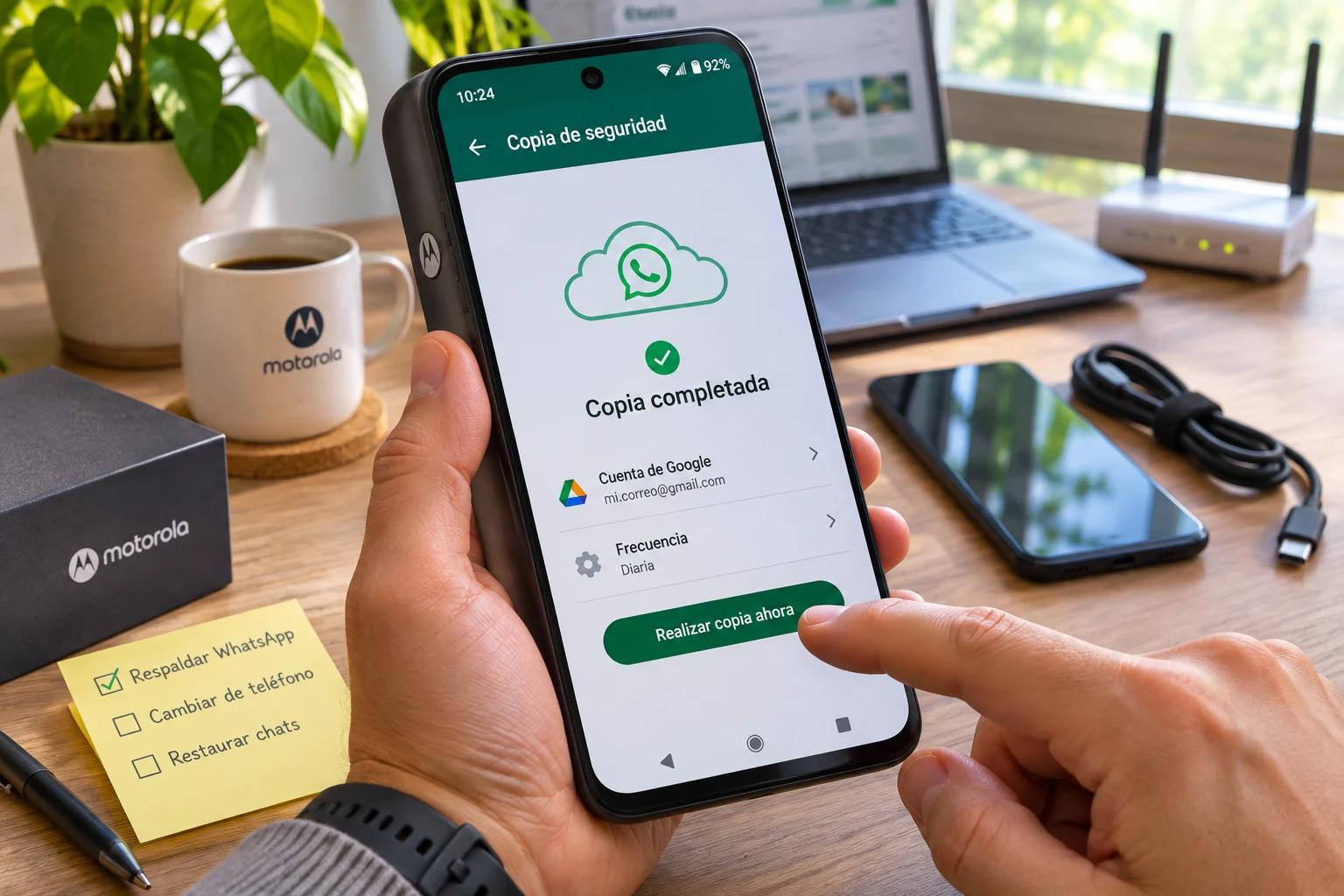
Perder las conversaciones, fotos o audios de WhatsApp al cambiar de teléfono o tras un fallo del sistema es un problema frecuente. En los teléfonos Motorola, que funcionan con el sistema operativo Android, la gestión de estos datos se realiza de forma directa a través de la cuenta de Google vinculada al dispositivo. Para conservar la información intacta, resulta indispensable saber cómo crear un respaldo en la nube y cómo recuperarlo correctamente.
Si además de tus chats necesitas proteger fotos, contactos y configuraciones de todo el dispositivo, puedes consultar cómo hacer una copia de seguridad en Motorola.
Requisitos previos para guardar y recuperar tus chats
Antes de iniciar cualquier procedimiento, deben cumplirse dos condiciones técnicas obligatorias:
- Mismo número telefónico: la cuenta de WhatsApp debe registrarse con la misma línea utilizada para generar el respaldo.
- Misma cuenta de Google: el perfil de correo electrónico configurado en el móvil Motorola debe coincidir con el buzón donde se guardaron los datos.
Es importante recordar que las copias de seguridad de WhatsApp ocupan espacio de la cuota compartida de almacenamiento de Google, que incluye Google Drive, Gmail y Google Fotos. Si la nube carece de espacio libre, el proceso se interrumpirá. Asimismo, WhatsApp solo almacena una copia en la nube por cada número: cada respaldo nuevo sobrescribe de inmediato al anterior. Si una copia de seguridad supera los 120 días de antigüedad sin actualizarse, el sistema podría impedir su restauración.
Cómo hacer la copia de seguridad de WhatsApp en tu Motorola
El guardado manual o la configuración automática se gestionan desde la propia aplicación mediante los siguientes pasos:
- Abre WhatsApp en tu celular o móvil Motorola.
- Toca el icono de los tres puntos verticales en la esquina superior derecha y entra en Ajustes.
- Accede a Chats y luego selecciona Copia de seguridad.
- Pulsa el botón verde Guardar (o Copia de seguridad) para iniciar la subida de datos a Google Drive al instante.
Opciones de configuración del respaldo
Dentro de este mismo menú existen ajustes clave para personalizar la protección de los chats:
- Frecuencia en Google Drive: permite definir cuándo se actualiza el archivo. Las opciones disponibles son «Nunca», «Solo cuando toco Guardar», «Diariamente», «Semanalmente» o «Mensualmente».
- Incluir videos: al activar esta casilla, los videos recibidos se sumarán al archivo en la nube. Ten en cuenta que incluir videos incrementa notablemente el tamaño del archivo de respaldo, lo que puede agotar rápidamente tu espacio disponible en Google Drive.
- Copia de seguridad cifrada de extremo a extremo: añade una capa de seguridad protegida por una contraseña personal o una clave de 64 dígitos. Advertencia de seguridad: si olvidas la contraseña o extravías la clave numérica de 64 dígitos, ni Meta ni Google podrán ayudarte a recuperarla, lo que causará la pérdida permanente de tus datos.
Cómo restaurar la copia de seguridad de WhatsApp en un Motorola
Para que WhatsApp descargue tus mensajes guardados en la nube, es indispensable realizar una instalación limpia. Sigue este procedimiento ordenado:
- Instala la aplicación: si estás configurando el mismo teléfono, desinstala WhatsApp y vuelve a descargarlo desde Google Play Store. Si es un dispositivo nuevo, instálalo por primera vez.
- Verifica tu identidad: abre la aplicación e introduce tu número de teléfono. Confirma el código de seguridad recibido por SMS o llamada.
- Otorga los permisos: acepta las solicitudes para que la app acceda a tus contactos y archivos multimedia. Esto permite que el sistema explore tu cuenta de Google en busca de archivos existentes.
- Restaurar el respaldo: la pantalla mostrará el mensaje «Copia de seguridad encontrada» junto con la fecha y el tamaño del archivo. Pulsa Restaurar.
- Finalización: una vez procesados los mensajes de texto, pulsa Siguiente. Las conversaciones aparecerán en pantalla de inmediato, mientras que los archivos multimedia más pesados (fotos, audios y videos) continuarán descargándose en segundo plano cuando el teléfono esté conectado a una red Wi-Fi.
Advertencia crítica: si durante la configuración inicial pulsas el botón Omitir (Skip) en la pantalla de detección, WhatsApp no cargará tu historial. Si continúas usando la aplicación y se genera un respaldo automático nuevo, este sobrescribirá y borrará definitivamente la copia anterior que tenías en Google Drive.
Por qué no se puede hacer o restaurar la copia y cómo solucionarlo
La causa más habitual por la que una copia no finaliza o no aparece al reinstalar es la falta de espacio de almacenamiento (sea en la cuenta de Google o en la memoria interna del teléfono) o una discordancia con la cuenta vinculada.
Si experimentas problemas técnicos, aplica las siguientes soluciones ordenadas de la más sencilla a la más avanzada:
1. Comprobar la cuenta de Google activa en el dispositivo
Si WhatsApp no detecta ningún respaldo al reinstalar, comprueba que el teléfono tenga configurada exactamente la misma cuenta de correo donde se creó la copia. Entra en los Ajustes generales de tu Motorola, dirígete a Contraseñas y cuentas (o Cuentas) y corrobora que la dirección coincida.
2. Verificar la conexión a Internet
Un corte en la red móvil o una señal Wi-Fi inestable detiene la subida y descarga de archivos pesados. Asegúrate de estar conectado a una red Wi-Fi estable y comprueba que la navegación web funcione con normalidad.
3. Revisar la sincronización de Google en Android
Para asegurar que los servicios de Google comuniquen los cambios con la nube, ve a Ajustes > Cuentas, selecciona tu cuenta de Google y revisa que la sincronización general se encuentre activa y sin mensajes de alerta.
4. Liberar espacio en Google Drive y memoria interna
Si la copia se detiene antes del 100 %, revisa el espacio libre en tu cuenta de Google. Si superas el límite de almacenamiento gratuito compartido entre Gmail, Drive y Fotos, elimina archivos innecesarios o desactiva la opción «Incluir videos» en WhatsApp para aligerar el peso total.
5. Borrar la memoria caché o reinstalar la app
Los archivos temporales dañados pueden bloquear la lectura de datos. Puedes ir a Ajustes > Apps > WhatsApp > Almacenamiento y caché y pulsar Borrar espacio de almacenamiento en caché. Si el fallo persiste, desinstala por completo la aplicación y repite el proceso de instalación desde Google Play Store.
Métodos alternativos para transferir o recuperar chats
Si los métodos a través de la nube de Google presentan inconvenientes, existen dos vías complementarias dentro de Android:
- Transferencia directa mediante código QR: si conservas tanto el teléfono antiguo como el Motorola nuevo encendidos y con conexión Wi-Fi, puedes transferir los chats directamente sin usar Google Drive. En el dispositivo emisor, entra en WhatsApp, pulsa los tres puntos, accede a Ajustes > Chats > Transferir chats y sigue las instrucciones que aparecen en pantalla para escanear el código QR con el nuevo terminal.
- Copias de seguridad locales en la memoria interna: de manera complementaria a la nube, WhatsApp almacena copias locales en la estructura de carpetas de Android. Si exploras los archivos del dispositivo, estos respaldos se ubican en la ruta
Almacenamiento interno/Android/media/com.whatsapp/WhatsApp/Databases. En casos avanzados, estos ficheros pueden trasladarse manualmente mediante un cable USB a otro equipo para restaurar el contenido localmente.
También te puede interesar
- Tu Motorola no enciende el WiFi: causas y soluciones probadas
- Almacenamiento en tu Motorola: ¿cuánto necesitas y qué hacer si se llena?
- Notificaciones en Motorola: cómo activarlas y personalizarlas
- Copia de seguridad en Motorola: la guía para proteger y restaurar tus datos
- Tu Motorola Razr no enciende: guía de soluciones prácticas
¿Te gustó este artículo?
Suscribite para recibir más contenido como este.