Motorola no muestra el nombre del contacto al llamar: soluciones prácticas
La falta de sincronización, los contactos duplicados, los prefijos incorrectos o una aplicación de terceros pueden ocultar los nombres en las llamadas entrantes. Descubre cómo corregirlo paso a paso sin perder tu agenda personal.
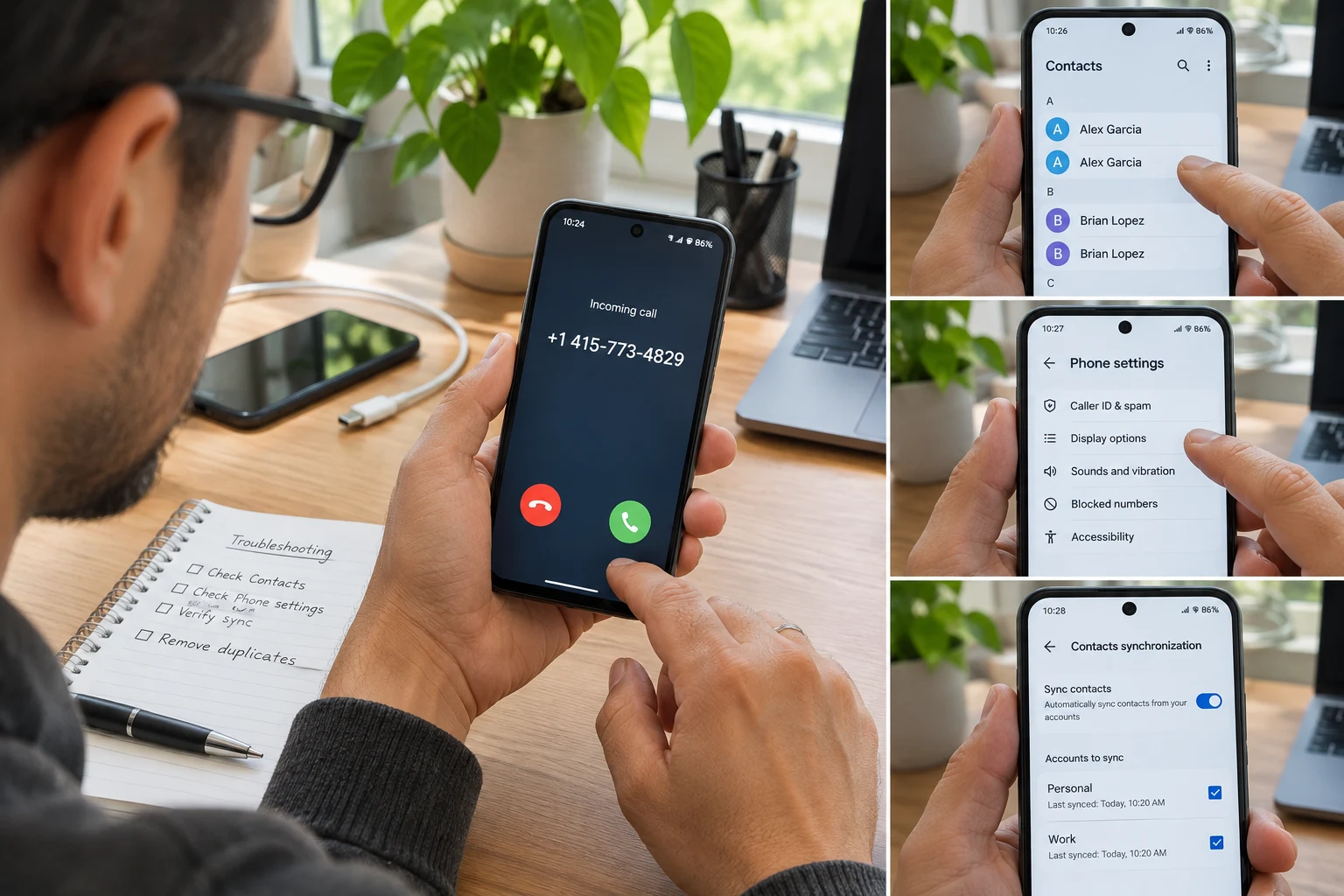
Cuando entra una llamada en un móvil Motorola y la pantalla solo muestra dígitos en lugar del nombre registrado en la agenda, el usuario pierde de inmediato la capacidad de identificar quién se comunica. Este fallo altera el uso cotidiano del dispositivo y genera incertidumbre sobre la procedencia de cada comunicación.
A continuación, se detallan el origen principal de esta anomalía y los métodos probados para restablecer la correcta visualización de los contactos de forma secuencial.
Causa principal por la que Motorola no reconoce el nombre del contacto
El origen habitual de este problema radica en fallos de sincronización con la cuenta de usuario, la anulación involuntaria de permisos de lectura de la aplicación de llamadas o discrepancias en el formato numérico y los prefijos internacionales de la agenda.
Cuando la aplicación de telefonía nativa recibe los datos de la red del operador, contrasta el número entrante con la base de datos de la agenda. Si existen registros duplicados entre distintas memorias (como la tarjeta SIM, la cuenta de Google o el almacenamiento interno), el sistema genera un conflicto interno que le impide decidir qué ficha mostrar, optando por proyectar únicamente la numeración sin formato ni nombre. Del mismo modo, un prefijo ausente o desactualizado imposibilita que el marcador asocie la llamada con el contacto guardado.
Solución 1: Activar la identificación de llamadas y antispam
La mayoría de los terminales Motorola integran la aplicación de llamadas desarrollada por Google. Si la función de identificación del sistema se encuentra inactiva, la app puede ignorar la asociación de registros locales.
Para revisar este ajuste:
- Abre la aplicación Teléfono en el dispositivo.
- Toca el ícono de los tres puntos verticales situado en la esquina superior.
- Ingresa en Ajustes.
- Selecciona el apartado ID de llamada y spam (o ID de llamada y antispam).
- Activa la casilla correspondiente a la función para habilitar el identificador.
Si además de este inconveniente el dispositivo presenta otros fallos en la recepción de avisos, conviene revisar si tu Motorola no enciende la pantalla al recibir llamadas para solucionar problemas de visualización en el panel.
Solución 2: Corregir prefijos telefónicos y depurar contactos duplicados
Las discrepancias entre cómo entrega la red la llamada y cómo está anotado el número en la libreta de direcciones representan una causa recurrente de este fallo:
- Formato de prefijo internacional: Guardar un número con errores en el código de país (como la omisión del símbolo «+» o la presencia de dígitos sobrantes tras el prefijo, como el dígito "1" en ciertos países) rompe la coincidencia exacta de dígitos. Si el problema ocurre solo con personas puntuales, edita su ficha telefónica y añade el prefijo internacional completo con el signo «+».
- Registros duplicados: Tener a una misma persona guardada simultáneamente en la tarjeta SIM, la cuenta de Google y la memoria del teléfono genera colisiones. Para solucionar esto, accede a la aplicación de Contactos, verifica si el mismo contacto aparece varias veces bajo diferentes cuentas y unifica los perfiles bajo una sola cuenta principal.
Solución 3: Desactivar identificadores y bloqueadores de terceros
Aplicaciones de terceros orientadas al bloqueo de spam, grabación de audio o identificación externa (como Truecaller) pueden tomar el control de la interfaz de llamadas entrantes. Estas plataformas sustituyen la pantalla de llamada del sistema y pueden anular la lectura de nombres locales.
Si el fallo comenzó tras instalar herramientas de este tipo, prueba a desinstalar la aplicación externa, reiniciar el teléfono celular y comprobar si el marcador nativo recupera los nombres al recibir una llamada.
Solución 4: Limpiar la memoria caché y el almacenamiento de la app Teléfono
Los archivos temporales corruptos de la aplicación de telefonía pueden bloquear la lectura de la base de datos de contactos. La ruta oficial para restablecer estos módulos en Motorola es la siguiente:
- Dirígete a Ajustes (o Configuración).
- Entra en Apps y notificaciones.
- Pulsa sobre Ver todas las apps.
- Busca y selecciona la aplicación Teléfono.
- Ingresa en la sección Almacenamiento y caché.
- Presiona Limpiar caché y, a continuación, pulsa Limpiar almacenamiento.
Advertencia sobre borrar el almacenamiento: Esta acción restablece los ajustes personalizados de la aplicación de llamadas y puede eliminar el registro del historial de llamadas recientes. La lista de contactos personales no se borra, ya que se encuentra almacenada en una base de datos independiente.
Solución 5: Desinstalar actualizaciones de la app Teléfono
En situaciones donde el problema se manifiesta inmediatamente después de una actualización de software o de las herramientas de Google, una versión defectuosa de la aplicación Teléfono puede ser la causante:
- Ve a Ajustes > Apps y notificaciones.
- Pulsa en Ver todas las apps y localiza Teléfono.
- Toca el menú de los tres puntos superiores en la ficha de la app.
- Selecciona la opción Desinstalar actualizaciones.
Este proceso devuelve la herramienta a su versión de fábrica sin alterar los datos del usuario. Tras aplicarlo, reinicia el terminal para evaluar el comportamiento de las llamadas entrantes.
Solución 6: Restablecer la configuración de red
Ciertas fallas asociadas a la forma en que el dispositivo interpreta los paquetes de datos y la señal de telefonía móvil se solucionan restableciendo los parámetros de conexión del sistema.
Para ejecutar este procedimiento:
- Accede a Ajustes.
- Desplázate hasta Sistema y entra en Opciones de restablecimiento.
- Selecciona Restablecer configuración de red (o Restablecer Wi-Fi, red móvil y Bluetooth).
- Confirma la acción pulsando sobre el botón de restablecimiento.
Advertencia sobre la configuración de red: Este paso no borra archivos personales, fotografías ni aplicaciones. Sin embargo, elimina de forma definitiva las contraseñas de las redes Wi-Fi guardadas y los vínculos con accesorios Bluetooth, obligando a vincularlos nuevamente.
En caso de que el equipo experimente anomalías adicionales con las señales de radio o desconexiones inesperadas, puede ser útil consultar las causas por las que tu Motorola no enciende el WiFi para descartar daños en los módulos de conectividad.
Solución 7: Comprobar actualizaciones del sistema operativo
Los fabricantes liberan parches de seguridad y mejoras de estabilidad para solucionar errores del sistema que afectan a los servicios esenciales de telefonía:
- Abre el menú de Ajustes.
- Entra en el apartado Sistema.
- Pulsa sobre Actualizaciones del sistema (o Actualización de software).
- Toca en Buscar actualizaciones e instala cualquier paquete disponible.
Mantener el software al día asegura que los protocolos de comunicación entre la red del operador y la interfaz gráfica del dispositivo se ejecuten de manera correcta.
También te puede interesar
- Tu Motorola no enciende el WiFi: causas y soluciones probadas
- Almacenamiento en tu Motorola: ¿cuánto necesitas y qué hacer si se llena?
- Notificaciones en Motorola: cómo activarlas y personalizarlas
- Copia de seguridad en Motorola: la guía para proteger y restaurar tus datos
- Tu Motorola Razr no enciende: guía de soluciones prácticas
¿Te gustó este artículo?
Suscribite para recibir más contenido como este.