Por qué tu Motorola no tiene Galería: dónde encontrar tus fotos
Tus imágenes no han desaparecido: Motorola apuesta por Google Fotos para organizar el contenido multimedia. Descubre cómo localizar archivos locales, recuperar la aplicación, explorar carpetas ocultas y evitar borrar accidentalmente tus recuerdos al usar la nube.
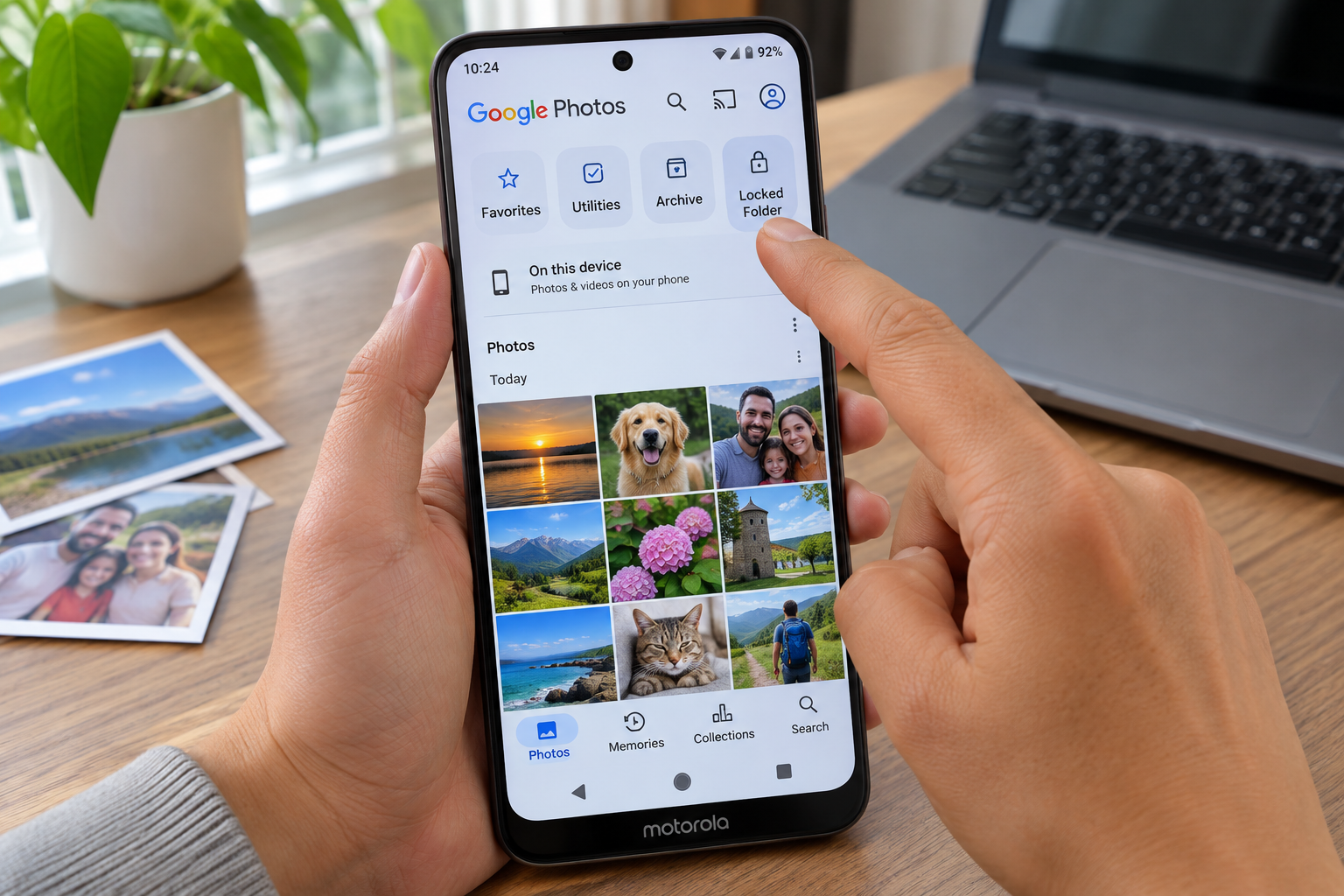
Al estrenar un teléfono o buscar imágenes tomadas recientemente, muchos usuarios notan la ausencia de un icono tradicional denominado «Galería». Esta situación genera la duda recurrente de si los archivos se han perdido o si el dispositivo presenta algún fallo de fábrica. La explicación responde a una decisión de diseño del software del fabricante y no a un error del sistema.
La razón por la que Motorola no incluye una aplicación de Galería tradicional
Los teléfonos móviles Motorola —también conocidos como celulares en diversas regiones— funcionan con una versión de Android casi pura. Con el objetivo de mantener un sistema operativo limpio y evitar la duplicación innecesaria de herramientas, la marca prescinde de un visor de medios propio e integra Google Fotos como la aplicación predeterminada para gestionar imágenes y vídeos.
Esta integración unificada suele causar confusión, ya que Google Fotos combina los archivos almacenados en la memoria interna del teléfono con aquellos sincronizados en la nube de la cuenta de Google. Sin embargo, no disponer de una app llamada «Galería» no significa que las imágenes no estén guardadas de forma física e independiente en el dispositivo.
Dónde están guardadas físicamente tus fotos
Cada fotografía capturada, archivo descargado o imagen recibida se almacena de forma ordenada dentro de la memoria interna del terminal. El sistema operativo clasifica estos elementos en rutas de carpetas específicas:
- Fotografías de la cámara: Se alojan directamente en la ruta de almacenamiento interno
DCIM/Camera. - Capturas de pantalla e imágenes del sistema: Se guardan dentro del directorio
Pictures. - Archivos descargados de internet: Se ubican en la carpeta
Download. - Imágenes de aplicaciones externas: Las plataformas de mensajería o redes sociales suelen generar sus propias carpetas dedicadas dentro del almacenamiento del dispositivo.
Cómo ver las fotos locales paso a paso
Existen diferentes métodos para acceder al contenido multimedia del teléfono, desde el visor predeterminado hasta herramientas de exploración avanzadas. A continuación se presentan las soluciones organizadas de la más simple a la más avanzada.
Método 1: Localizar las carpetas locales en Google Fotos
No es necesario activar la copia de seguridad en internet para revisar las fotos tomadas con el móvil. Google Fotos permite examinar los directorios internos de forma directa:
- Abre la aplicación Google Fotos.
- Dirígete a la pestaña inferior denominada Biblioteca (o Colecciones, según la versión instalada).
- Busca la sección Fotos en el dispositivo.
- Pulsa sobre carpetas específicas como Cámara, Screenshots o WhatsApp para revisar las imágenes guardadas localmente sin conexión.
Método 2: Reactivar la aplicación Fotos si ha desaparecido
Si el icono de Google Fotos no figura en la pantalla principal ni en el cajón general de aplicaciones, es probable que el servicio se encuentre deshabilitado en el sistema:
- Ingresa en Ajustes (o Configuración).
- Entra en el apartado Apps (o Aplicaciones) y presiona en Ver todas las apps.
- Localiza la aplicación Fotos en el listado alfabético.
- Si figura como inactiva, pulsa el botón Habilitar. La app volverá a estar disponible inmediatamente en el menú.
Método 3: Explorar los archivos mediante un gestor de carpetas
Para revisar los archivos prescindiendo totalmente de visores multimedia, se puede recurrir al explorador de archivos del sistema (como la herramienta Files de Google o el administrador integrado):
- Abre la aplicación Files o el gestor de archivos de tu dispositivo.
- Desplázate hacia la parte inferior y selecciona Almacenamiento interno.
- Accede a la carpeta
DCIMy entra enCamerapara ver las fotografías en crudo. - Explora las carpetas
PicturesoDownloadpara localizar otros elementos multimedia. Desde esta vista es posible mover, renombrar o verificar el peso de cada archivo. Para resguardar estos elementos externamente, siempre es útil conocer cómo transferir tus fotos de un Motorola a la PC.
Método 4: Vaciar la caché si las imágenes no cargan o dan error
En ocasiones, fallos temporales en los datos de la aplicación impiden que las miniaturas se generen de manera correcta:
- Accede a Ajustes > Apps > Ver todas las apps.
- Selecciona Fotos.
- Toca en Almacenamiento y caché.
- Pulsa en Borrar caché.
Nota de seguridad: Este procedimiento únicamente limpia los archivos de ejecución temporal del visor; en ningún momento elimina las fotos o vídeos del usuario.
| Método de acceso | ¿Requiere internet? | ¿Muestra carpetas físicas? | Aplicación requerida |
|---|---|---|---|
| Pestaña Biblioteca/Colecciones | No | Sí | Google Fotos |
| Explorador del sistema | No | Sí (Ruta directa) | Files de Google |
| Galería sin conexión | No | Sí | App de terceros |
Método 5: Solucionar carpetas ocultas por el archivo .nomedia
Si un álbum completo deja de mostrarse repentinamente en cualquier visor pero sigue ocupando espacio en la memoria, es posible que se haya creado un archivo de bloqueo de indexación:
- Abre la aplicación de gestión de archivos (como Files).
- Entra a los ajustes del explorador y activa la casilla Mostrar archivos ocultos.
- Navega por el almacenamiento interno hasta la carpeta donde deberían estar las imágenes que no aparecen.
- Comprueba si existe un archivo con el nombre exacto de
.nomedia. Este elemento indica al sistema que debe ignorar todo el contenido multimedia presente en ese directorio. - Selecciona el archivo
.nomediay elimínalo. Tras reiniciar el móvil o esperar unos minutos, el sistema indexará las fotos nuevamente.
Precauciones críticas al gestionar fotos con la nube activa
El funcionamiento simultáneo de la memoria local y la copia de seguridad automática requiere atención para evitar pérdidas accidentales de información:
- Uso de la función «Liberar espacio»: Si se presiona este comando dentro de Google Fotos, el sistema borrará las copias físicas locales de todas las imágenes que ya cuenten con respaldo en la nube. Aunque las imágenes seguirán visibles en la cuenta, se necesitará conexión a internet para verlas en alta resolución o descargarlas de nuevo al dispositivo.
- Eliminación de archivos: Si la sincronización está encendida y se borra una imagen desde la cuadrícula principal de Google Fotos, el archivo se suprimirá simultáneamente tanto de la memoria interna del teléfono como de la cuenta en la nube. El elemento pasará a la papelera durante un periodo de tiempo determinado antes de su supresión definitiva. Ante fallos de almacenamiento o reconfiguraciones mayores, conviene saber cómo hacer una copia de seguridad en Motorola.
Opciones para recuperar una experiencia de galería tradicional
Los usuarios que prefieren prescindir de funciones sincronizadas en la red y buscan una interfaz clásica pueden instalar aplicaciones alternativas desde Google Play Store.
Una alternativa ligera orientada al trabajo local es Gallery de Google (desarrollada originalmente bajo el nombre Gallery Go), la cual funciona sin necesidad de conectarse a una cuenta de almacenamiento online. Otra opción valorada para el uso estrictamente local de carpetas es Fossify Gallery (anteriormente conocida como Simple Gallery), orientada a navegar por los directorios de la memoria interna con una visualización directa, rápida y sin servicios en segundo plano.
También te puede interesar
- Tu Motorola no enciende el WiFi: causas y soluciones probadas
- Almacenamiento en tu Motorola: ¿cuánto necesitas y qué hacer si se llena?
- Notificaciones en Motorola: cómo activarlas y personalizarlas
- Copia de seguridad en Motorola: la guía para proteger y restaurar tus datos
- Tu Motorola Razr no enciende: guía de soluciones prácticas
¿Te gustó este artículo?
Suscribite para recibir más contenido como este.