Convierte tu Samsung en un router: comparte internet fácilmente
Aprovecha al máximo tu Samsung en apuros. Descubre cómo compartir internet vía Mobile Hotspot, anclaje USB para máxima velocidad o Bluetooth, optimizando el consumo de batería. Te contamos los pasos y precauciones clave.
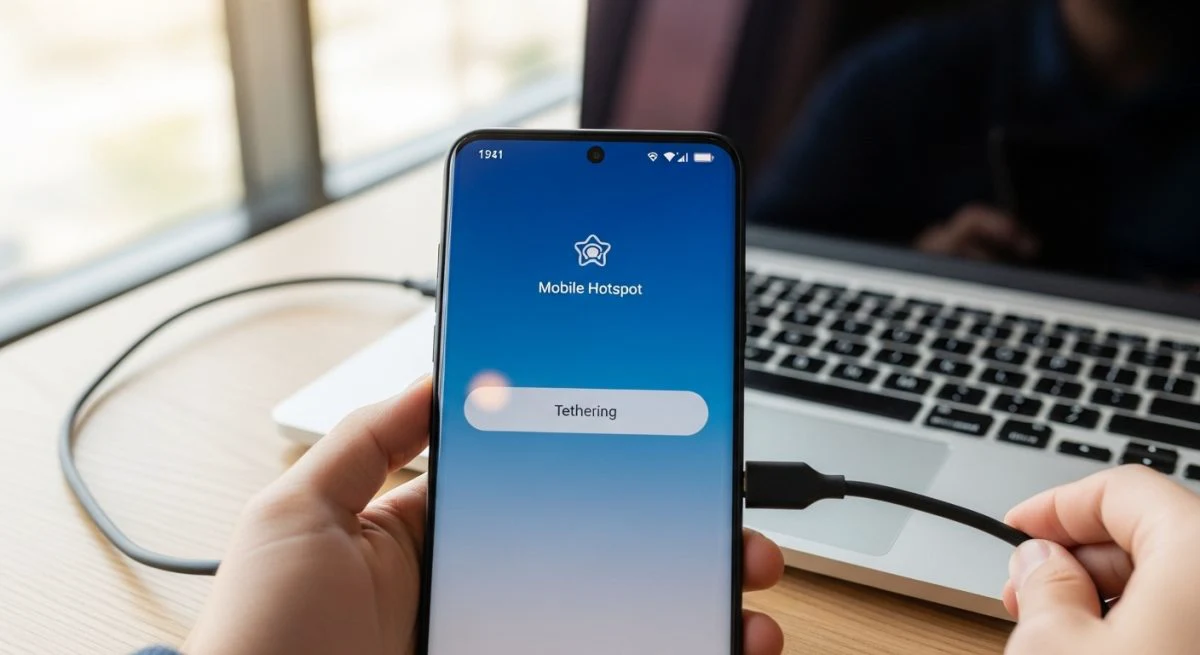
Compartir la conexión a internet de un móvil Samsung es una función increíblemente útil que puede sacar de un apuro a cualquiera. Ya sea porque el Wi-Fi de casa ha dejado de funcionar, se necesita conectar un portátil en un lugar sin acceso a una red pública o simplemente se quiere ayudar a un amigo a conectarse, el teléfono puede convertirse en un punto de acceso Wi-Fi portátil. Este proceso, conocido como "tethering" o anclaje a red, es más sencillo de lo que parece y se puede realizar de varias maneras.
A continuación, se detallan los métodos disponibles en los dispositivos Samsung Galaxy para compartir la conexión de datos móviles, asegurando que otros dispositivos como portátiles, tabletas u otros teléfonos puedan acceder a internet de forma rápida y segura.
Cómo compartir internet con la función Mobile Hotspot (Zona Wi-Fi)
El método más común y práctico para compartir la conexión a internet es crear un punto de acceso Wi-Fi, también conocido como Mobile Hotspot o Zona Wi-Fi. Esto convierte al teléfono Samsung en un pequeño router inalámbrico.
Pasos para activar la Zona Wi-Fi
- Accede a los Ajustes: Desliza el dedo hacia abajo desde la parte superior de la pantalla para abrir el panel de notificaciones y toca el icono de engranaje para entrar en los "Ajustes" del teléfono.
- Busca la opción de Conexiones: En el menú de Ajustes, pulsa sobre "Conexiones".
- Encuentra "Mobile Hotspot y Anclaje a red": Dentro de Conexiones, busca y selecciona la opción "Mobile Hotspot y Anclaje a red" (en algunas versiones de One UI puede aparecer como "Conexión compartida y Módem").
- Activa Mobile Hotspot: Toca el interruptor junto a "Mobile Hotspot" para activarlo. La primera vez que lo hagas, es posible que necesites configurarlo.
Configuración de la red Wi-Fi
Antes de que otros puedan conectarse, es fundamental configurar el punto de acceso para asegurar la conexión y evitar que personas no autorizadas la utilicen.
- Nombre de la red (SSID): Pulsa sobre "Mobile Hotspot" (no en el interruptor, sino en el texto) para acceder a sus detalles. Aquí puedes cambiar el nombre de la red a algo que reconozcas fácilmente.
- Contraseña: Es crucial establecer una contraseña segura. Toca la opción de contraseña y elige una clave robusta que combine letras, números y símbolos.
- Banda de frecuencia: En los ajustes avanzados, se puede elegir la banda de frecuencia (2.4 GHz o 5 GHz). La banda de 5 GHz ofrece mayor velocidad pero tiene menos alcance, mientras que la de 2.4 GHz tiene más alcance pero puede ser más lenta. Si no se tienen requisitos específicos, la opción predeterminada suele funcionar bien.
Una vez configurado y activado, otros dispositivos podrán encontrar la red Wi-Fi del Samsung en su lista de redes disponibles. Solo necesitarán introducir la contraseña establecida para conectarse a internet.
Compartir internet mediante Anclaje a red por USB
Si se necesita una conexión más estable y rápida, especialmente para un ordenador portátil o de sobremesa, el anclaje a red por USB es la mejor opción. Este método utiliza un cable USB para conectar directamente el teléfono al ordenador, lo que además tiene la ventaja de cargar el móvil mientras se comparte la conexión.
Pasos para el anclaje por USB
- Conecta los dispositivos: Utiliza un cable USB para conectar el teléfono Samsung al puerto USB del ordenador.
- Ve a los Ajustes: Abre los "Ajustes" del teléfono, luego "Conexiones" y finalmente "Mobile Hotspot y Anclaje a red".
- Activa el Anclaje a red por USB: Una vez conectado el cable, la opción "Anclaje a red por USB" (o "Módem USB") se volverá seleccionable. Activa el interruptor correspondiente.
- Configuración en el ordenador: El ordenador debería detectar automáticamente la nueva conexión de red e instalar los controladores necesarios. En la mayoría de los casos, la conexión a internet estará disponible en pocos segundos.
Este método es ideal para largas sesiones de trabajo, ya que no consume la batería del teléfono y suele ofrecer una latencia menor que la conexión Wi-Fi.
Cómo compartir la conexión a través de Bluetooth
El anclaje a red por Bluetooth es una alternativa que consume menos batería que el Mobile Hotspot, aunque ofrece una velocidad de conexión considerablemente más baja. Es una buena opción cuando la velocidad no es una prioridad y se desea ahorrar energía.
Pasos para el anclaje por Bluetooth
- Empareja los dispositivos: Primero, asegúrate de que el Bluetooth esté activado en ambos dispositivos (el Samsung y el que recibirá la conexión). Ve a los ajustes de Bluetooth en ambos y emparéjalos.
- Activa el Anclaje a red por Bluetooth: En el teléfono Samsung, dirígete a "Ajustes" > "Conexiones" > "Mobile Hotspot y Anclaje a red".
- Habilita la opción: Activa el interruptor junto a "Anclaje a red por Bluetooth" (o "Módem Bluetooth").
- Conéctate desde el otro dispositivo: En el dispositivo que recibirá internet (por ejemplo, una tableta), ve a los ajustes de Bluetooth, busca el Samsung en la lista de dispositivos emparejados y conéctate a él para acceder a la red.
Consideraciones importantes al compartir internet
Antes de empezar a compartir datos, hay algunos puntos clave que se deben tener en cuenta para evitar sorpresas.
- Consumo de datos: Compartir internet consume los datos móviles del plan contratado. Si se conectan varios dispositivos o se realizan actividades que requieren un gran ancho de banda (como ver vídeos en alta definición o descargar archivos grandes), el consumo puede ser elevado. Es recomendable verificar los límites del plan de datos.
- Consumo de batería: Utilizar el teléfono como Mobile Hotspot consume una cantidad significativa de batería. Es aconsejable mantener el dispositivo conectado a un cargador si se va a compartir la conexión durante un período prolongado.
- Seguridad: Utiliza siempre una contraseña fuerte con cifrado WPA2 o WPA3 para el punto de acceso Wi-Fi. Evita crear redes abiertas para impedir que extraños se conecten y consuman los datos o accedan a información personal.
- Limitaciones del operador: Algunos operadores de telefonía móvil pueden tener restricciones o cobrar tarifas adicionales por el uso de la función de anclaje a red. Conviene revisar los términos y condiciones del contrato para estar seguro.
Si en algún momento el proceso de conexión falla, una de las causas podría ser un problema de software. A veces, restablecer el dispositivo a su estado original puede ser una solución, aunque drástica. Antes de llegar a ese punto, es útil saber cómo formatear un Xiaomi, ya que muchos de los principios se aplican también a otros dispositivos Android como Samsung.
También te puede interesar
- Samsung A15: qué cargador usar y todo lo que necesitas saber
- Cómo ajusta la hora en tu Samsung: guía fácil paso a paso
- Formatea tu Samsung: la guía para dejarlo como nuevo
- ¿El botón de encendido no funciona en sus teléfonos Samsung? 10 correcciones para probar
- Bloquea tus apps en Samsung: así proteges tu privacidad
¿Te gustó este artículo?
Suscribite para recibir más contenido como este.