Cómo ajusta la hora en tu Samsung: guía fácil paso a paso
Tu Galaxy suele ajustarse solo, pero ¿y si necesitas el control? Aprende a configurar la hora, fecha y zona horaria manualmente, personalizar el formato o solucionar problemas comunes para que tu móvil esté siempre sincronizado.
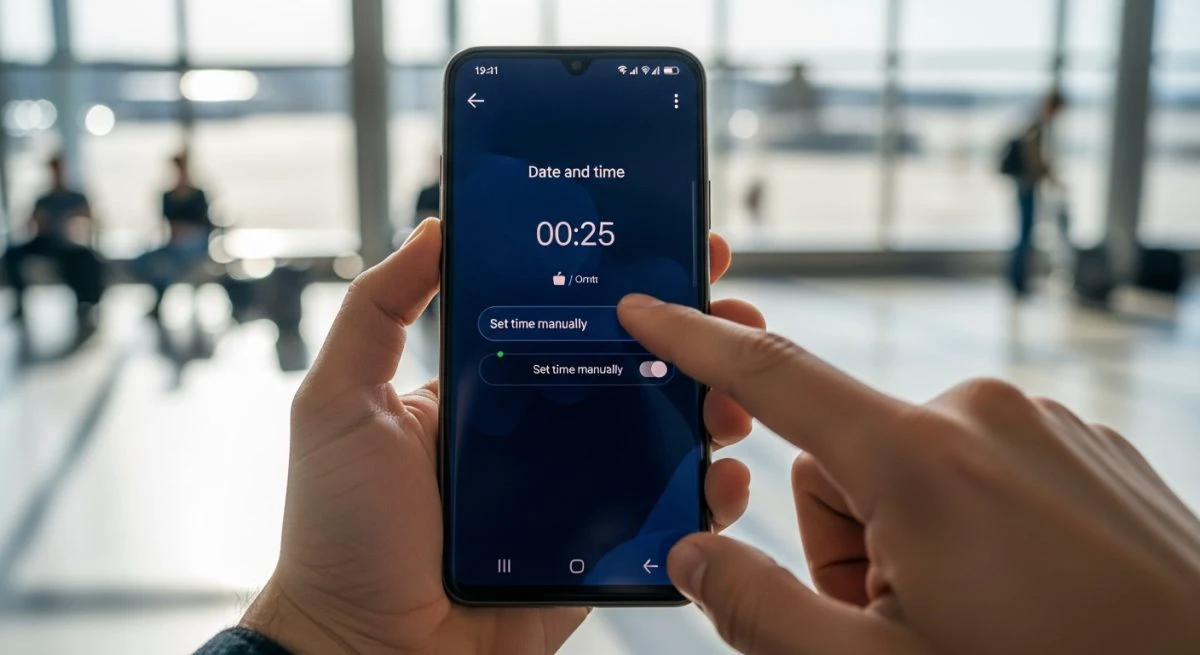
Tener la hora correcta en un móvil Samsung es fundamental para el día a día, desde cumplir con horarios hasta el correcto funcionamiento de aplicaciones. Afortunadamente, los dispositivos Galaxy gestionan esto de forma automática, pero saber cómo ajustarla manualmente es igualmente importante. Este artículo detalla todos los métodos para asegurar que tu reloj esté siempre sincronizado.
La mayoría de las veces, tu móvil Samsung se encarga de todo. Al estar conectado a una red móvil, detecta automáticamente la fecha, hora y zona horaria correctas, ajustándose incluso a los cambios de horario de verano sin que tengas que intervenir. Sin embargo, si viajas a un lugar sin cobertura o simplemente prefieres tener el control, el ajuste manual es la solución.
Configurar la fecha y hora automáticamente
La forma más sencilla de mantener la hora correcta en tu dispositivo es dejar que lo haga por sí mismo. La configuración automática utiliza la información de la red para sincronizarse, garantizando precisión.
Para activar o verificar esta función, sigue estos pasos:
- Abre la aplicación Ajustes en tu móvil.
- Desplázate hacia abajo y selecciona Administración general.
- Pulsa en Fecha y hora.
- Asegúrate de que el interruptor junto a Fecha y hora automáticas esté activado.
Cuando esta opción está habilitada, las funciones para ajustar la hora y la fecha manualmente aparecerán desactivadas, ya que el sistema toma el control para evitar discrepancias.
Cómo cambiar la hora y fecha de forma manual
Si necesitas establecer una hora específica o tu móvil no se actualiza correctamente, el ajuste manual es la alternativa. Es un proceso rápido que te da control total sobre el reloj de tu dispositivo.
Sigue esta ruta para realizar el cambio:
- Ve a Ajustes > Administración general > Fecha y hora.
- Desactiva la opción Fecha y hora automáticas. Al hacerlo, se habilitarán las opciones manuales.
- Para definir la fecha: Pulsa en Definir fecha, selecciona el día correcto en el calendario y toca en Realizado.
- Para definir la hora: Pulsa en Definir hora, ajusta la hora y los minutos deslizando los números y confirma con Realizado.
Este método es útil si te encuentras en una zona horaria diferente y el móvil no lo ha detectado, o si notas algún desfase en el reloj.
La importancia de la zona horaria
Un ajuste incorrecto en la zona horaria es una de las causas más comunes de que la hora sea errónea, incluso con la configuración automática activada. Para corregirlo:
- Dentro del menú Fecha y hora, desactiva Zona horaria automática.
- Pulsa en Seleccionar zona horaria.
- Elige tu Región y luego la ciudad o zona horaria correspondiente.
Activar nuevamente la opción automática después de seleccionar la región correcta puede ayudar al sistema a recalibrarse.
Personaliza el formato del reloj
Además de la hora, también puedes decidir cómo se muestra. Samsung permite elegir entre el formato de 12 horas (am/pm) y el de 24 horas (formato militar).
Para cambiarlo:
- Accede a Ajustes > Administración general > Fecha y hora.
- Busca la opción Usar formato de 24 horas.
- Activa o desactiva el interruptor según tu preferencia. El cambio se reflejará instantáneamente en la barra de estado y en la pantalla de bloqueo.
¿Por qué mi móvil Samsung tiene la hora incorrecta?
Aunque es poco común, pueden surgir problemas que impidan que la hora se muestre correctamente. Si ya has verificado la configuración automática y manual, aquí tienes otras posibles soluciones.
Reinicia el dispositivo
Un reinicio simple puede solucionar fallos temporales de software que podrían estar afectando al reloj del sistema. Mantén presionado el botón de encendido y selecciona Reiniciar. Al encenderse de nuevo, el móvil debería conectarse a la red y sincronizar la hora correcta.
Actualizaciones de software
Asegúrate de que tu dispositivo tenga la última versión del sistema operativo. Las actualizaciones de software a menudo incluyen parches para errores conocidos, incluidos los relacionados con la sincronización de la hora. Puedes buscar actualizaciones en Ajustes > Actualización de software.
Problemas con el cambio de horario
En raras ocasiones, los cambios de horario estacionales pueden no registrarse correctamente de forma automática. Si esto ocurre, la solución más rápida es desactivar temporalmente la hora automática, ajustarla manualmente y, pasadas unas horas o un día, volver a activar la configuración automática.
Mantener la hora precisa en tu Samsung Galaxy es un proceso sencillo, ya sea confiando en la automatización de la red o tomando el control con los ajustes manuales. Con estos pasos, podrás solucionar cualquier inconveniente y asegurarte de que tu dispositivo siempre esté a tiempo.
También te puede interesar
- Formatea tu Samsung: la guía para dejarlo como nuevo
- Convierte tu Samsung en un router: comparte internet fácilmente
- Bloquea tus apps en Samsung: así proteges tu privacidad
- Captura tu pantalla en Samsung: todos los métodos a tu alcance
- Escanea cualquier QR en Samsung: los 4 métodos que ya tienes y no conoces
¿Te gustó este artículo?
Suscribite para recibir más contenido como este.