Cómo compartir la pantalla de tu Samsung en la TV: la guía completa
Compartir la pantalla de tu móvil Samsung en la TV es sencillo y ofrece diversas soluciones, desde el uso de Smart View hasta conexiones por cable HDMI. Descubre cómo disfrutar de tus fotos, vídeos y juegos en una pantalla más grande con estos prácticos métodos.
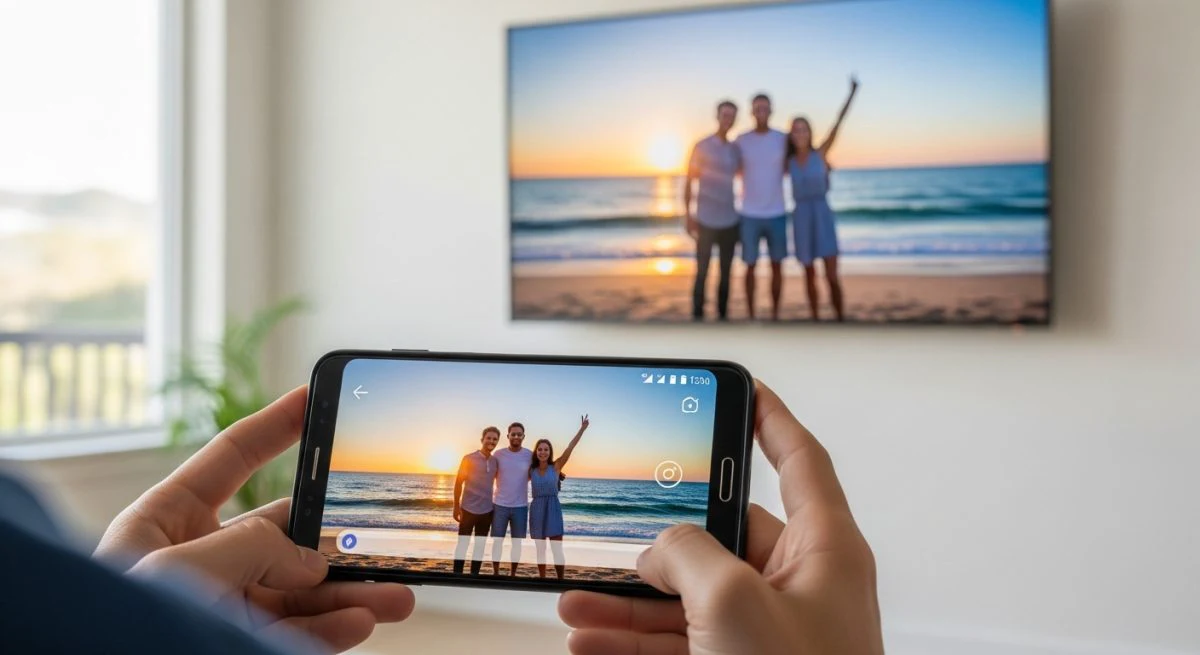
Ver las fotos de tus últimas vacaciones, disfrutar de un vídeo de YouTube en pantalla grande o incluso jugar a tu juego favorito con una experiencia más inmersiva. Compartir la pantalla de tu móvil Samsung en un televisor es más fácil de lo que parece y abre un mundo de posibilidades.
Existen varios métodos para duplicar la pantalla, tanto de forma inalámbrica como mediante una conexión por cable. Cada uno tiene sus ventajas dependiendo de la situación. A continuación, se detallan todas las opciones disponibles para que elijas la que mejor se adapte a tus necesidades.
La forma más fácil y nativa: usa Smart View
La manera más sencilla de compartir la pantalla de un móvil Samsung es a través de Smart View. Esta es la herramienta integrada de Samsung que utiliza la tecnología Miracast para duplicar tu pantalla en un televisor compatible sin necesidad de cables.
Para que funcione, tanto tu smartphone como tu Smart TV deben estar conectados a la misma red Wi-Fi.
Sigue estos pasos para conectar con Smart View:
- Desliza el dedo hacia abajo desde la parte superior de la pantalla para abrir el Panel Rápido de notificaciones.
- Busca y pulsa el icono de Smart View. Es posible que tengas que deslizar el panel hacia la izquierda para encontrarlo.
- Tu móvil comenzará a buscar dispositivos cercanos. Selecciona tu televisor de la lista que aparece.
- Dependiendo de la configuración de tu TV, es posible que debas introducir un PIN o simplemente confirmar la conexión en la pantalla del televisor.
- ¡Listo! La pantalla de tu móvil se reflejará instantáneamente en la TV.
Para dejar de compartir, simplemente pulsa el icono flotante de Smart View en tu móvil y selecciona "Desconectar".
Conectar con un Google Chromecast
Si tu televisor no es un Smart TV o no es compatible con Miracast, un Google Chromecast es una de las mejores alternativas. Este pequeño dispositivo se conecta al puerto HDMI de cualquier televisor y permite recibir contenido de forma inalámbrica desde tu móvil.
Duplicar la pantalla completa
Puedes replicar exactamente lo que ves en tu móvil, incluyendo aplicaciones, juegos y la pantalla de inicio, utilizando la aplicación Google Home.
- Asegúrate de que tu móvil y el Chromecast estén conectados a la misma red Wi-Fi.
- Abre la aplicación Google Home en tu Samsung.
- En la pantalla principal, selecciona tu dispositivo Chromecast.
- En la parte inferior, pulsa el botón "Enviar mi pantalla" o "Transmitir pantalla".
- Confirma la acción y la pantalla de tu móvil aparecerá en el televisor.
Enviar contenido desde aplicaciones específicas
La mayoría de las aplicaciones de streaming como YouTube, Netflix, Disney+ o Spotify son compatibles con Chromecast. Este método es a menudo más eficiente que duplicar la pantalla, ya que el móvil solo envía la orden de reproducción y el Chromecast se encarga del resto.
- Abre la aplicación de contenido que quieras ver (por ejemplo, YouTube).
- Busca el icono de transmisión (un rectángulo con ondas de Wi-Fi en la esquina). Suele estar en la parte superior derecha.
- Púlsalo y selecciona tu dispositivo Chromecast de la lista.
- El contenido comenzará a reproducirse en la TV. La ventaja es que puedes seguir usando tu móvil para otras tareas o incluso bloquearlo sin interrumpir la reproducción.
Conexión por cable HDMI: máxima estabilidad y cero retraso
Para situaciones donde la conexión inalámbrica no es estable o cuando necesitas una respuesta inmediata, como en los videojuegos, la conexión por cable es la mejor opción. Ofrece una imagen nítida y sin el retardo (lag) que a veces afecta a las transmisiones inalámbricas.
Necesitarás:
- Un adaptador de USB-C a HDMI.
- Un cable HDMI estándar.
Los pasos son muy sencillos:
- Conecta el adaptador al puerto USB-C de tu móvil Samsung.
- Enchufa un extremo del cable HDMI al adaptador.
- Conecta el otro extremo del cable HDMI a un puerto libre de tu televisor.
- Enciende el televisor y selecciona la fuente de entrada HDMI correspondiente (HDMI 1, HDMI 2, etc.) con el mando a distancia.
La pantalla de tu móvil se mostrará automáticamente en el televisor.
Un plus para modelos de gama alta: Samsung DeX
Si tienes un dispositivo Samsung Galaxy de gama alta (como las series S o Note), al conectarlo por HDMI es probable que se active Samsung DeX. Esta función transforma la interfaz de tu móvil en una experiencia de escritorio similar a la de un ordenador, permitiéndote abrir aplicaciones en ventanas, usar un ratón y teclado Bluetooth y ser mucho más productivo. Es ideal para trabajar o para una experiencia multimedia más organizada en la gran pantalla.
¿Qué hacer si la conexión no funciona?
Si tienes problemas para conectar tu móvil Samsung al televisor, prueba estas soluciones rápidas:
- Verifica la red Wi-Fi: Asegúrate de que ambos dispositivos estén conectados exactamente a la misma red. A veces, los routers crean redes de 2.4 GHz y 5 GHz, y los dispositivos deben estar en la misma.
- Reinicia los dispositivos: Un reinicio rápido tanto del televisor como del móvil puede solucionar muchos problemas de conexión.
- Actualiza el software: Comprueba que tanto tu smartphone como tu Smart TV tengan el software más reciente instalado.
- Acerca los dispositivos: En las conexiones inalámbricas, la distancia y los obstáculos (como paredes) pueden debilitar la señal. Intenta acercar el móvil al televisor.
Compartir la pantalla es una función increíblemente útil que te permite disfrutar de tu contenido en un formato mucho más grande. Ya sea de forma inalámbrica con Smart View o Chromecast, o con la fiabilidad de un cable HDMI, tienes a tu disposición múltiples formas de optimiza tu móvil Samsung y llevar su contenido al siguiente nivel.
También te puede interesar
- ¿Qué cámara es mejor, iPhone o Samsung? La comparativa definitiva
- Conectar audífonos Bluetooth a tu Samsung: la guía definitiva
- ¿Qué batería dura más, iPhone o Samsung? La respuesta detallada
- Qué significa restaurar datos en Samsung Cloud: recupera tu información
- Qué es Samsung Members: la guía para sacarle todo el partido
¿Te gustó este artículo?
Suscribite para recibir más contenido como este.