Tu Samsung no descarga actualizaciones: guía paso a paso
Conexión inestable, almacenamiento lleno o archivos temporales dañados pueden bloquear cualquier actualización. Descubre qué comprobaciones hacer y cómo recuperar el proceso desde los ajustes, el Modo Seguro o Smart Switch sin perder tus datos.
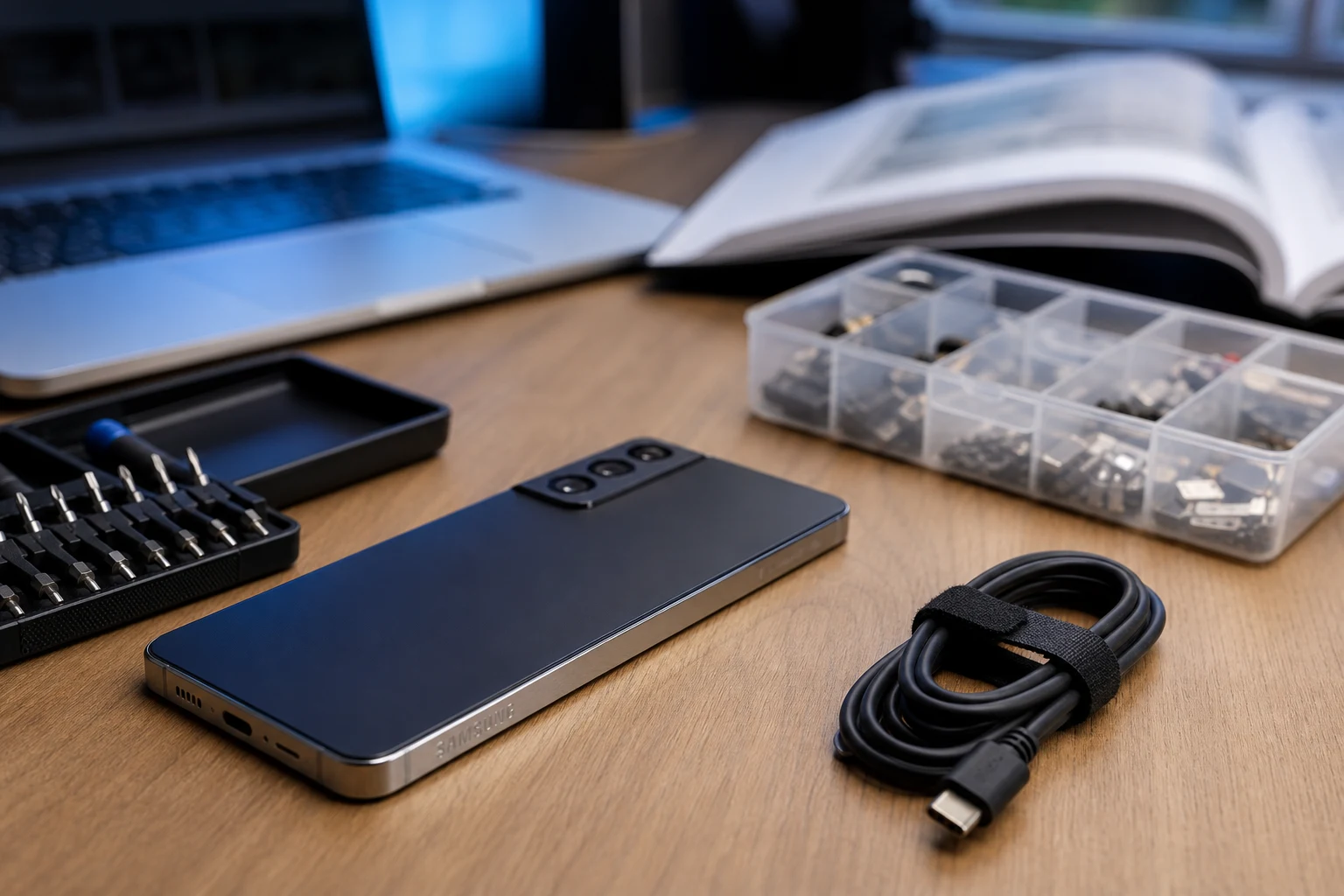
Que tu móvil Samsung no pueda descargar o instalar una actualización de software puede ser frustrante, pero en la mayoría de los casos, la solución es más sencilla de lo que parece. Las actualizaciones son cruciales para mantener el dispositivo seguro, mejorar su rendimiento y acceder a nuevas funciones. Generalmente, el problema se debe a configuraciones básicas o a pequeños fallos de software que se pueden resolver sin necesidad de acudir a un servicio técnico.
Antes de explorar las soluciones, es fundamental comprender por qué puede estar ocurriendo este fallo. Las causas más comunes incluyen una conexión a internet inestable, falta de espacio de almacenamiento, nivel de batería bajo o un archivo de actualización corrupto. A continuación, se detallan los pasos para diagnosticar y solucionar el problema, ordenados del más simple al más complejo.
Verificaciones iniciales: los culpables más comunes
Antes de realizar procedimientos más técnicos, es importante descartar las causas más frecuentes. Estos sencillos controles solucionan el problema en la mayoría de las situaciones.
- Conexión a internet estable: Las actualizaciones del sistema operativo son archivos grandes. Es imprescindible estar conectado a una red Wi-Fi estable y rápida para asegurar una descarga sin interrupciones. El uso de datos móviles puede provocar que la descarga se pause o falle.
- Batería suficiente: Para iniciar una instalación, los dispositivos Samsung requieren un nivel mínimo de batería, usualmente por encima del 50%. Si el nivel es bajo, el sistema bloquea la actualización para evitar que el móvil se apague a mitad del proceso, lo que podría causar daños graves en el software. Lo más recomendable es mantener el teléfono conectado al cargador durante todo el proceso.
- Espacio de almacenamiento libre: Una de las razones más comunes por las que una actualización falla es la falta de espacio. La descarga necesita varios gigabytes libres no solo para el archivo en sí, sino también para el proceso de instalación y descompresión. Para verificar y liberar espacio, sigue estos pasos:
- Ve a Ajustes.
- Selecciona Cuidado del dispositivo o Mantenimiento y batería.
- Pulsa en Almacenamiento. Aquí podrás ver cuánto espacio está ocupado y por qué tipo de archivos. Elimina aplicaciones que no uses, borra archivos descargados o transfiere fotos y vídeos a un ordenador o a la nube.
Soluciones paso a paso para el problema de actualización
Si después de las verificaciones iniciales el problema persiste, es momento de probar las siguientes soluciones en orden.
1. Reinicia el dispositivo
Un reinicio simple puede solucionar una gran cantidad de problemas de software temporales. Apagar y encender el teléfono limpia la memoria RAM y detiene procesos en segundo plano que podrían estar interfiriendo con la descarga de la actualización.
Para forzar un reinicio si el dispositivo no responde, mantén presionados simultáneamente el botón de bajar volumen y el botón lateral (encendido) durante unos 10 segundos hasta que aparezca el logo de Samsung.
2. Busca la actualización manualmente
Aunque los dispositivos suelen notificar automáticamente cuando hay una nueva versión de software disponible, este sistema puede fallar. Puedes forzar la comprobación manualmente desde los ajustes.
- Abre la aplicación Ajustes.
- Desplázate hacia abajo y selecciona Actualización de software.
- Toca la opción Descargar e instalar.
- El dispositivo buscará nuevas actualizaciones. Si encuentra una, te dará la opción de descargarla e instalarla.
3. Limpia la partición de caché del sistema
Con el tiempo, el sistema acumula archivos temporales en una partición de caché. Si estos archivos se corrompen, pueden causar problemas de rendimiento y fallos en las actualizaciones. Limpiar esta partición no borra tus datos personales como fotos, contactos o aplicaciones.
Atención: Este proceso requiere entrar en el modo de recuperación (Recovery Mode) del teléfono. Es fundamental seguir los pasos con cuidado para no seleccionar una opción incorrecta que pueda borrar tus datos.
- Apaga completamente el dispositivo.
- Conecta el teléfono a un ordenador mediante un cable USB. En algunos modelos recientes, este paso es necesario para poder acceder al modo de recuperación.
- Mantén presionados al mismo tiempo el botón de subir volumen y el botón lateral (encendido).
- Suelta los botones en cuanto aparezca el logo de Samsung o el de Android.
- Aparecerá un menú con fondo negro y letras de colores. Usa los botones de subir y bajar volumen para navegar por las opciones.
- Desplázate hasta la opción que dice Wipe cache partition y selecciónala con el botón de encendido.
- En la siguiente pantalla, confirma seleccionando Yes.
- Una vez finalizado el proceso (suele tardar solo unos segundos), la opción Reboot system now aparecerá seleccionada. Presiona el botón de encendido para reiniciar el teléfono.
4. Intenta actualizar en Modo Seguro
El Modo Seguro inicia el teléfono únicamente con las aplicaciones y servicios esenciales del sistema, desactivando temporalmente todas las apps de terceros que hayas instalado. Esto permite comprobar si alguna aplicación está causando un conflicto que impide la actualización del software.
Para entrar en Modo Seguro:
- Mantén presionado el botón de encendido hasta que aparezca el menú de apagado.
- Mantén pulsado el icono de Apagar en la pantalla hasta que se convierta en un icono de Modo Seguro.
- Toca el icono de Modo Seguro y el teléfono se reiniciará. Verás las palabras "Modo seguro" en la esquina inferior izquierda de la pantalla.
Una vez en Modo Seguro, intenta descargar e instalar la actualización de nuevo yendo a Ajustes > Actualización de software. Si la actualización funciona en este modo, el problema probablemente sea una aplicación de terceros. Para salir del Modo Seguro, simplemente reinicia el dispositivo de forma normal.
5. Utiliza Samsung Smart Switch en un ordenador
Si ninguna de las soluciones anteriores funciona, puedes intentar actualizar el software utilizando la aplicación oficial de Samsung para PC o Mac, llamada Smart Switch.
- Descarga e instala Smart Switch en tu ordenador desde el sitio web oficial de Samsung.
- Abre la aplicación en tu ordenador.
- Conecta tu teléfono Samsung al ordenador mediante un cable USB.
- Si hay una actualización de software disponible para tu dispositivo, Smart Switch lo detectará automáticamente y te mostrará una notificación para actualizar.
- Sigue las instrucciones en pantalla para descargar e instalar la actualización.
Importante: Antes de iniciar el proceso con Smart Switch, es muy recomendable realizar una copia de seguridad de tus datos, ya que la propia aplicación te ofrecerá esta opción.
6. Restablecimiento de fábrica (último recurso)
Si nada más ha funcionado, el restablecimiento a los valores de fábrica puede ser la única solución. Este proceso borrará absolutamente todos los datos de tu teléfono (fotos, contactos, aplicaciones, configuraciones) y lo devolverá a su estado original, como cuando lo sacaste de la caja.
ADVERTENCIA: Antes de proceder, asegúrate de haber realizado una copia de seguridad completa de toda tu información importante. Puedes usar Samsung Smart Switch, Samsung Cloud o Google One para respaldar tus datos.
Para restablecer tu dispositivo:
- Ve a Ajustes.
- Selecciona Administración general.
- Pulsa en Restablecer.
- Elige Restablecer valores de fábrica.
- Revisa la información y desplázate hacia abajo para tocar el botón Restablecer.
Una vez que el teléfono se reinicie y completes la configuración inicial, intenta buscar la actualización de software de nuevo antes de restaurar tu copia de seguridad.
También te puede interesar
- Cómo acceder y aprovechar al máximo Samsung Cloud
- Los 14 mejores consejos y trucos de Samsung One UI 3 que debe conocer
- ¿El botón de encendido no funciona en sus teléfonos Samsung? 10 correcciones para probar
- Samsung A15: qué cargador usar y todo lo que necesitas saber
- Samsung DeX: cómo activar y usar tu móvil como un ordenador
¿Te gustó este artículo?
Suscribite para recibir más contenido como este.