Copia de seguridad con Smart Switch: protege tus datos antes de resetear
Antes de borrar todo el contenido de tu Samsung, descubre qué necesitas, cómo guardar fotos, contactos y ajustes en un PC, Mac, tarjeta SD o USB, y qué datos deberás configurar manualmente después de restaurarlo.
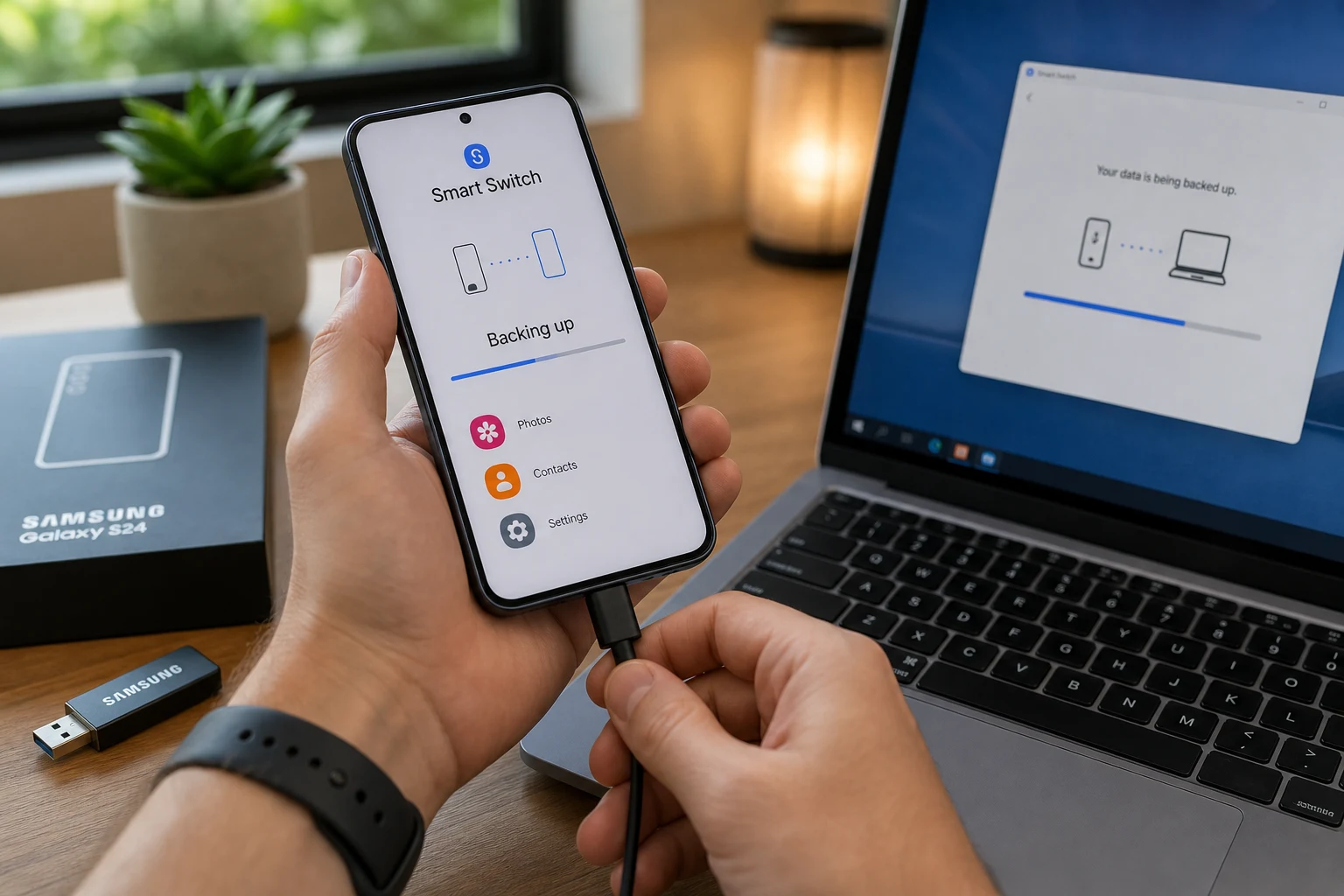
Restablecer tu móvil Samsung a sus valores de fábrica es una solución eficaz para resolver problemas de rendimiento o fallos del sistema. Sin embargo, este proceso borra toda tu información personal. Para evitar perder fotos, contactos y configuraciones importantes, es fundamental realizar una copia de seguridad completa. La herramienta oficial y más recomendada para esta tarea es Samsung Smart Switch.
Smart Switch es una aplicación gratuita diseñada por Samsung que permite transferir datos de un dispositivo a otro o crear una copia de seguridad completa de tu móvil en un ordenador o en un almacenamiento externo. Utilizarla antes de un reseteo te garantiza que podrás restaurar tu información personal fácilmente y dejar tu dispositivo como nuevo, pero con todos tus recuerdos y configuraciones a salvo.
Antes de empezar: ¿Qué necesitas?
Para asegurar un proceso sin contratiempos, asegúrate de tener a mano los siguientes elementos dependiendo del método que elijas:
- Para la copia en el ordenador:
- Tu teléfono Samsung.
- Un ordenador Windows o Mac.
- El cable USB original que venía con tu móvil.
- La aplicación Smart Switch instalada en tu ordenador (puedes descargarla desde el sitio web oficial de Samsung).
- Para la copia en almacenamiento externo:
- Tu teléfono Samsung.
- La aplicación Smart Switch instalada en tu móvil (suele venir preinstalada).
- Una tarjeta microSD con suficiente espacio libre o un pendrive USB con un adaptador USB OTG (On-The-Go).
Método 1: Cómo hacer la copia de seguridad en tu ordenador (PC o Mac)
Crear una copia de seguridad en tu ordenador es el método más completo y seguro. Guarda una imagen casi completa de tu dispositivo en el disco duro de tu PC o Mac.
Pasos a seguir:
- Descarga e instala Smart Switch: Ve al sitio web oficial de Samsung y descarga la versión de Smart Switch compatible con tu sistema operativo (Windows o macOS). Instala el programa siguiendo las instrucciones en pantalla.
- Abre Smart Switch en el ordenador: Una vez instalado, ejecuta el programa. Verás la interfaz principal esperando a que conectes tu dispositivo.
- Conecta tu móvil al ordenador: Usa el cable USB para conectar tu teléfono Samsung al ordenador.
- Autoriza la conexión: En la pantalla de tu móvil, aparecerá un mensaje solicitando permiso para permitir el acceso a los datos. Pulsa "Permitir". Si no aparece, desbloquea el teléfono.
- Inicia la copia de seguridad: Una vez que Smart Switch reconozca tu dispositivo, verás varias opciones en la pantalla del ordenador. Haz clic en "Copia de seguridad".
- Selecciona los datos a guardar: El programa te mostrará una lista de categorías de datos que puede guardar (contactos, mensajes, aplicaciones, imágenes, etc.). Por defecto, seleccionará todo. Puedes desmarcar lo que no te interese guardar para ahorrar espacio.
- Comienza el proceso: Haz clic en "Aceptar" o "Copia de seguridad" para iniciar el proceso. El tiempo que tarde dependerá de la cantidad de datos que tengas en el móvil. Es muy importante que no desconectes el teléfono durante este proceso.
- Finalización: Cuando la copia de seguridad termine, Smart Switch te mostrará un resumen de los datos guardados. Haz clic en "Aceptar" y ya podrás desconectar tu teléfono de forma segura.
Método 2: Cómo guardar tu copia en una tarjeta SD o USB
Si no tienes un ordenador a mano, puedes usar la aplicación móvil de Smart Switch para guardar tus datos más importantes en una tarjeta microSD o en un dispositivo de almacenamiento USB.
Pasos a seguir:
- Prepara tu almacenamiento: Inserta una tarjeta microSD con suficiente espacio en tu teléfono. Si vas a usar un pendrive, conéctalo mediante un adaptador USB OTG.
- Abre la aplicación Smart Switch: Busca la app Smart Switch en tu teléfono y ábrela. Si no la encuentras, puedes descargarla desde la Galaxy Store o Google Play Store.
- Inicia la transferencia a almacenamiento externo: Dentro de la aplicación, busca el icono de la tarjeta SD o una opción de menú (generalmente tres puntos en la esquina superior derecha) y selecciona "Transferencia mediante almacenamiento externo" o una opción similar.
- Selecciona la opción de "Copia de seguridad": La aplicación te dará la opción de respaldar o restaurar. Elige "Copia de seguridad" (o Back up).
- Elige qué datos guardar: Al igual que en la versión de escritorio, podrás seleccionar las categorías de datos que quieres incluir en la copia de seguridad (contactos, mensajes, calendario, fotos, etc.).
- Inicia el proceso: Pulsa el botón "Copia de seguridad" en la parte inferior de la pantalla. La aplicación comenzará a guardar los datos en la tarjeta SD o el USB. No retires el almacenamiento externo hasta que el proceso haya finalizado.
- Copia finalizada: Una vez completado, la aplicación te notificará. Ya puedes retirar la tarjeta SD o el dispositivo USB.
Advertencia: Antes de resetear tu teléfono, asegúrate de extraer la tarjeta microSD si has guardado la copia de seguridad en ella. De lo contrario, el reseteo podría formatearla y borrarías la copia recién creada.
¿Qué datos se guardan y qué tendré que configurar a mano?
Aunque Smart Switch es muy potente, por razones de seguridad hay ciertos datos que no se transfieren y que deberás configurar manualmente después de restaurar tu móvil.
Lo que SÍ se guarda automáticamente:
- Contactos, historial de llamadas y mensajes.
- Fotos, vídeos, música y documentos.
- Alarmas, contraseñas de Wi-Fi guardadas y dispositivos Bluetooth vinculados.
- Diseño de la pantalla de inicio, fondos de pantalla y algunos ajustes del sistema.
- Aplicaciones (se reinstalarán desde la Play Store) y datos de algunas apps de Samsung.
Lo que NO se guarda y debes configurar manualmente:
- Datos de aplicaciones bancarias y de pago: Por seguridad, tendrás que volver a iniciar sesión y autorizar tus tarjetas.
- Cuentas de Google y otras apps: Aunque las apps se reinstalen, tendrás que volver a introducir tus usuarios y contraseñas para servicios como Netflix, Spotify o redes sociales.
- Datos biométricos: Tu huella dactilar y tu reconocimiento facial deberán ser configurados de nuevo.
- Chats de WhatsApp: Smart Switch puede transferir los chats, pero el método más seguro es usar la copia de seguridad integrada de WhatsApp en Google Drive.
- Autenticadores de dos factores: Apps como Google Authenticator requieren un proceso de exportación manual antes de resetear el teléfono antiguo.
Restaurar tus datos después de reiniciar el móvil
Una vez que hayas restablecido tu teléfono a los valores de fábrica y completado la configuración inicial, puedes usar Smart Switch para recuperar toda tu información.
El proceso es muy similar al de la copia de seguridad:
- Desde el ordenador: Conecta tu móvil al PC o Mac, abre Smart Switch y selecciona la opción "Restaurar". Elige la copia de seguridad que creaste y sigue los pasos.
- Desde la tarjeta SD o USB: Inserta el dispositivo de almacenamiento, abre la app de Smart Switch en el móvil, ve a la opción de almacenamiento externo y selecciona "Restaurar". Elige los datos que quieres recuperar y espera a que termine el proceso.
Realizar una copia de seguridad con Smart Switch es un paso sencillo que te ahorrará muchos dolores de cabeza. Dedicar unos minutos a este proceso te asegura que, tras el reseteo, tu teléfono volverá a tener toda la información que te importa.
También te puede interesar
- Cómo acceder y aprovechar al máximo Samsung Cloud
- Los 14 mejores consejos y trucos de Samsung One UI 3 que debe conocer
- ¿El botón de encendido no funciona en sus teléfonos Samsung? 10 correcciones para probar
- Samsung A15: qué cargador usar y todo lo que necesitas saber
- Tu Samsung no reconoce redes WiFi de 5GHz: cómo solucionarlo
¿Te gustó este artículo?
Suscribite para recibir más contenido como este.