Tu Samsung no detecta la SIM tras una actualización: guía de soluciones
Desde reinicios y ajustes de red hasta comprobar la tarjeta o recurrir al modo seguro, estas soluciones permiten recuperar la conexión sin borrar tus datos. También descubrirás cuándo conviene hacer una copia de seguridad y acudir al servicio técnico.
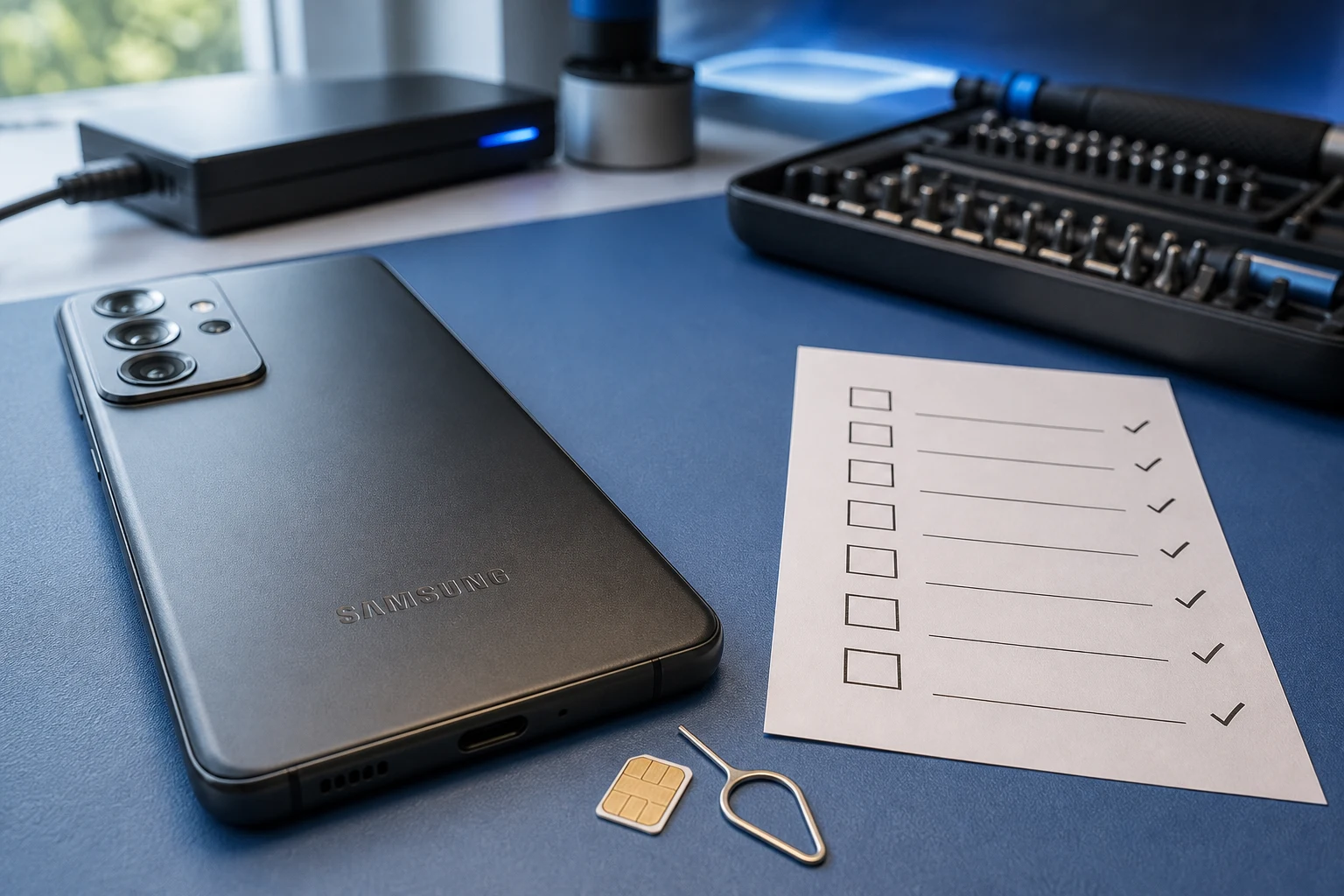
Que tu móvil Samsung deje de detectar la tarjeta SIM justo después de una actualización de software es un problema más común de lo que parece. Generalmente, la causa no es un fallo de hardware, sino un desajuste temporal en la configuración del software de red del dispositivo, provocado por los cambios introducidos en la actualización.
El nuevo software puede tener dificultades para "comunicarse" correctamente con el hardware que gestiona la tarjeta SIM, resultando en el temido mensaje de "Ninguna SIM insertada" o "Sin servicio". A continuación, se detallan los pasos a seguir para solucionar este inconveniente, ordenados del más simple al más complejo.
1. Reinicia el dispositivo
La primera y más sencilla solución es a menudo la más efectiva. Un reinicio puede resolver errores temporales de software que impiden la detección de la SIM.
Mantén presionado el botón de encendido hasta que aparezca el menú en pantalla y selecciona "Reiniciar". Espera a que el teléfono se encienda completamente y comprueba si ahora reconoce la tarjeta SIM.
2. Activa y desactiva el modo avión
El modo avión desconecta todas las comunicaciones inalámbricas del teléfono, incluyendo la red móvil. Al desactivarlo, el dispositivo se ve forzado a buscar y registrarse nuevamente en la red, lo que puede solucionar el problema.
- Desliza el dedo hacia abajo desde la parte superior de la pantalla para abrir el panel de notificaciones.
- Toca el icono del Modo avión para activarlo. Verás un icono de un avión en la barra de estado.
- Espera unos 30 segundos.
- Vuelve a tocar el icono del Modo avión para desactivarlo.
El teléfono intentará conectarse a la red móvil. Si tiene éxito, verás las barras de señal y el nombre de tu operador.
3. Extrae y vuelve a insertar la tarjeta SIM
Es posible que la tarjeta SIM se haya descolocado mínimamente o que sus contactos metálicos no estén haciendo una buena conexión. Extraerla y volver a colocarla asegura que esté bien asentada.
- Apaga completamente tu teléfono Samsung.
- Localiza la bandeja de la tarjeta SIM en el lateral del dispositivo.
- Introduce la herramienta de expulsión (o un clip desplegado) en el pequeño orificio junto a la bandeja para extraerla.
- Saca la tarjeta SIM y límpiala con cuidado con un paño seco y sin pelusa. Revisa que no tenga daños visibles como arañazos o deformaciones.
- Vuelve a colocar la tarjeta SIM en la bandeja, asegurándote de que encaja en la posición correcta.
- Inserta la bandeja de nuevo en el teléfono.
- Enciende el dispositivo y comprueba si detecta la SIM.
4. Restablece los ajustes de red
Este procedimiento borra todas las configuraciones de red, incluyendo las redes Wi-Fi guardadas, los dispositivos Bluetooth vinculados y los ajustes de datos móviles, devolviéndolos a su estado de fábrica. No elimina tus datos personales. Es una solución muy eficaz para problemas de conectividad tras una actualización.
- Ve a Ajustes en tu dispositivo.
- Desplázate hacia abajo y pulsa en Administración general.
- Selecciona Restablecer.
- Toca Restablecer ajustes de red.
- Lee la información en pantalla y pulsa Restablecer ajustes. Es posible que debas introducir tu PIN o patrón de seguridad.
- Confirma la acción pulsando de nuevo en Restablecer.
El teléfono se reiniciará o aplicará los cambios. Después, tendrás que volver a conectarte a tus redes Wi-Fi.
5. Limpia la partición de caché (Wipe Cache Partition)
Las actualizaciones de software a veces dejan archivos de sistema antiguos o corruptos en la memoria caché, lo que puede causar conflictos. Limpiar esta partición elimina esos archivos temporales sin afectar tus datos personales (fotos, aplicaciones, etc.).
- Apaga el teléfono.
- Mantén presionados simultáneamente el botón de subir volumen y el botón de encendido.
- Cuando aparezca el logo de Samsung, suelta ambos botones. El teléfono arrancará en el modo de recuperación (Android Recovery).
- Usa los botones de volumen para desplazarte hasta la opción Wipe cache partition.
- Presiona el botón de encendido para seleccionarla.
- Nuevamente, usa el botón de bajar volumen para seleccionar Yes y confirma con el botón de encendido.
- Una vez completado el proceso, la opción Reboot system now estará seleccionada. Presiona el botón de encendido para reiniciar el teléfono.
6. Inicia en modo seguro
El modo seguro carga el sistema operativo únicamente con las aplicaciones preinstaladas, desactivando todas las apps de terceros. Esto ayuda a determinar si una aplicación que has descargado está causando el conflicto con la detección de la SIM.
- Con el teléfono encendido, mantén presionado el botón de encendido hasta que aparezca el menú de apagado.
- Mantén pulsado el icono de Apagar en la pantalla hasta que aparezca la opción Modo seguro.
- Toca Modo seguro. El teléfono se reiniciará y verás las palabras "Modo seguro" en la esquina inferior izquierda de la pantalla.
Si en modo seguro el teléfono detecta la SIM, el problema reside en una aplicación instalada. Deberás desinstalar las aplicaciones más recientes, una por una, hasta que el problema desaparezca al reiniciar en modo normal. Para salir del modo seguro, simplemente reinicia el dispositivo.
7. Prueba con otra tarjeta SIM
Para descartar un problema con tu propia tarjeta SIM, es útil probar con otra que sepas que funciona.
- Pide prestada una tarjeta SIM de otro teléfono.
- Insértala en tu Samsung y enciéndelo.
Si el teléfono reconoce esta nueva SIM, es muy probable que tu tarjeta original esté dañada o defectuosa y necesites solicitar un duplicado a tu operador. Si tampoco la reconoce, el problema está en el teléfono.
8. Restablecimiento de fábrica (último recurso)
Si ninguna de las soluciones anteriores funciona, el restablecimiento de fábrica es la opción final. Este proceso borrará todos los datos de tu teléfono (fotos, contactos, aplicaciones, configuraciones) y lo devolverá a su estado original, como cuando lo sacaste de la caja.
ADVERTENCIA: Antes de proceder, realiza una copia de seguridad completa de todos tus datos importantes. Puedes usar Samsung Smart Switch, Google Drive o cualquier otro servicio en la nube.
- Ve a Ajustes > Administración general.
- Pulsa en Restablecer.
- Selecciona Restablecer valores de fábrica.
- Revisa la lista de datos que se eliminarán y desplázate hasta abajo.
- Toca Restablecer y, a continuación, Eliminar todo.
Una vez que el teléfono se reinicie y completes la configuración inicial, comprueba si detecta la tarjeta SIM. Si el problema persiste incluso después de un restablecimiento de fábrica, es probable que se trate de un fallo de hardware y deberás contactar con el soporte técnico de Samsung o llevar el dispositivo a un servicio técnico autorizado.
También te puede interesar
- Cómo acceder y aprovechar al máximo Samsung Cloud
- Los 14 mejores consejos y trucos de Samsung One UI 3 que debe conocer
- ¿El botón de encendido no funciona en sus teléfonos Samsung? 10 correcciones para probar
- Samsung A15: qué cargador usar y todo lo que necesitas saber
- Samsung no enciende la pantalla con notificaciones: así se soluciona
¿Te gustó este artículo?
Suscribite para recibir más contenido como este.