¿Tu Samsung se congela al abrir la cámara? Guía para solucionarlo
Antes de pensar en una avería, prueba estas soluciones: reiniciar el dispositivo, borrar la caché, actualizar el sistema, revisar aplicaciones conflictivas y liberar espacio. También encontrarás opciones avanzadas y cuándo acudir al servicio técnico.
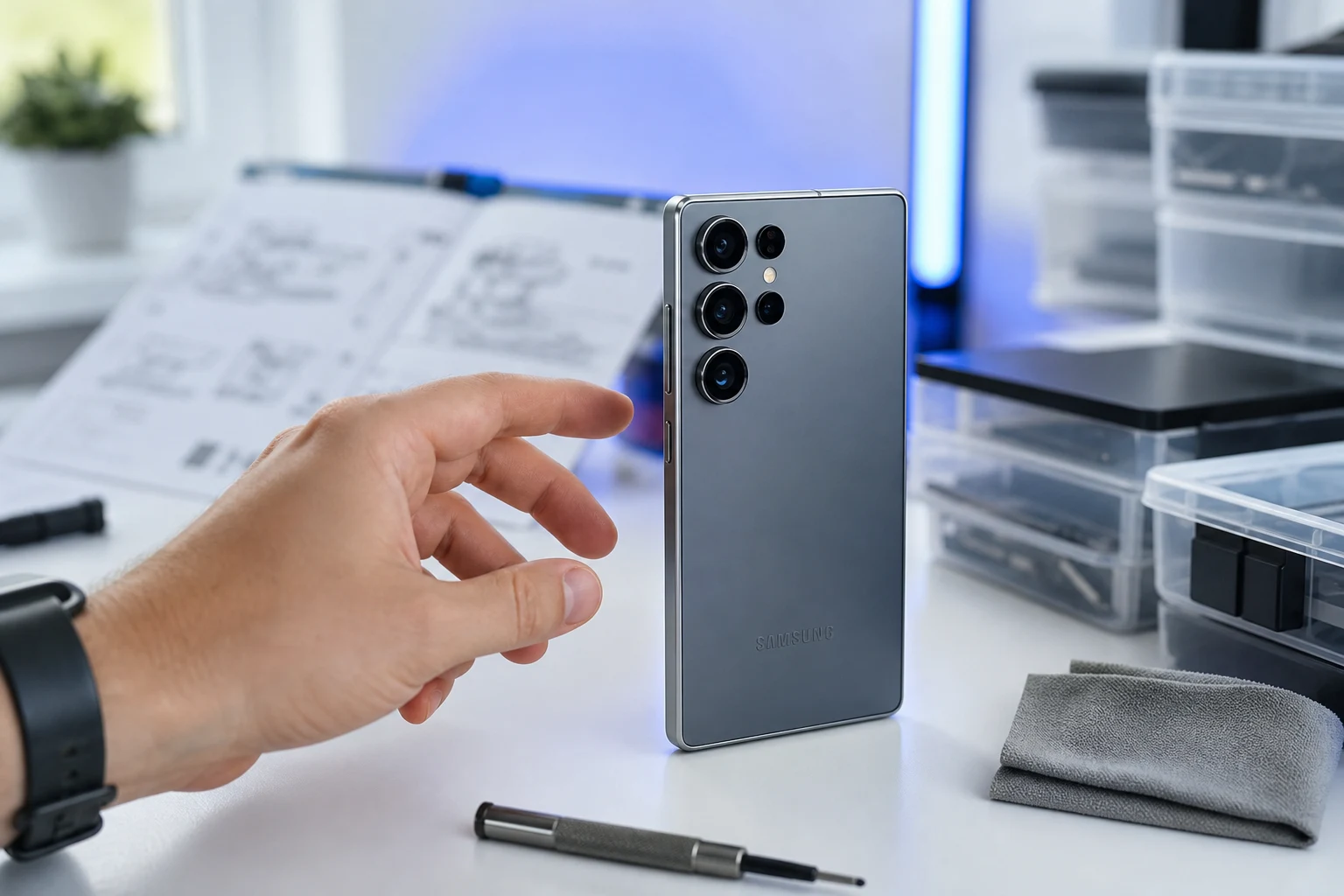
Que la aplicación de la cámara de tu móvil Samsung se congele o se bloquee justo cuando quieres capturar un momento importante es un problema muy habitual. La mayoría de las veces, la causa es un fallo de software, como un archivo temporal corrupto o un conflicto con otra aplicación, y no un problema del propio hardware de la cámara.
Afortunadamente, existen varias soluciones que puedes probar para resolverlo, desde las más sencillas hasta otras más avanzadas. Aquí te explicamos paso a paso qué hacer para que la cámara de tu Samsung vuelva a funcionar con normalidad.
1. Reinicia el móvil
La solución más simple suele ser la más efectiva. Un reinicio puede solucionar fallos temporales del sistema que podrían estar afectando a la aplicación de la cámara.
Si la pantalla responde, mantén presionado el botón de encendido y el de bajar volumen simultáneamente. Luego, pulsa la opción "Reiniciar" en la pantalla.
Si la pantalla no responde, puedes forzar el reinicio. Para ello, mantén presionados el botón de bajar volumen y el botón de encendido/lateral al mismo tiempo durante unos 10-20 segundos. El teléfono se apagará y volverá a encenderse.
2. Limpia la caché y los datos de la aplicación de la cámara
Con el tiempo, la aplicación de la cámara acumula archivos temporales (caché) que pueden corromperse y causar problemas de funcionamiento. Limpiar esta caché es un paso seguro que no borrará tus fotos ni vídeos.
- Abre los Ajustes de tu móvil.
- Desplázate hacia abajo y selecciona Aplicaciones.
- Busca y pulsa sobre la aplicación Cámara en la lista.
- Toca en Almacenamiento.
- Primero, pulsa en Vaciar caché en la esquina inferior derecha.
- Abre la cámara y comprueba si el problema se ha solucionado.
Si el problema persiste, puedes probar a limpiar los datos de la aplicación. Ten en cuenta que esto restablecerá todos los ajustes de la cámara a sus valores de fábrica, pero no eliminará tus fotos ni vídeos.
- Dentro de la misma pantalla de Almacenamiento de la cámara, pulsa en Eliminar datos y luego confirma la acción.
3. Comprueba si hay actualizaciones de software
Tanto el sistema operativo de tu Samsung como la propia aplicación de la cámara deben estar actualizados. Las actualizaciones suelen incluir correcciones de errores que podrían solucionar el problema.
- Para actualizar el sistema: Ve a Ajustes > Actualización de software > Descargar e instalar.
- Para actualizar la aplicación de la cámara: Abre la aplicación de la cámara, ve a los ajustes (el ícono del engranaje) y busca una opción como "Acerca de Cámara". Allí podrás ver si hay alguna actualización disponible.
4. Inicia el móvil en Modo Seguro
El Modo Seguro es una herramienta de diagnóstico que inicia tu móvil solo con las aplicaciones esenciales del sistema, desactivando temporalmente todas las aplicaciones que hayas descargado. Esto te permite comprobar si una aplicación de terceros es la culpable del problema con la cámara.
- Mantén pulsado el botón de encendido hasta que aparezca el menú de apagado.
- Mantén pulsado el icono de Apagar en la pantalla hasta que veas el icono de Modo Seguro.
- Toca en Modo Seguro. El teléfono se reiniciará y verás las palabras "Modo Seguro" en la esquina inferior izquierda.
Una vez en Modo Seguro, abre la aplicación de la cámara.
- Si la cámara funciona correctamente, es muy probable que una aplicación que has instalado recientemente esté causando el conflicto. Reinicia el teléfono para salir del Modo Seguro y empieza a desinstalar las aplicaciones más recientes, una por una, hasta que la cámara vuelva a funcionar.
- Si la cámara sigue fallando en Modo Seguro, el problema probablemente esté en el software del teléfono o en el hardware.
Para salir del Modo Seguro, simplemente reinicia el dispositivo de la forma habitual.
5. Libera espacio de almacenamiento
Si el almacenamiento de tu móvil está casi lleno, puede que no haya espacio suficiente para que la aplicación de la cámara funcione correctamente.
Puedes liberar espacio eliminando archivos innecesarios, como fotos, vídeos o aplicaciones que ya no utilizas. Para gestionar el almacenamiento, ve a Ajustes > Cuidado del dispositivo (o Mantenimiento y batería) > Almacenamiento.
6. Limpia la partición de la caché del sistema
Esta es una solución un poco más avanzada que limpia los archivos temporales de todo el sistema operativo, no solo de una aplicación. No borrará tus datos personales.
- Apaga completamente el teléfono.
- Conecta el móvil a un ordenador mediante un cable USB. Esto es necesario en los modelos más recientes.
- Mantén pulsados simultáneamente los botones de subir volumen y encendido/lateral.
- Suelta los botones cuando aparezca el logo de Android o Samsung.
- Entrarás en el menú de recuperación de Android. Usa los botones de volumen para desplazarte hasta la opción Wipe cache partition (Limpiar partición de caché) y pulsa el botón de encendido para seleccionarla.
- Confirma la acción seleccionando Yes.
- Una vez finalizado el proceso, selecciona la opción Reboot system now (Reiniciar sistema ahora) para reiniciar el móvil.
7. Restablece los ajustes del teléfono
Si nada de lo anterior ha funcionado, puedes probar a restablecer todos los ajustes del teléfono. Esta opción no borrará tus aplicaciones ni tus datos personales, como fotos o documentos, pero sí restaurará la configuración del sistema a sus valores predeterminados.
- Ve a Ajustes > Administración general > Restablecer.
- Selecciona Restablecer todos los ajustes.
- Confirma la acción y espera a que el móvil se reinicie.
8. Restablecimiento de fábrica (último recurso)
Este es el último paso y solo debes considerarlo si todo lo demás ha fallado, ya que borrará absolutamente todos los datos de tu móvil (fotos, contactos, aplicaciones, etc.) y lo dejará como si acabara de salir de la caja.
¡Importante! Antes de proceder, asegúrate de hacer una copia de seguridad completa de todos tus datos importantes.
- Ve a Ajustes > Administración general > Restablecer.
- Selecciona Restablecer valores de fábrica (o Factory data reset).
- Revisa la información que se va a borrar y deslízate hacia abajo para pulsar el botón Restablecer.
- Es posible que tengas que introducir tu PIN, contraseña o la contraseña de tu cuenta de Samsung.
- Confirma la eliminación de todos los datos. El proceso puede tardar varios minutos.
Si después de un restablecimiento de fábrica la cámara sigue sin funcionar, es muy probable que se trate de un problema de hardware. En ese caso, la única solución será llevar el dispositivo a un servicio técnico autorizado de Samsung para que lo revisen.
También te puede interesar
- Cómo acceder y aprovechar al máximo Samsung Cloud
- Los 14 mejores consejos y trucos de Samsung One UI 3 que debe conocer
- ¿El botón de encendido no funciona en sus teléfonos Samsung? 10 correcciones para probar
- Samsung A15: qué cargador usar y todo lo que necesitas saber
- Good Lock: cómo activar y personalizar tu Samsung al máximo
¿Te gustó este artículo?
Suscribite para recibir más contenido como este.