Qué significa restaurar datos en Samsung Cloud: recupera tu información
Descubre cómo restaurar tus datos en Samsung Cloud y recuperar información valiosa de tu dispositivo Galaxy. Aprende sobre las categorías que puedes restaurar, desde contactos hasta configuraciones, y entiende las diferencias entre sincronizar y restaurar.
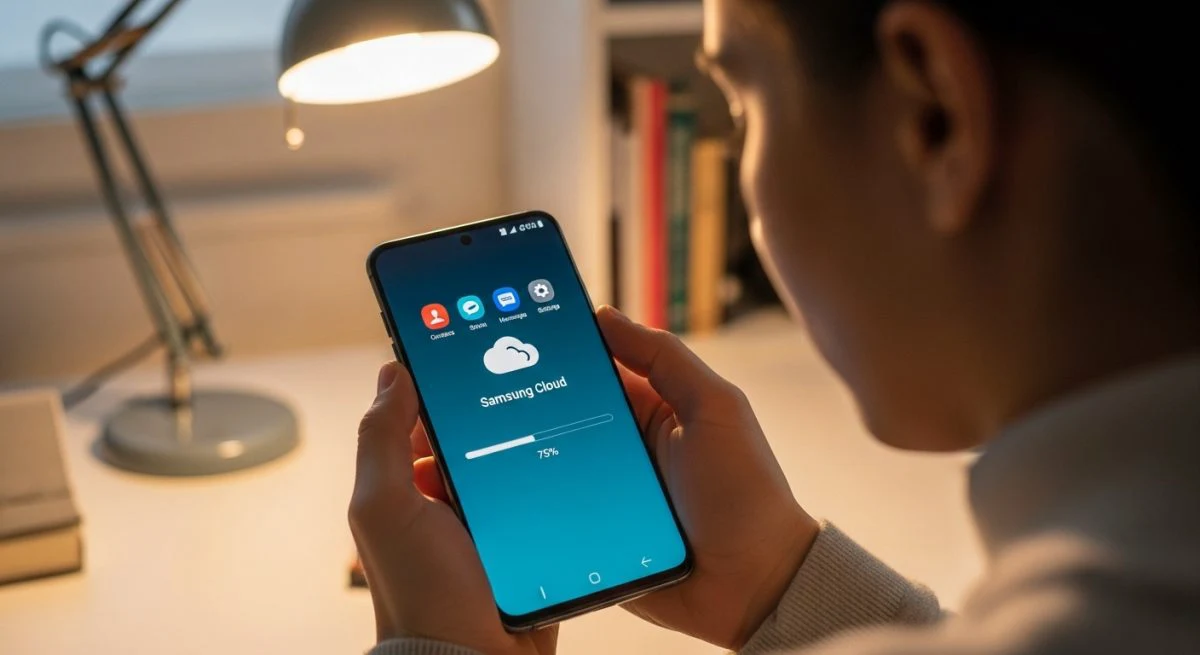
Restaurar datos desde Samsung Cloud es el proceso de recuperar la información que previamente has guardado en la nube de Samsung y volcarla de nuevo en tu dispositivo Galaxy. Es una función esencial que actúa como un salvavidas digital, permitiéndote recuperar desde contactos y mensajes hasta la configuración de tu pantalla de inicio en caso de que cambies de móvil, realices un restablecimiento de fábrica o pierdas información accidentalmente.
En esencia, al restaurar una copia de seguridad, le indicas a tu dispositivo Samsung que acceda a ese respaldo almacenado en línea y reemplace o añada los datos guardados en el teléfono. Esto te permite configurar un nuevo dispositivo tal y como tenías el anterior o simplemente recuperar archivos específicos que hayas podido borrar.
¿Qué información se puede recuperar exactamente?
Samsung Cloud permite realizar una copia de seguridad bastante completa de los datos más importantes de tu teléfono. Al restaurar, puedes elegir recuperar todos los datos o seleccionar categorías específicas.
Elementos que puedes restaurar desde Samsung Cloud:
- Información básica: Historial de llamadas, contactos, mensajes y calendario.
- Configuraciones del sistema: Ajustes de alarmas, reloj, Wi-Fi y Bluetooth guardados.
- Pantalla de inicio: El diseño de tu pantalla, la disposición de los iconos, las carpetas y los widgets.
- Aplicaciones: La lista de aplicaciones instaladas y los datos de algunas aplicaciones de Samsung.
- Otros datos: Ajustes de correo electrónico, mensajes de voz y documentos.
Es importante destacar que, debido a cambios en la política de Samsung, la copia de seguridad de la Galería (fotos y vídeos) ahora se gestiona a través de Microsoft OneDrive. Si bien la opción de sincronizar con OneDrive está integrada en la misma sección de Samsung Cloud, la restauración de fotos y vídeos se realiza directamente desde la aplicación de OneDrive.
Cómo restaurar tus datos desde Samsung Cloud paso a paso
El proceso de restauración es sencillo y se realiza directamente desde los ajustes del dispositivo. No es necesario restablecer el teléfono a su estado de fábrica para recuperar datos, lo cual es una gran ventaja.
- Abre los Ajustes: Desliza el dedo hacia abajo desde la parte superior de la pantalla y pulsa el icono del engranaje.
- Busca "Cuentas y copia de seguridad": Desplázate por el menú y selecciona esta opción.
- Accede a Samsung Cloud: Dentro de este menú, busca la sección de Samsung Cloud y pulsa en "Restaurar datos".
- Elige tu copia de seguridad: Verás una lista de los dispositivos de los que tienes una copia de seguridad guardada. Selecciona la más reciente o la que corresponda al dispositivo que quieres restaurar.
- Selecciona qué restaurar: El sistema te mostrará todas las categorías de datos disponibles en esa copia de seguridad. Puedes marcar la casilla "Todo" o seleccionar individualmente los elementos que necesitas (por ejemplo, solo los contactos o los mensajes).
- Inicia la restauración: Una vez seleccionados los datos, pulsa el botón "Restaurar" en la parte inferior. Es posible que te pida instalar las aplicaciones que tenías en la copia de seguridad si no están en el dispositivo actual; puedes aceptar para que se descarguen automáticamente.
- Espera a que finalice: El proceso puede tardar varios minutos, dependiendo de la cantidad de datos y la velocidad de tu conexión a internet. Una vez completado, pulsa en "Hecho".
¿Qué sucede con los datos actuales de mi teléfono?
Una pregunta frecuente es si la restauración de datos borrará la información que ya existe en el dispositivo. Generalmente, el proceso de restauración de Samsung Cloud está diseñado para añadir y combinar la información, no para sobreescribirla por completo.
Por ejemplo, si restauras tus contactos, los que están en la copia de seguridad se añadirán a la lista de contactos existente en tu teléfono. Sin embargo, en el caso de las configuraciones del sistema, como la pantalla de inicio, la restauración sí reemplazará el diseño actual por el que tenías guardado en la copia de seguridad.
Es recomendable hacer una copia de seguridad del estado actual de tu dispositivo antes de restaurar una copia anterior si tienes datos nuevos que no quieres perder.
Diferencia clave entre sincronizar y restaurar
Aunque ambos procesos se gestionan en Samsung Cloud, no son lo mismo.
- Sincronizar: Es un proceso automático y continuo que mantiene tus datos actualizados en tiempo real entre tu dispositivo y la nube. Si añades un contacto en tu móvil, se añade a la nube. Si lo borras, se borra de la nube.
- Restaurar: Es una acción manual y puntual. Utiliza una "foto fija" de tus datos (la copia de seguridad) de un momento concreto para devolverlos a tu dispositivo. No es un proceso continuo.
En resumen, la función de restauración de cómo acceder y aprovechar al máximo Samsung Cloud es una herramienta poderosa y fácil de usar. Te ofrece la tranquilidad de saber que la información y configuración más importante de tu dispositivo Galaxy están a salvo y pueden ser recuperadas con solo unos pocos toques, ya sea al estrenar un móvil o para recuperarte de una pérdida inesperada de datos.
También te puede interesar
- Conectar audífonos Bluetooth a tu Samsung: la guía definitiva
- Crear cuenta Samsung: tu llave al ecosistema Galaxy
- Cómo compartir la pantalla de tu Samsung en la TV: la guía completa
- Accede a Samsung Cloud desde otro móvil: tu guía paso a paso
- ¿Qué cámara es mejor, iPhone o Samsung? La comparativa definitiva
¿Te gustó este artículo?
Suscribite para recibir más contenido como este.