Recupera tus fotos de Samsung Cloud: la guía paso a paso
Perder fotos en un dispositivo Samsung no es el fin, gracias a Samsung Cloud y su integración con OneDrive. Descubre cómo restaurar tus recuerdos, ya sea desde una copia de seguridad o accediendo a la sincronización con la nube.
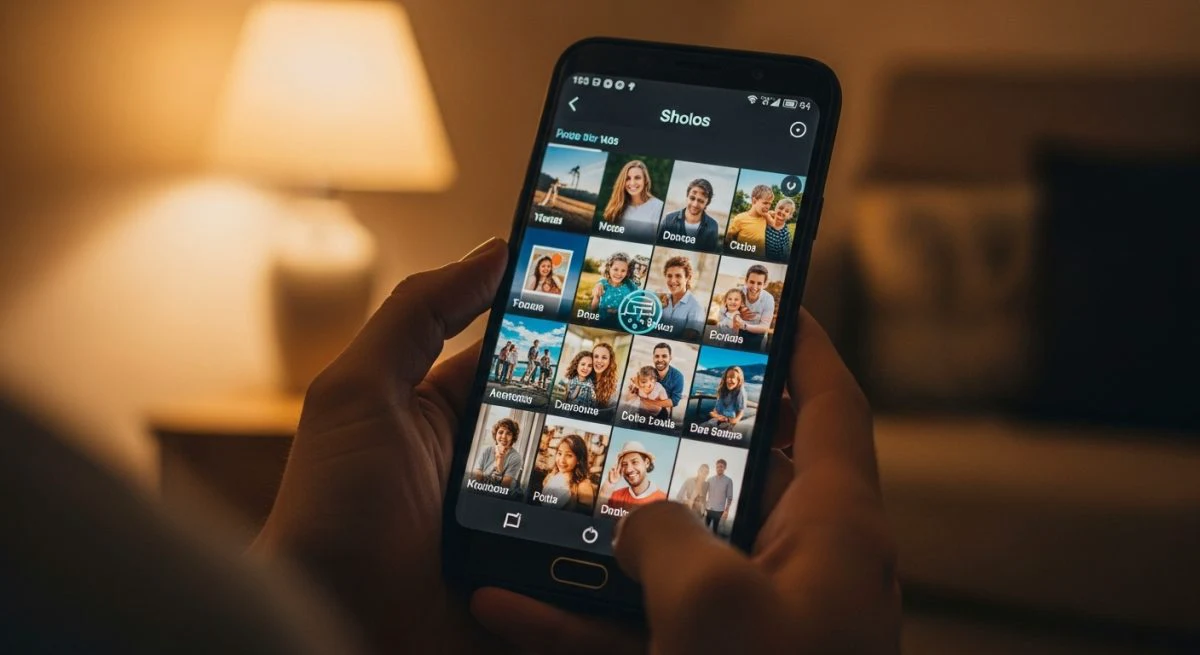
Perder el acceso a las fotos y vídeos guardados en un dispositivo Samsung puede ser una experiencia frustrante. Afortunadamente, Samsung Cloud ofrece herramientas para salvaguardar y recuperar estos valiosos recuerdos. Entender cómo funciona este servicio de nube y sus diferentes métodos de recuperación es clave para asegurar que tus archivos no se pierdan para siempre.
Samsung Cloud ha evolucionado, integrándose con Microsoft OneDrive para la sincronización de la galería. Este cambio ha generado dudas entre los usuarios sobre dónde se encuentran exactamente sus fotos y cómo recuperarlas. Ya sea que necesites restaurar una copia de seguridad completa en un nuevo dispositivo o simplemente descargar imágenes específicas, el proceso es sencillo si se siguen los pasos adecuados.
¿Dónde se guardan las fotos en Samsung Cloud?
Originalmente, Samsung Cloud sincronizaba directamente la Galería, guardando una copia de tus fotos y vídeos en sus propios servidores. Sin embargo, este servicio se migró a Microsoft OneDrive. Ahora, si la sincronización de la Galería está activada, tus fotos se almacenan en OneDrive, dentro de una carpeta llamada "Galería de Samsung".
A pesar de este cambio, Samsung Cloud todavía gestiona copias de seguridad completas del dispositivo. Estas copias incluyen datos como contactos, calendarios, ajustes, aplicaciones y, en algunos casos, fotos y vídeos si se seleccionaron al momento de crear el backup. Por lo tanto, existen dos vías principales para recuperar tus fotos: a través de la restauración de una copia de seguridad o accediendo a la carpeta sincronizada en OneDrive.
Cómo restaurar fotos desde una copia de seguridad de Samsung Cloud
Este método es ideal si estás configurando un nuevo teléfono Samsung o si has restaurado tu dispositivo actual a los valores de fábrica. Permite recuperar no solo las fotos, sino también gran parte de la configuración y datos del móvil.
- Accede a los Ajustes: Desliza el dedo hacia abajo desde la parte superior de la pantalla y pulsa el icono de engranaje para abrir los Ajustes del dispositivo.
- Busca Cuentas y respaldo: Desplázate hacia abajo y selecciona la opción Cuentas y respaldo.
- Selecciona Restaurar datos: Dentro de la sección de Samsung Cloud, pulsa en Restaurar datos. El sistema te mostrará una lista de los dispositivos de los que tienes una copia de seguridad.
- Elige la copia de seguridad: Selecciona el backup más reciente o el que contenga la información que deseas recuperar.
- Selecciona qué restaurar: El dispositivo analizará la copia y te mostrará una lista de todos los datos que puedes restaurar (llamadas, mensajes, aplicaciones, ajustes, etc.). Asegúrate de que la opción Galería o Multimedia esté marcada.
- Inicia la restauración: Pulsa el botón Restaurar en la parte inferior. El proceso comenzará y puede tardar varios minutos dependiendo del tamaño de la copia de seguridad y la velocidad de tu conexión a internet. Una vez finalizado, tus fotos volverán a aparecer en la aplicación Galería.
Es importante destacar que este proceso restaurará todos los datos seleccionados, pudiendo sobrescribir la configuración actual de tu dispositivo. Para saber más sobre este proceso, puedes consultar qué significa restaurar datos en Samsung Cloud: recupera tu información.
Cómo recuperar fotos sincronizadas con OneDrive
Si tenías activada la sincronización de la Galería con Samsung Cloud, tus fotos ahora están seguras en Microsoft OneDrive. Este método es perfecto para acceder a tus imágenes desde cualquier dispositivo o para descargarlas sin tener que restaurar todo el teléfono.
Desde tu móvil Samsung
- Abre la aplicación Galería: Busca y abre la app Galería en tu dispositivo.
- Accede al menú: Toca el icono de las tres líneas horizontales en la esquina inferior derecha para abrir el menú.
- Ve a los Ajustes: Selecciona la opción Ajustes.
- Verifica la sincronización: Busca la opción Sincronizar con OneDrive y asegúrate de que la sesión esté iniciada con tu cuenta de Microsoft. Desde aquí puedes gestionar la sincronización. Si está activa, tus fotos deberían aparecer en la galería y también en la app de OneDrive.
- Accede a OneDrive: Abre la aplicación de OneDrive en tu móvil. Ve a la pestaña Archivos y busca la carpeta Imágenes. Dentro, encontrarás una subcarpeta llamada Galería de Samsung, que contiene todas las fotos y vídeos sincronizados.
Desde un ordenador
Acceder a tus fotos desde un PC o Mac es muy sencillo y te permite descargarlas en grandes cantidades fácilmente.
- Abre un navegador web: Ve al sitio web de Microsoft OneDrive.
- Inicia sesión: Ingresa con las credenciales de la cuenta de Microsoft que vinculaste a tu cuenta de Samsung.
- Navega a tus archivos: En el panel izquierdo, haz clic en Mis archivos.
- Encuentra tus fotos: Abre la carpeta Imágenes y, dentro de ella, la carpeta Galería de Samsung.
- Descarga tus imágenes: Aquí verás todas tus fotos y vídeos organizados por fecha. Puedes seleccionar los archivos que desees y usar el botón Descargar para guardarlos en tu ordenador.
¿Qué hacer si no encuentras tus fotos?
Si has seguido los pasos anteriores y tus fotos no aparecen, considera los siguientes puntos:
- Verifica la cuenta correcta: Asegúrate de estar usando la misma Crear cuenta Samsung: tu llave al ecosistema Galaxy y la cuenta de Microsoft asociada que utilizaste para crear la copia de seguridad o la sincronización.
- Revisa la Papelera de reciclaje: Tanto Samsung Cloud como OneDrive tienen una papelera donde los archivos eliminados permanecen durante un tiempo (generalmente 15 o 30 días) antes de ser borrados permanentemente. Revisa la papelera dentro de los ajustes de Samsung Cloud o en la aplicación de OneDrive.
- Comprueba el estado de la sincronización: Es posible que la sincronización no se haya completado debido a una mala conexión a internet o falta de espacio. Verifica el estado en los ajustes de la Galería.
- La copia de seguridad no incluía la Galería: Al crear una copia de seguridad manual, es posible desmarcar la opción de Galería. Si esto ocurrió, las fotos no estarán en ese archivo de respaldo específico.
Mantener una copia de seguridad de tus datos es una práctica fundamental para proteger tu información. Samsung Cloud, en combinación con OneDrive, ofrece un sistema robusto y fiable para asegurar que tus recuerdos fotográficos estén siempre a salvo y accesibles cuando los necesites.
También te puede interesar
- Qué se guarda en Samsung Cloud: la guía definitiva de tus datos
- Elimina tu cuenta de Samsung: la guía para borrarla definitivamente
- Accede a Samsung Cloud desde otro móvil: tu guía paso a paso
- ¿Qué capacidad tiene Samsung Cloud? El espacio real en tu móvil
- Crear cuenta Samsung: tu llave al ecosistema Galaxy
¿Te gustó este artículo?
Suscribite para recibir más contenido como este.