¿Samsung Cloud no funciona? Las soluciones para recuperar tus datos
Descubre cómo solucionar problemas comunes con Samsung Cloud, desde verificar tu conexión a internet hasta revisar la configuración de tu cuenta. Con estos sencillos pasos, podrás recuperar el acceso a tus datos importantes sin complicaciones.
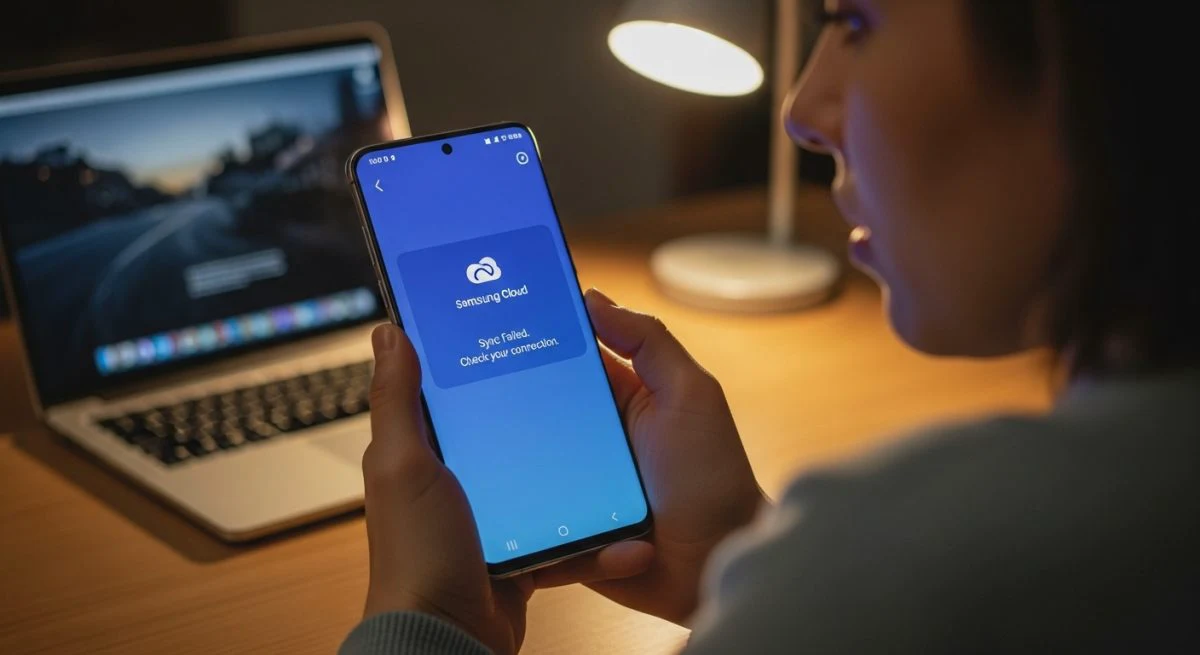
Samsung Cloud es una herramienta fundamental para los usuarios del ecosistema Galaxy, ya que permite mantener seguros y sincronizados datos importantes como contactos, calendarios, fotos y copias de seguridad del dispositivo. Sin embargo, como cualquier servicio en la nube, puede presentar fallos. Si te encuentras con que Samsung Cloud no funciona, no sincroniza o muestra errores, existen varias comprobaciones y soluciones que puedes aplicar para resolver el problema.
Desde problemas de conexión hasta fallos temporales en los servidores de Samsung, las causas pueden ser variadas. A continuación, se detallan los pasos a seguir para diagnosticar y solucionar los inconvenientes más comunes con Samsung Cloud.
Comprueba el estado de los servidores de Samsung
Antes de modificar la configuración de tu dispositivo, el primer paso es descartar un problema generalizado. En ocasiones, los servicios de Samsung pueden sufrir caídas o estar en mantenimiento, lo que impediría el acceso a Samsung Cloud.
Una forma rápida de verificarlo es buscar en redes sociales como X (anteriormente Twitter) si otros usuarios están reportando problemas similares. También puedes consultar sitios web de terceros como Downdetector, que recopilan informes de fallos de usuarios en tiempo real para múltiples servicios, incluido Samsung. Si se confirma una caída general, la única solución es esperar a que Samsung resuelva la incidencia.
Verifica tu conexión a internet
Una de las causas más frecuentes por las que Samsung Cloud no funciona es una conexión a internet inestable o inexistente. El servicio necesita una conexión estable, ya sea a través de datos móviles o Wi-Fi, para sincronizar y realizar copias de seguridad correctamente.
- Prueba con otra red: Intenta conectarte a una red Wi-Fi diferente para descartar que el problema sea tu conexión actual.
- Usa datos móviles: Si estás en Wi-Fi, desactívalo y prueba a usar tus datos móviles, y viceversa.
- Reinicia tu router: A veces, un simple reinicio del router puede solucionar problemas de conectividad.
Si solo puedes acceder a Samsung Cloud con una de las dos conexiones, es probable que el problema resida en tu red o en la configuración de tu operador.
Revisa los ajustes de tu cuenta de Samsung
Un error en las credenciales o en la configuración de tu Samsung Account puede ser el culpable. Asegúrate de que has iniciado sesión correctamente y de que la sincronización está activada.
- Abre Ajustes en tu dispositivo Samsung.
- Toca en tu nombre o foto de perfil en la parte superior para acceder a tu Samsung Account.
- Selecciona Samsung Cloud.
- Verifica que los interruptores de los datos que quieres sincronizar (Contactos, Calendario, Notas, etc.) estén activados.
Si has cambiado tu contraseña recientemente, es posible que necesites cerrar sesión y volver a iniciarla en tu dispositivo para que los cambios se apliquen correctamente y el servicio vuelva a funcionar.
Borra la memoria caché y los datos de Samsung Cloud
Con el tiempo, los datos almacenados en la caché de la aplicación pueden corromperse y causar errores de funcionamiento. Borrar la caché es un paso seguro que no eliminará tus datos personales y puede solucionar muchos problemas de sincronización.
Sigue estos pasos para limpiar la caché:
- Ve a Ajustes > Aplicaciones.
- Busca y selecciona Samsung Cloud en la lista. Si no la encuentras, toca el icono de tres puntos en la esquina superior derecha y elige "Mostrar aplicaciones del sistema".
- Toca en Almacenamiento.
- Pulsa el botón Borrar caché en la parte inferior.
Tras borrar la caché, comprueba si el problema se ha resuelto. Si persiste, puedes repetir el proceso y seleccionar Borrar datos. Ten en cuenta que esta opción restablecerá la configuración de la aplicación y te pedirá que inicies sesión de nuevo, pero no eliminará los datos que ya están guardados en la nube.
Consideraciones sobre la sincronización de Galería y Drive
Es importante recordar que Samsung ha modificado las funciones de Samsung Cloud. La sincronización de la Galería y Mis Archivos (Samsung Cloud Drive) se interrumpió y fue reemplazada por la integración con Microsoft OneDrive. Si el problema que experimentas está relacionado con fotos o archivos, es probable que necesites gestionar tus datos a través de OneDrive.
Para verificar esto:
- Abre la aplicación Galería.
- Toca el menú de tres líneas y ve a Ajustes.
- Busca la opción Sincronizar con OneDrive.
Si no habías migrado tus datos a tiempo, es posible que tus fotos ya no se estén sincronizando con Samsung Cloud. En ese caso, la solución pasa por configurar la integración con OneDrive para continuar haciendo copias de seguridad de tu contenido multimedia. Si necesitas acceder a datos antiguos, puedes intentar ver lo que tienes en Samsung Cloud desde la web oficial para gestionarlos.
Actualiza el software de tu dispositivo
Tener el sistema operativo y las aplicaciones desactualizadas puede generar conflictos de compatibilidad. Samsung lanza actualizaciones periódicas que no solo incluyen nuevas funciones, sino también parches de seguridad y correcciones de errores que podrían estar afectando a Samsung Cloud.
- Para actualizar el sistema: Ve a Ajustes > Actualización de software > Descargar e instalar.
- Para actualizar las apps: Abre la Galaxy Store, ve a Menú > Actualizaciones y actualiza todas las aplicaciones de Samsung, incluida Samsung Cloud.
¿Sigue sin funcionar? Contacta con el soporte de Samsung
Si después de probar todas las soluciones anteriores Samsung Cloud sigue sin funcionar, el problema podría ser más complejo y específico de tu cuenta o dispositivo. En este caso, la mejor opción es contactar directamente con el servicio de atención al cliente de Samsung. Ellos podrán ofrecerte un diagnóstico más preciso y asistencia personalizada para resolver la incidencia.
También te puede interesar
- Samsung Cloud y Google Photos: ¿son lo mismo? Aclaramos tus dudas
- ¿Samsung Cloud es lo mismo que OneDrive? La respuesta a tu duda
- Notificación de eliminación de datos en Samsung Cloud: qué significa y qué hacer
- Qué fue Samsung ARTIK Cloud: la historia de la nube IoT de Samsung
- ¿Qué es android.uid.samsungcloud.5009? El proceso que consume tus datos
¿Te gustó este artículo?
Suscribite para recibir más contenido como este.