Pagar con Samsung Wallet: la guía para usar tu móvil en cualquier tienda
Descubre cómo transformar tu smartphone en una cartera digital segura. Añade tus tarjetas fácilmente y olvídate de ellas, paga con tu móvil o reloj en tiendas físicas y online, y gestiona todo de forma más cómoda y protegida.
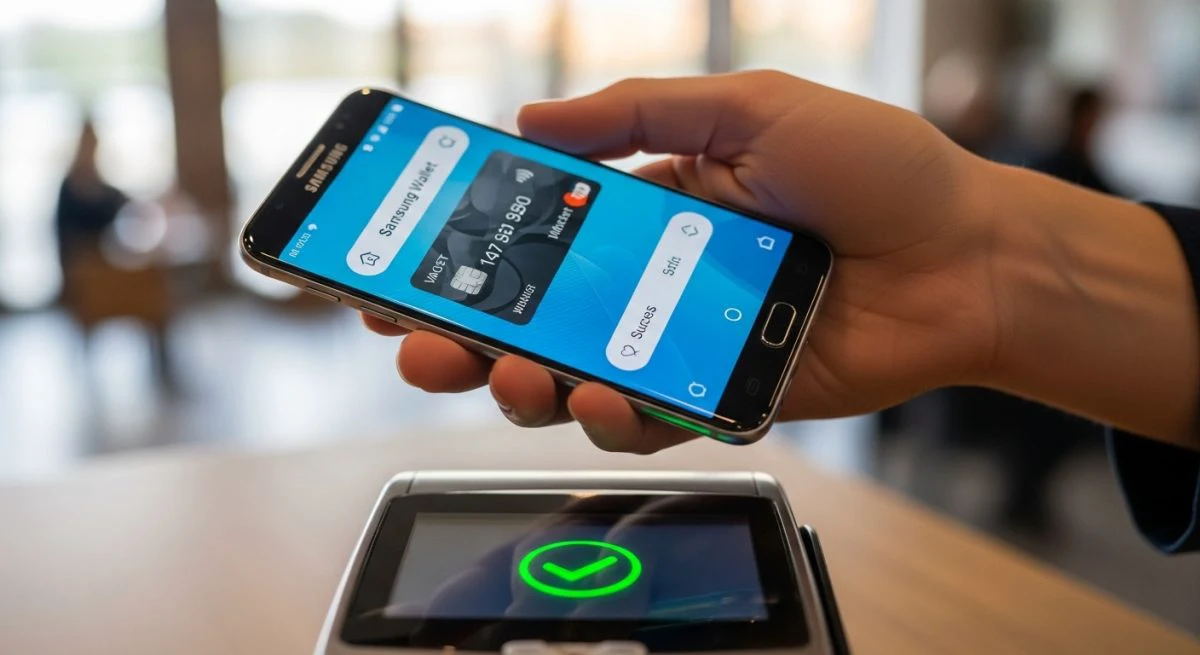
Samsung Wallet ha transformado la manera en que los usuarios interactúan con sus finanzas y servicios diarios, convirtiendo el smartphone en una cartera digital segura y versátil. Olvidarse la tarjeta en casa ya no es un problema. Esta plataforma no solo permite realizar pagos sin contacto en prácticamente cualquier establecimiento, sino que también centraliza tarjetas de fidelización, pases de abordar y hasta llaves digitales en un único lugar.
Aprender a usar esta herramienta es un proceso sencillo que abre la puerta a una experiencia de compra más rápida, cómoda y segura. A continuación, se detalla todo el proceso, desde la configuración inicial hasta cómo realizar pagos en tiendas físicas y online.
Antes de empezar: ¿Qué necesitas para usar Samsung Wallet?
Para poder utilizar Samsung Wallet, es fundamental asegurarse de cumplir con una serie de requisitos básicos. Estos garantizan que la experiencia sea fluida y segura.
- Un dispositivo Samsung Galaxy compatible: La mayoría de los smartphones y smartwatches Galaxy modernos son compatibles. Es necesario que el dispositivo cuente con tecnología NFC (Near Field Communication) para los pagos sin contacto.
- Una Samsung Account: La cuenta de Samsung es el núcleo del ecosistema Galaxy. Si aún no tienes una, puedes crearla gratuitamente. Es imprescindible para sincronizar y proteger tus datos.
- Una tarjeta de débito o crédito compatible: Samsung Wallet funciona con una amplia gama de bancos y entidades financieras. Puedes consultar la lista de socios compatibles directamente en la web de Samsung de tu país.
- Método de bloqueo de pantalla: Por seguridad, es obligatorio tener configurado un método de bloqueo como un PIN, un patrón, una contraseña o datos biométricos (huella dactilar o reconocimiento facial).
Cómo añadir tus tarjetas a Samsung Wallet paso a paso
El primer paso para empezar a pagar con el móvil es agregar tus tarjetas a la aplicación. El proceso es intuitivo y solo toma unos minutos.
- Abre la aplicación Samsung Wallet. Si no la tienes instalada, descárgala desde la Galaxy Store.
- Inicia sesión con tu Samsung Account.
- Dentro de la app, pulsa el icono de
+(Añadir) que suele estar en la esquina superior derecha. - Selecciona la opción "Añadir tarjeta de pago".
- La aplicación te dará la opción de escanear la tarjeta con la cámara de tu móvil. Coloca la tarjeta en un lugar bien iluminado y la app capturará automáticamente el número y la fecha de caducidad. También puedes introducir los datos manualmente.
- Completa la información restante, como el código de seguridad (CVV) y el nombre del titular.
- Acepta los términos y condiciones del servicio y de tu banco.
- Por último, deberás verificar la tarjeta. Tu banco te ofrecerá uno o varios métodos de verificación, como recibir un SMS con un código, una notificación en la app del banco o una llamada telefónica. Sigue las instrucciones para completar este paso final.
Una vez verificada, tu tarjeta estará lista para ser usada. Puedes añadir varias tarjetas y seleccionar una como predeterminada para tus pagos.
Pagar en tiendas físicas: la magia del contactless
Realizar un pago en un establecimiento físico es el uso más común de Samsung Wallet y es sorprendentemente sencillo. No necesitas ni abrir la aplicación previamente.
- Desbloquea tu teléfono utilizando tu método de seguridad habitual (huella, PIN, etc.).
- Desliza el dedo hacia arriba desde la parte inferior de la pantalla de inicio para abrir la tarjeta de pago predeterminada. Si quieres usar otra tarjeta, desliza hacia la izquierda o derecha para seleccionarla.
- Autentica el pago. Deberás confirmar tu identidad usando tu huella dactilar, el escáner de iris o el PIN que tienes configurado para Samsung Wallet.
- Acerca la parte trasera de tu móvil al terminal de pago (datáfono). Mantenlo a unos centímetros hasta que escuches un pitido o veas una confirmación en la pantalla del terminal y de tu teléfono.
¡Y listo! El pago se habrá completado. El proceso es rápido, seguro y no requiere contacto físico con el terminal, lo que añade una capa extra de higiene y seguridad.
Cómo pagar con tu Samsung Galaxy Watch
Si tienes un reloj inteligente de Samsung, la comodidad es aún mayor. Puedes pagar directamente desde tu muñeca sin necesidad de sacar el teléfono.
- Mantén pulsado el botón "Atrás" de tu Galaxy Watch para abrir Samsung Wallet.
- La tarjeta predeterminada aparecerá en la pantalla. Si es necesario, gira el bisel o desliza la pantalla para seleccionar otra.
- Acerca el reloj al lector de tarjetas del terminal de pago.
- El pago se procesará automáticamente. No suele ser necesario introducir un PIN en el reloj para pagos de bajo importe, pero la configuración puede variar según tu banco y región.
Pagar online y en apps: un proceso simplificado
Samsung Wallet no se limita a las tiendas físicas. También puedes usarla para agilizar tus compras en línea o dentro de aplicaciones que admitan este método de pago.
Cuando llegues al momento de pagar en una web o app compatible, busca el botón "Pagar con Samsung Wallet". Al seleccionarlo, se abrirá una ventana emergente en tu móvil solicitando que autentiques la compra con tu huella dactilar o PIN. Una vez confirmado, los datos de pago y envío se completarán automáticamente, evitando que tengas que introducir manualmente la información de tu tarjeta en cada sitio.
¿Es seguro pagar con Samsung Wallet?
La seguridad es uno de los pilares de Samsung Wallet. La plataforma utiliza múltiples capas de protección para mantener tus datos financieros a salvo.
- Tokenización: Cuando añades una tarjeta, Samsung Wallet no almacena tu número de tarjeta real en el dispositivo. En su lugar, crea un número de tarjeta digital único, o "token", que se utiliza para las transacciones. Esto significa que los datos de tu tarjeta nunca se comparten con el comercio.
- Samsung Knox: La plataforma de seguridad de Samsung protege tu información a nivel de hardware y software, aislando tus datos de pago en un entorno seguro.
- Autenticación obligatoria: Cada transacción debe ser autorizada por ti a través de tus datos biométricos o tu PIN. Sin esta verificación, el pago no puede realizarse. Esta es una ventaja clave sobre las tarjetas físicas sin contacto, que pueden ser usadas para pagos de bajo importe sin necesidad de PIN. Para una gestión segura de tus credenciales, también puedes explorar herramientas como Samsung Pass: tu llave maestra digital para un acceso seguro.
Estas características hacen que pagar con Samsung Wallet sea, en muchos casos, incluso más seguro que usar una tarjeta de crédito o débito tradicional.
También te puede interesar
- Guarda tus fotos de WhatsApp en la galería de Samsung: la guía fácil
- Descarga Free Fire MAX en tu Samsung: la guía para instalarlo
- Elimina tu cuenta de Gmail en Samsung: guía para desvincularla sin perder datos
- Quita Samsung Wallet de la pantalla: recupera el control de tus accesos
- Cómo activar el autocorrector en tu móvil Samsung
¿Te gustó este artículo?
Suscribite para recibir más contenido como este.