Accede a Samsung Cloud desde otro móvil: tu guía paso a paso
Aprende a acceder a tus datos de Samsung Cloud desde cualquier dispositivo, ya sea otro móvil o un ordenador. Descubre cómo gestionar tus archivos, fotos y contactos de manera sencilla, incluso con la integración de Microsoft OneDrive.
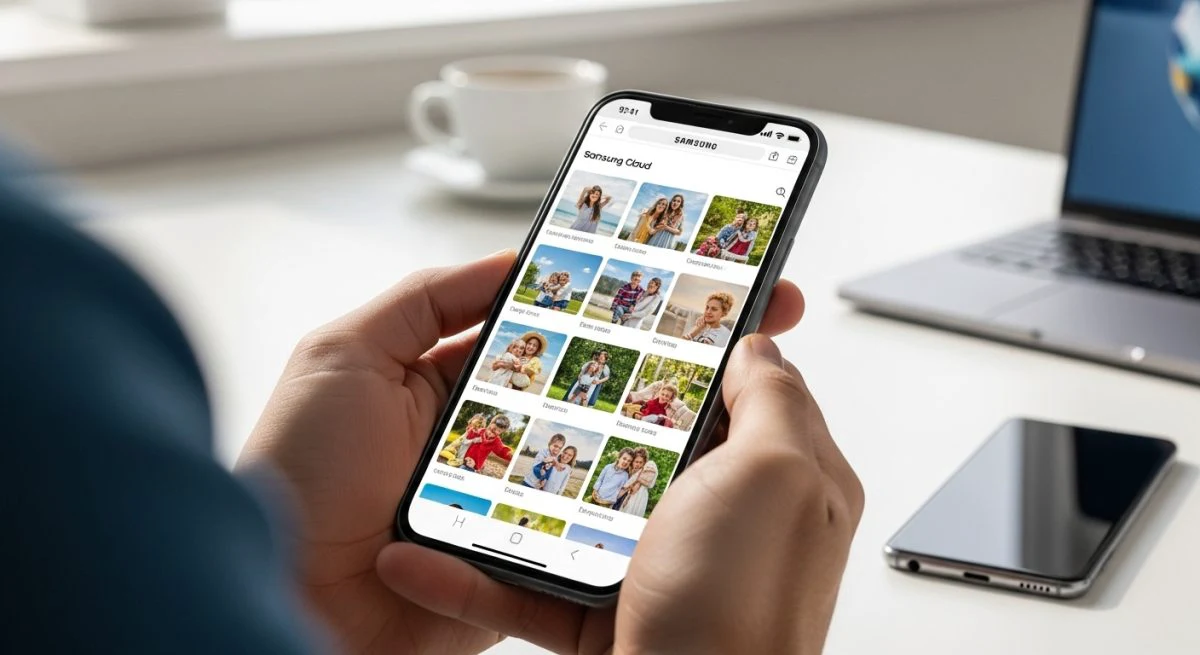
Tener tus datos respaldados en la nube es una tranquilidad, pero el verdadero reto surge cuando necesitas acceder a ellos desde un dispositivo diferente. Ya sea porque cambiaste de móvil, usas uno temporalmente o te has pasado a otra marca, saber cómo entrar en tu Samsung Cloud es fundamental. El proceso es más sencillo de lo que parece, aunque hay un detalle clave que ha cambiado la forma de gestionar fotos y archivos: la integración con Microsoft OneDrive.
Aquí se desglosa, paso a paso, cómo puedes acceder a toda tu información de Samsung Cloud desde cualquier otro teléfono, sea Samsung o no.
El método universal: acceso a Samsung Cloud desde el navegador web
La forma más directa y compatible con cualquier dispositivo —sea un Android de otra marca, un iPhone o incluso un ordenador— es a través del portal web de Samsung Cloud. Esta vía te da acceso a una parte importante de tus datos sincronizados.
Pasos para acceder desde el navegador:
- Abre el navegador web en tu otro móvil (Chrome, Safari, etc.).
- Visita la página oficial de inicio de sesión de Samsung Cloud:
https://support.samsungcloud.com. - Inicia sesión con tu correo electrónico o número de teléfono y la contraseña de tu Samsung Account.
- Verificación de dos pasos: Por seguridad, es probable que se te pida verificar tu identidad. Recibirás un código en uno de tus dispositivos de confianza o a través de un SMS. Simplemente introduce el código para continuar.
- Explora tus datos: Una vez dentro, verás un panel de control con los diferentes tipos de datos que tienes almacenados. Desde aquí podrás ver y descargar información como:
- Contactos
- Calendario
- Notas de Samsung Notes
- Datos de dispositivos respaldados (aunque solo podrás restaurarlos en otro Samsung)
Este método es ideal para recuperar contactos o consultar una nota importante rápidamente, sin importar el móvil que tengas a mano.
¿Y tus fotos y vídeos? La clave está en Microsoft OneDrive
Aquí es donde muchos usuarios se confunden. Hace un tiempo, Samsung se asoció con Microsoft para integrar algunos de sus servicios en la nube. Como resultado, la Sincronización de la Galería y los archivos de Samsung Cloud Drive dejaron de almacenarse en los servidores de Samsung y pasaron a gestionarse a través de Microsoft OneDrive.
Si tenías la sincronización de la galería activada en tu móvil Samsung, tus fotos y vídeos no estarán en el portal web de Samsung Cloud, sino en OneDrive.
Cómo acceder a tus fotos sincronizadas en OneDrive
Para ver tus fotos y vídeos desde otro móvil, solo tienes que acceder a la cuenta de Microsoft que vinculaste en su momento.
- Descarga la aplicación de OneDrive desde la Google Play Store (para móviles Android) o la App Store (para iPhone).
- Inicia sesión en OneDrive. Es crucial que uses la misma cuenta de Microsoft que asociaste con tu Samsung Account. Si no recuerdas cuál era, puedes comprobarlo en tu antiguo móvil Samsung en
Ajustes > Cuentas y copia de seguridad > Samsung Cloud. - Busca tus fotos: Una vez dentro de OneDrive, tus imágenes sincronizadas desde la Galería de Samsung suelen estar en una carpeta llamada "Imágenes" y dentro de ella, en "Samsung Gallery". Podrás ver, descargar y gestionar todas tus fotos y vídeos desde ahí.
Acceder a Samsung Cloud desde otro dispositivo Samsung Galaxy
Si tu nuevo móvil también es un Samsung, el proceso es mucho más integrado y potente. No solo podrás ver tus datos sincronizados, sino que también podrás restaurar una copia de seguridad completa para que tu nuevo dispositivo se sienta como el anterior.
Pasos para acceder desde los ajustes:
- Ve a Ajustes en tu nuevo dispositivo Samsung.
- Busca y selecciona "Cuentas y copia de seguridad".
- Pulsa sobre Samsung Cloud.
- Inicia sesión con tu Samsung Account.
Una vez dentro, verás el estado de tu almacenamiento y los datos sincronizados. La opción más interesante aquí es "Restaurar datos", que te permite seleccionar una copia de seguridad de tu antiguo dispositivo y transferir ajustes, aplicaciones, mensajes, contactos y más al nuevo terminal. Es la forma más completa de pasar todo de un móvil Samsung a otro sin perder tu configuración personal.
Preguntas frecuentes (FAQ)
¿Puedo restaurar una copia de seguridad completa en un móvil que no es Samsung?
No. La función de restaurar copias de seguridad completas (que incluye ajustes del sistema, aplicaciones y diseños de la pantalla de inicio) está diseñada exclusivamente para funcionar entre dispositivos Samsung Galaxy. En un móvil de otra marca, solo podrás acceder a tus datos a través del navegador web o de OneDrive.
¿Qué pasó exactamente con Samsung Cloud Drive?
Al igual que la sincronización de la galería, Samsung Cloud Drive se integró con Microsoft OneDrive. Todos los archivos que tenías guardados ahí se migraron a OneDrive, y ahora es el servicio que gestiona el almacenamiento de archivos para los usuarios de Samsung.
¿Cómo puedo descargar todos mis datos a un ordenador?
La forma más sencilla es usar el método del navegador web. Accede al portal de Samsung Cloud desde tu PC o Mac, inicia sesión y desde allí podrás seleccionar y descargar tus contactos, notas y otros datos. Para las fotos y archivos, accede al sitio web de OneDrive con tu cuenta de Microsoft.
¿Qué hago si no recuerdo mi contraseña de Samsung Account?
En la página de inicio de sesión de Samsung Cloud, verás las opciones "Buscar ID" o "Restablecer contraseña". Sigue los pasos indicados para recuperar el acceso a tu cuenta, generalmente a través de tu correo electrónico o número de teléfono de recuperación.
También te puede interesar
- Crear cuenta Samsung: tu llave al ecosistema Galaxy
- Qué se guarda en Samsung Cloud: la guía definitiva de tus datos
- Qué significa restaurar datos en Samsung Cloud: recupera tu información
- Conectar audífonos Bluetooth a tu Samsung: la guía definitiva
- Elimina tu cuenta de Samsung: la guía para borrarla definitivamente
¿Te gustó este artículo?
Suscribite para recibir más contenido como este.