Tu Samsung no traduce en el teclado: guía para solucionarlo
Descubre soluciones para que la traducción del teclado de Samsung vuelva a funcionar sin complicaciones. Desde activar la función y ajustar la barra de herramientas, hasta reinicios y limpieza de caché. Guía con pasos claros y seguros.
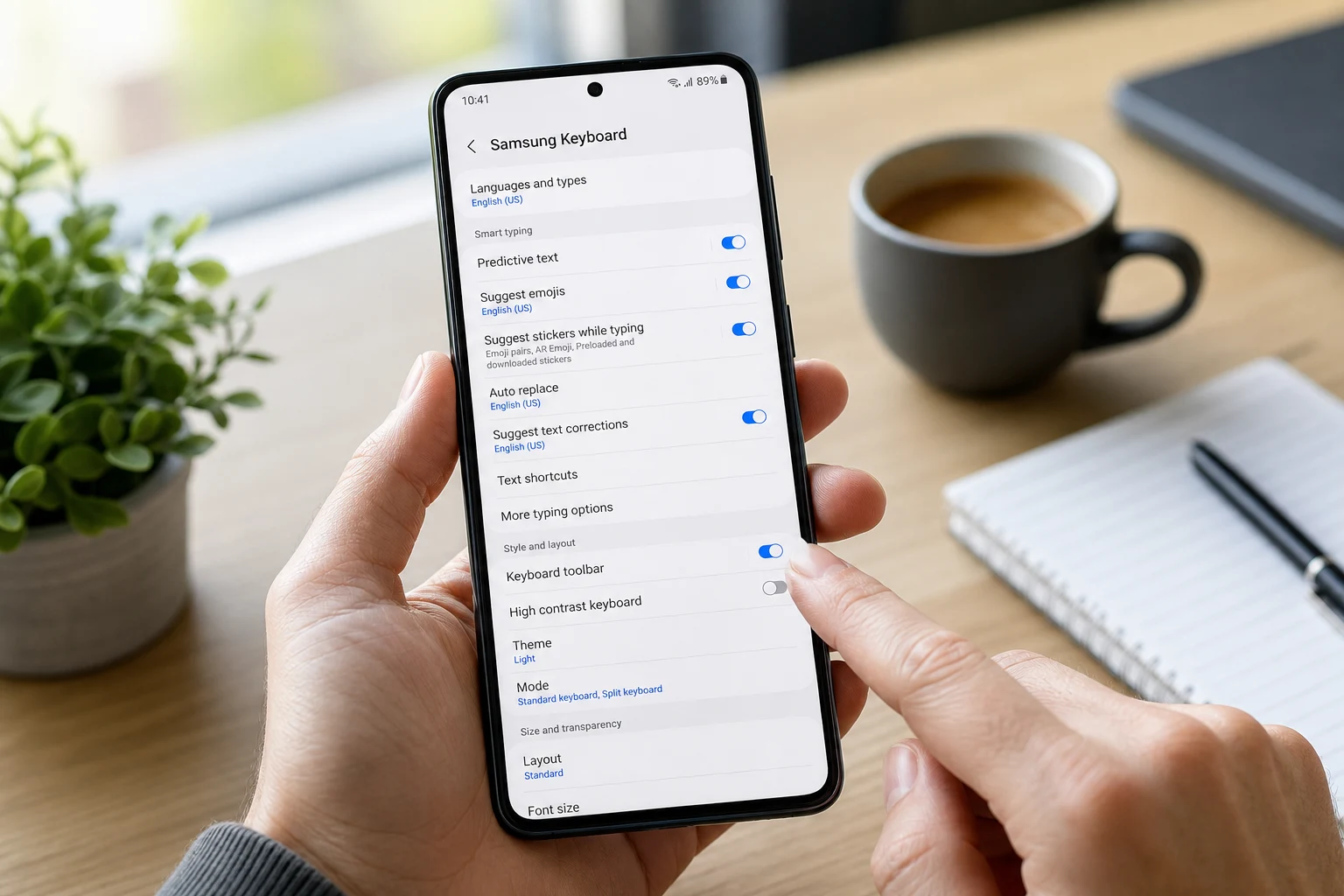
La función de traducción integrada en el teclado de Samsung es una herramienta increíblemente útil para comunicarte en diferentes idiomas sin cambiar de aplicación. Sin embargo, puede ser frustrante cuando, de repente, deja de funcionar. La buena noticia es que la causa suele ser un pequeño desajuste en la configuración o un error de software fácil de resolver.
Antes de pensar en soluciones complejas, esta guía te mostrará los pasos a seguir, ordenados del más sencillo al más avanzado, para que puedas volver a traducir tus textos directamente desde el teclado.
Revisa que la función de traducción esté activada
La razón más común por la que la traducción no funciona es porque la opción se ha desactivado accidentalmente. Afortunadamente, comprobarlo y volver a activarla es muy sencillo.
Para asegurarte de que la función de traducción está habilitada en los ajustes de tu teclado, sigue estos pasos:
- Abre la aplicación Ajustes en tu dispositivo Samsung.
- Desplázate hacia abajo y pulsa en Administración general.
- Selecciona Ajustes del Teclado Samsung.
- Busca y pulsa la opción Seleccionar contenido de terceros para usar.
- En la lista, asegúrate de que el interruptor junto a Google (o el proveedor de traducción que prefieras) esté activado. Si está apagado, simplemente púlsalo para encenderlo.
Una vez activado, abre cualquier aplicación de mensajería para comprobar si la función de traducción ha vuelto a aparecer en la barra de herramientas del teclado.
Asegúrate de que el icono de traducir esté en la barra de herramientas
A veces, la función está activa pero el icono de acceso directo simplemente está oculto. El teclado de Samsung permite personalizar qué herramientas se muestran en la barra superior para un acceso rápido.
Si no ves el icono de traducir, puedes añadirlo de nuevo siguiendo estos pasos:
- Abre el teclado en cualquier aplicación (como Mensajes o WhatsApp).
- En la barra de herramientas del teclado, pulsa el icono de los tres puntos (
...) que se encuentra en el extremo derecho. - Aparecerá una lista de todos los botones disponibles que puedes añadir.
- Busca el icono de Traducir.
- Mantén pulsado el icono de Traducir y arrástralo a la barra de herramientas principal.
Con esto, el acceso directo a la traducción debería estar visible y listo para usarse de nuevo.
Pasos básicos para solucionar el problema
Si la configuración parece correcta pero la traducción sigue sin funcionar, es hora de probar algunas soluciones generales que suelen resolver la mayoría de los fallos de software.
1. Reinicia tu teléfono
Puede sonar simple, pero reiniciar el dispositivo es una de las soluciones más efectivas para problemas de software menores. Un reinicio limpia la memoria temporal del teléfono y cierra procesos en segundo plano que podrían estar causando el conflicto.
Mantén presionado el botón de encendido y selecciona la opción Reiniciar. Una vez que el teléfono se encienda de nuevo, comprueba si la función de traducción funciona.
2. Comprueba tu conexión a internet
La traducción automática del teclado necesita una conexión a internet activa (ya sea Wi-Fi o datos móviles) para comunicarse con los servidores de Google o Samsung y procesar el texto. Si tu conexión es débil o inestable, la función no podrá completarse.
Asegúrate de estar conectado a una red estable e inténtalo de nuevo. Puedes probar abriendo una página web en tu navegador para confirmar que tienes acceso a internet.
3. Actualiza el software de tu dispositivo
Los fabricantes lanzan actualizaciones de software periódicamente para corregir errores y mejorar el rendimiento. Es posible que el problema con el teclado sea un bug conocido que ya ha sido solucionado en una versión más reciente del sistema operativo.
Para buscar actualizaciones, ve a Ajustes > Actualización de software > Descargar e instalar.
Soluciones un poco más avanzadas
Si los pasos anteriores no han funcionado, es momento de probar soluciones que implican borrar datos temporales o restablecer configuraciones. Son procesos seguros, pero es importante seguir las instrucciones con atención.
1. Borra la memoria caché del Teclado Samsung
Las aplicaciones almacenan datos temporales en una memoria caché para funcionar más rápido. A veces, estos datos pueden corromperse y causar fallos. Borrar la caché no eliminará tus ajustes personales ni datos importantes, solo limpiará esos archivos temporales.
Sigue estos pasos para borrar la caché del teclado:
- Ve a Ajustes > Aplicaciones.
- Pulsa el icono de filtro y ordenación (a la derecha de "Tus aplicaciones") y activa la opción Mostrar aplicaciones del sistema. Pulsa Aceptar.
- Busca en la lista la aplicación Teclado Samsung y selecciónala.
- Pulsa en Almacenamiento.
- En la parte inferior, pulsa el botón Borrar caché.
Después de borrar la caché, reinicia el teléfono y comprueba si el problema se ha resuelto.
2. Restablece los ajustes del teclado
Si nada de lo anterior ha funcionado, el último paso antes de contactar con el soporte técnico es restablecer la configuración del teclado a sus valores de fábrica.
Advertencia: Este proceso eliminará todas tus personalizaciones del teclado, como el tema, el tamaño, los símbolos personalizados y la disposición de la barra de herramientas. Sin embargo, no borrará los idiomas que hayas descargado ni las palabras que el teclado haya aprendido.
Para restablecer los ajustes del teclado:
- Dirígete a Ajustes > Administración general > Ajustes del Teclado Samsung.
- Desplázate hasta el final y pulsa en Restablecer a ajustes predeterminados.
- Selecciona Restablecer ajustes del teclado y confirma tu decisión en la ventana emergente.
Una vez restablecido, tendrás que volver a activar la función de traducción como se explicó en el primer paso de esta guía. En la mayoría de los casos, esto solucionará cualquier conflicto de software persistente y devolverá la funcionalidad de traducción a la normalidad.
También te puede interesar
- ¿Qué significa "Your Samsung account must be signed-in"? Causas y soluciones
- Pantalla siempre visible en Samsung: cómo activarla sin gastar mucha batería
- ¿Qué pasa si eliminas tu cuenta de Samsung? La guía completa
- Cómo desinstalar Bixby Voice sin afectar otras apps de Samsung
- Members Wallet de Samsung: ¿qué es y cómo evolucionó a Samsung Wallet?
¿Te gustó este artículo?
Suscribite para recibir más contenido como este.