Cómo desinstalar Bixby Voice sin afectar otras apps de Samsung
¿Quieres recuperar el control de tu Galaxy sin perder funcionalidad de Samsung? Este artículo te guía desde evitar activaciones accidentales hasta eliminar por completo Bixby Voice con métodos simples y una opción avanzada con ADB sin complicaciones.
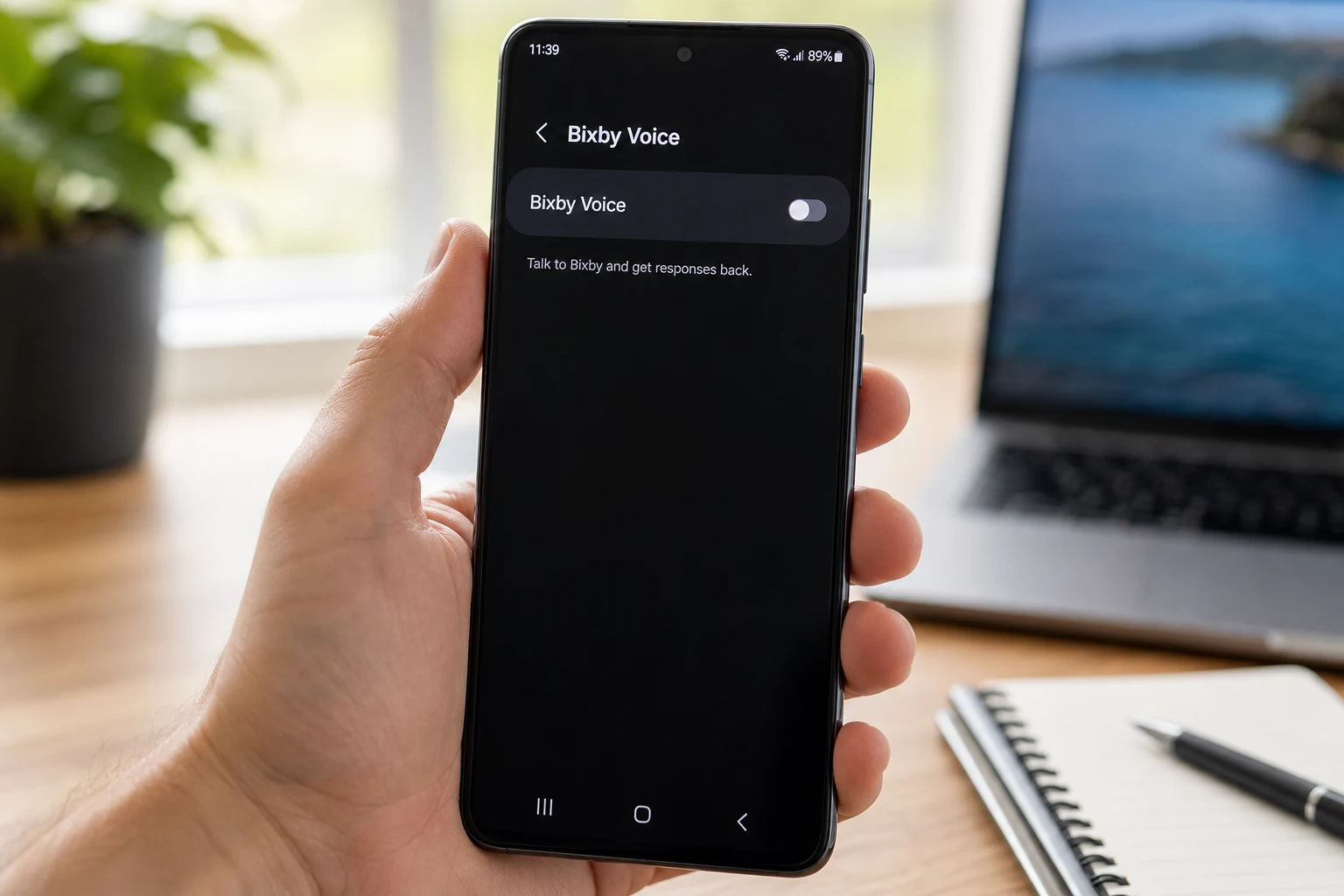
Bixby, el asistente virtual de Samsung, puede ser una herramienta útil para algunos, pero para muchos otros se convierte en una molestia debido a las activaciones accidentales o al consumo de recursos en segundo plano. Si buscas recuperar el control de tu dispositivo y deshacerte de Bixby sin comprometer el funcionamiento de otras aplicaciones de Samsung, has llegado al lugar indicado.
El principal problema para los usuarios es que Bixby está profundamente integrado en el sistema operativo de los móviles Galaxy, lo que impide una desinstalación tradicional como la de cualquier otra aplicación descargada. Afortunadamente, existen varios métodos para neutralizarlo, desde simples ajustes en la configuración hasta procedimientos más técnicos que lo eliminan de la vista de forma efectiva.
A continuación, se presentan las soluciones ordenadas de la más sencilla a la más avanzada, para que puedas elegir la que mejor se adapte a tus necesidades y conocimientos técnicos.
El primer paso: reconfigura el botón lateral
La queja más común sobre Bixby es su activación involuntaria al presionar el botón lateral (o de encendido). Antes de intentar deshabilitar aplicaciones, el paso más simple y efectivo es cambiar la función de este botón.
- Abre la aplicación Ajustes en tu móvil Samsung.
- Desplázate hacia abajo y selecciona Funciones avanzadas.
- Toca en la opción Botón lateral (en algunos modelos más antiguos puede llamarse "Tecla Bixby").
- Dentro de la sección "Mantener pulsado", cambia la opción de "Activar Bixby" a "Menú Apagado".
Con este cambio, al mantener presionado el botón lateral, aparecerá el menú tradicional para apagar o reiniciar el dispositivo, eliminando la principal fuente de frustración para la mayoría de los usuarios.
Desactiva las funciones de Bixby desde los ajustes
Si reconfigurar el botón no es suficiente, el siguiente paso es desactivar las funciones principales de Bixby para que no se ejecute en segundo plano ni responda a comandos de voz.
1. Salir de Bixby y eliminar tu cuenta
Una forma de cortar lazos con el asistente es cerrar la sesión y desvincular tu cuenta de Samsung.
- Ve a Ajustes > Funciones avanzadas.
- Toca en Bixby.
- Busca y selecciona la opción Salir de Bixby.
- Confirma tu decisión. Es posible que te pida la contraseña de tu cuenta de Samsung para finalizar el proceso.
Esto eliminará tus datos asociados al servicio y evitará que Bixby funcione hasta que vuelvas a configurarlo.
2. Deshabilitar la activación por voz
Para evitar que Bixby se active al escuchar "Hola, Bixby", sigue estos pasos:
- Abre Ajustes y dirígete a Aplicaciones.
- Busca y selecciona Bixby Voice en la lista.
- Toca en Ajustes de Bixby Voice.
- Desactiva el interruptor de Activación por voz (o "Wake With Hi, Bixby").
- Aprovecha para desactivar otras opciones como "Usar con teléfono bloqueado" o "Notificaciones de marketing" para reducir aún más su actividad.
3. Desactivar Bixby Routines
Bixby Routines permite automatizar tareas, pero si no lo usas, también puedes desactivarlo para asegurar que no se ejecute nada relacionado con el asistente.
- Ve a Ajustes > Funciones avanzadas.
- Busca la opción Bixby Routines y desactiva el interruptor.
La solución avanzada: desinstalar Bixby usando ADB
Si los métodos anteriores no te satisfacen y quieres eliminar por completo los paquetes de la aplicación de tu vista (sin necesidad de rootear el teléfono), puedes usar una herramienta llamada Android Debug Bridge (ADB). Este método es más técnico, pero muy efectivo.
Advertencia: Este proceso es seguro y reversible, pero requiere seguir los pasos con atención. No eliminará permanentemente la aplicación del sistema (volverá a aparecer si restauras el móvil de fábrica), pero la desinstalará para el usuario actual, haciendo que desaparezca y no pueda ejecutarse.
Requisitos previos
- Un ordenador (Windows, Mac o Linux).
- El cable USB de tu móvil Samsung.
- Haber instalado las herramientas ADB en tu ordenador. Google ofrece los "SDK Platform-Tools" oficiales para ello.
- Tener instalados los drivers USB de Samsung en tu PC si usas Windows.
Paso 1: Activar la depuración USB en tu móvil
Para que tu ordenador pueda comunicarse con tu móvil a través de ADB, necesitas habilitar las opciones de desarrollador.
- Ve a Ajustes > Acerca del teléfono > Información de software.
- Pulsa repetidamente (unas 7 veces) sobre la opción Número de compilación hasta que aparezca un mensaje que diga "Se ha activado el modo de desarrollador".
- Vuelve al menú principal de Ajustes. Ahora verás una nueva opción en la parte inferior llamada Opciones de desarrollador. Entra en ella.
- Busca la opción Depuración por USB y actívala.
Paso 2: Conectar el móvil al ordenador y autorizar la conexión
- Conecta tu móvil Samsung al ordenador usando el cable USB.
- En el móvil, cambia el modo de conexión USB de "Solo carga" a "Transferencia de archivos".
- En el ordenador, abre una ventana de comandos o terminal en la carpeta donde tienes las herramientas ADB.
- Escribe el comando
adb devicesy presiona Enter. - En la pantalla de tu móvil aparecerá una ventana emergente pidiendo autorización para la depuración por USB. Marca la casilla "Permitir siempre desde este ordenador" y pulsa Permitir.
- Vuelve a ejecutar el comando
adb devicesen el terminal. Si todo ha ido bien, verás el número de serie de tu dispositivo, lo que confirma que la conexión es correcta.
Paso 3: Ejecutar los comandos de desinstalación
Ahora que todo está listo, solo queda ejecutar los comandos para desinstalar los diferentes paquetes que componen Bixby. Abre la terminal en tu ordenador y escribe los siguientes comandos uno por uno, presionando Enter después de cada uno.
adb shell pm uninstall -k --user 0 com.samsung.android.app.settings.bixby
adb shell pm uninstall -k --user 0 com.samsung.android.bixby.agent
adb shell pm uninstall -k --user 0 com.samsung.android.bixby.wakeup
adb shell pm uninstall -k --user 0 com.samsung.android.bixby.service
Tras ejecutar cada comando, deberías recibir un mensaje de "Success" en la terminal. Esto indica que el paquete ha sido desinstalado para tu perfil de usuario. Con esto, Bixby Voice y sus componentes principales habrán desaparecido de tu dispositivo, liberando recursos y evitando cualquier tipo de activación. Este proceso no afectará al resto de aplicaciones de Samsung ni al funcionamiento general de tu teléfono.
También te puede interesar
- Pantalla siempre visible en Samsung: cómo activarla sin gastar mucha batería
- Activa el modo rendimiento en tu Samsung: la guía para jugar sin lag
- Tu Samsung no traduce en el teclado: guía para solucionarlo
- ¿S Pen perdido? Cómo encontrarlo en tu Samsung Galaxy Note o Fold
- ¿Qué significa "Your Samsung account must be signed-in"? Causas y soluciones
¿Te gustó este artículo?
Suscribite para recibir más contenido como este.