Pantalla siempre visible en Samsung: cómo activarla sin gastar mucha batería
Descubre por qué la Pantalla siempre visible consume batería en los Samsung y aprende a optimizarla sin renunciar a información clave. Consejos: modos de mostrar, reloj simple, brillo manual, desactivar fondos y automatización con Modos y Rutinas.
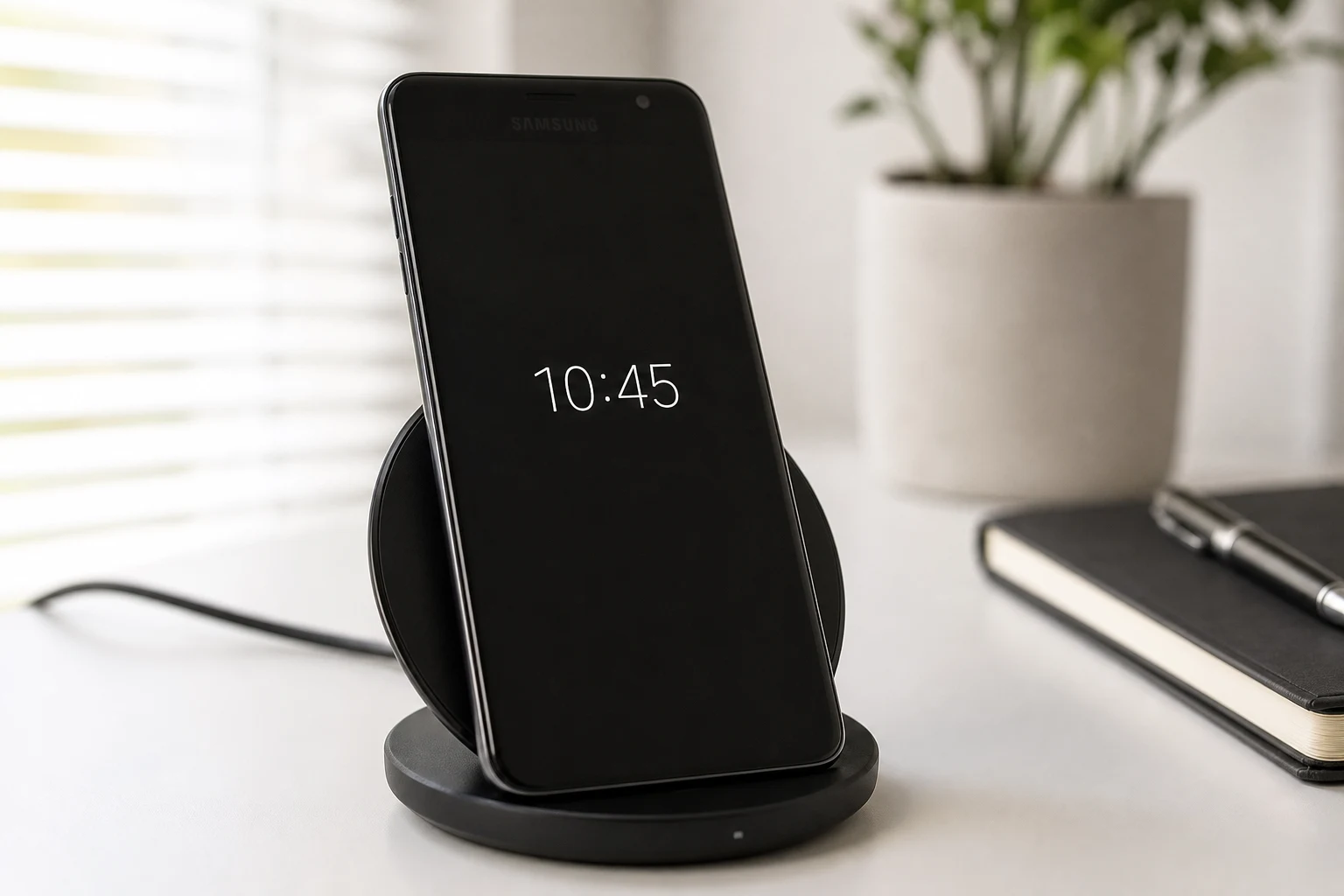
La función Always On Display (AOD) o Pantalla siempre visible de los móviles Samsung es una herramienta muy útil que permite ver la hora, notificaciones y otra información importante de un vistazo sin necesidad de encender completamente el dispositivo. Sin embargo, su principal inconveniente es que puede consumir una cantidad considerable de batería.
Afortunadamente, existen varias formas de configurar esta función para que su impacto en la autonomía sea mínimo. A continuación, se detallan las causas del consumo y las soluciones prácticas para optimizarla.
¿Por qué la pantalla siempre visible gasta batería?
La tecnología de las pantallas de Samsung (AMOLED) es muy eficiente, ya que solo enciende los píxeles necesarios para mostrar el contenido. Cuando se activa el AOD, la mayor parte de la pantalla permanece apagada, pero los píxeles que muestran la hora, la fecha y los iconos de notificación sí consumen energía.
El gasto de batería depende de varios factores:
- Cantidad de información: Cuantos más elementos se muestren (relojes complejos, imágenes, widgets), más energía se necesita.
- Brillo: Un brillo más alto, especialmente si se ajusta automáticamente a la luz ambiental, consume más batería.
- Tiempo de activación: Si la pantalla está configurada para mostrarse permanentemente, el consumo será constante.
De media, el AOD puede consumir alrededor de un 1% de batería por hora, lo que puede suponer entre un 10% y un 15% del total al final del día.
Cómo configurar la pantalla siempre visible para ahorrar batería
Para acceder a los ajustes de la pantalla siempre visible, sigue esta ruta:
- Abre la aplicación Ajustes en tu móvil Samsung.
- Desplázate y selecciona Pantalla de bloqueo y AOD.
- Toca sobre Always On Display.
Desde este menú, se pueden aplicar las siguientes optimizaciones, ordenadas de la más simple y efectiva a la más avanzada.
1. Cambia el modo en que se muestra la información
Esta es la configuración más importante para reducir el consumo de batería. En lugar de tener la pantalla siempre encendida, se puede elegir que se active solo cuando sea necesario. Dentro de los ajustes de Always On Display, en la sección "Cuándo mostrar", encontrarás varias opciones:
- Pulsar para mostrar: Esta es la opción más recomendada para ahorrar batería. El AOD solo se activará durante unos segundos cuando toques la pantalla.
- Mostrar para notificaciones nuevas: Una alternativa muy eficiente. La pantalla se encenderá únicamente cuando recibas una nueva notificación, funcionando como un sustituto del antiguo LED de notificaciones.
- Mostrar según programa: Permite establecer un horario personalizado para que el AOD se active y desactive automáticamente. Por ejemplo, puedes programarlo para que solo funcione durante tu jornada laboral.
- Mostrar siempre: Es la opción que más batería consume, ya que mantiene la pantalla parcialmente encendida de forma continua.
2. Simplifica el estilo del reloj y el contenido
Cuanto más simple sea el diseño que elijas para tu AOD, menos píxeles necesitará encender y, por tanto, menos energía consumirá.
- Elige un reloj digital sencillo: Dentro de "Estilo de reloj", opta por un diseño minimalista. Los relojes analógicos o con más detalles gráficos suelen consumir más.
- Desactiva información innecesaria: En el mismo menú de configuración del AOD, puedes desactivar la opción de "Mostrar información de la música" si no la utilizas.
- Evita las imágenes o GIFs: Aunque es posible poner una foto como fondo del AOD, esto incrementa notablemente el consumo de batería. Es mejor optar por un fondo completamente negro.
3. Ajusta el brillo del AOD
Por defecto, el brillo de la pantalla siempre visible se ajusta automáticamente a la luz del entorno. Aunque es una función cómoda, hace que el brillo aumente en exteriores, consumiendo más energía.
Para controlarlo manualmente:
- En el menú de Always On Display, desactiva la opción de Brillo automático.
- Aparecerá una barra de brillo. Deslízala hacia la izquierda para establecer un nivel de brillo bajo pero que te resulte legible en la mayoría de las condiciones.
4. Desactiva el fondo de pantalla en el AOD
En las versiones más recientes del sistema operativo de Samsung (One UI), el AOD puede mostrar una versión atenuada del fondo de pantalla de bloqueo. Esto, aunque visualmente atractivo, gasta más batería.
Para desactivarlo, busca la opción "Mostrar fondo de pantalla de bloqueo" dentro de los ajustes de Always On Display y apaga el interruptor.
5. Utiliza el modo de ahorro de energía
Una forma sencilla de gestionar el AOD es activar el modo de ahorro de energía. Por defecto, este modo desactiva automáticamente la pantalla siempre visible para maximizar la duración de la batería.
Puedes activar el ahorro de energía manualmente desde el panel de ajustes rápidos (deslizando el dedo desde la parte superior de la pantalla) o configurarlo para que se active automáticamente cuando la batería baje de un determinado porcentaje.
6. Automatiza el AOD con Modos y Rutinas
Para los usuarios que buscan un control más avanzado, la función Modos y Rutinas (antes conocida como Rutinas de Bixby) es una herramienta muy potente. Permite crear reglas personalizadas para que el AOD se active o desactive según la situación.
Por ejemplo, puedes crear una rutina que:
- Desactive el AOD por la noche: Configura una rutina para que entre las 23:00 y las 07:00, el Always On Display se apague.
- Lo active solo al cargar: Crea una regla para que el AOD solo se muestre cuando el teléfono esté conectado al cargador.
- Lo desactive si la batería está baja: Establece una condición para que, si el nivel de batería es inferior al 20%, el AOD se apague automáticamente para conservar la energía restante.
Gestionar de forma inteligente la pantalla siempre visible permite disfrutar de su comodidad sin sacrificar una parte importante de la autonomía del dispositivo. Con solo ajustar un par de configuraciones, la diferencia en el consumo diario de batería puede ser muy significativa.
También te puede interesar
- Tu Samsung no traduce en el teclado: guía para solucionarlo
- Cómo desinstalar Bixby Voice sin afectar otras apps de Samsung
- ¿Qué significa "Your Samsung account must be signed-in"? Causas y soluciones
- Activa el modo rendimiento en tu Samsung: la guía para jugar sin lag
- ¿Qué pasa si eliminas tu cuenta de Samsung? La guía completa
¿Te gustó este artículo?
Suscribite para recibir más contenido como este.