Almacenamiento lleno en Samsung: qué borrar primero para liberar memoria
Si tu Samsung sigue lleno después de borrar fotos o vídeos, la clave está en revisar las papeleras, la caché, los archivos duplicados y la Carpeta Segura. Este orden permite recuperar espacio rápidamente sin eliminar datos importantes por error.
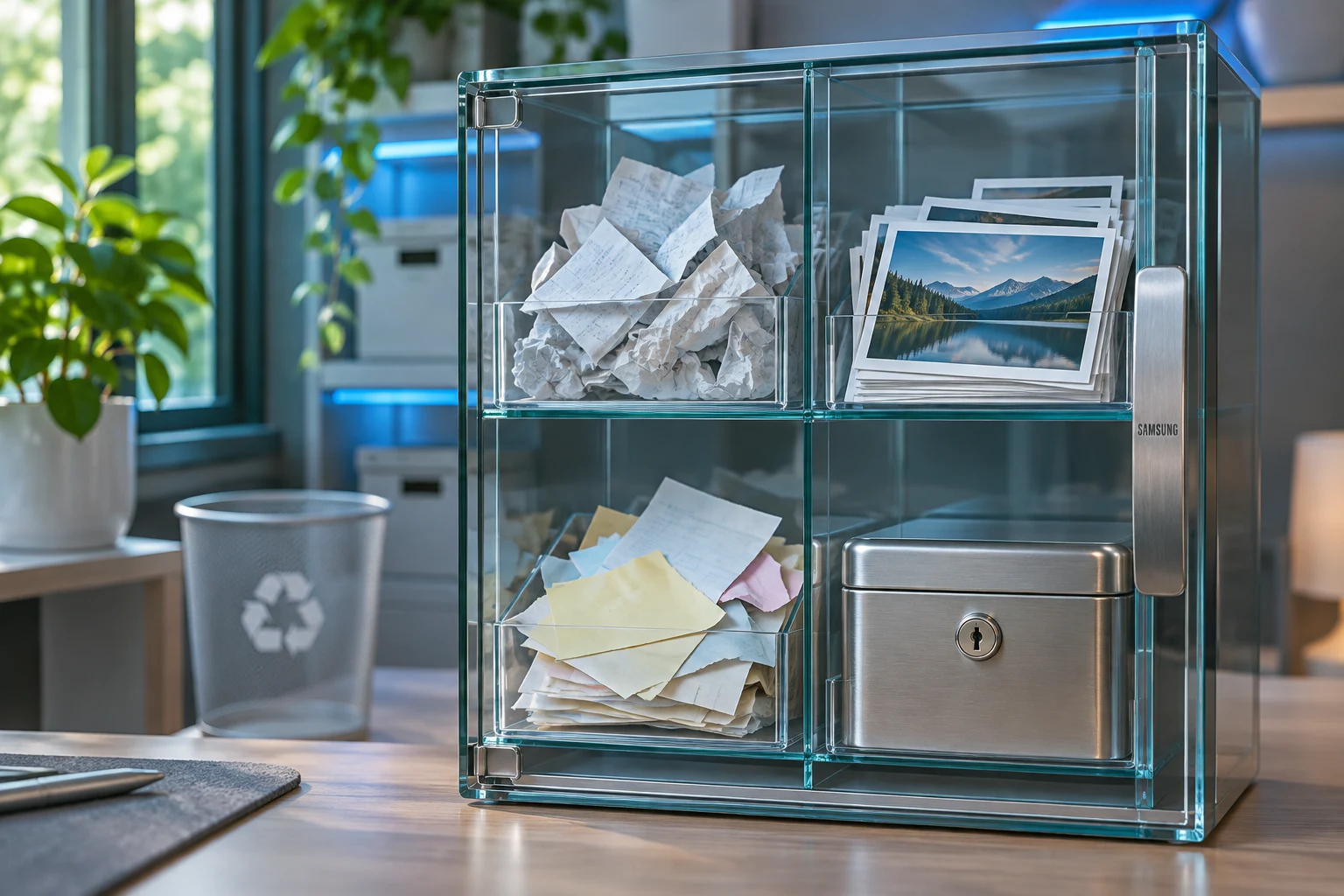
Cuando aparece la notificación de almacenamiento lleno en tu Samsung, la primera reacción suele ser eliminar fotos o vídeos antiguos. Sin embargo, en muchos casos el espacio libre no aumenta ni un solo megabyte. Esta situación genera desconcierto, pero responde a un mecanismo de seguridad del propio sistema operativo.
Si prefieres conservar tus archivos intactos antes de aplicar una limpieza profunda, existen opciones alternativas; puedes revisar cómo recupera espacio en tu Samsung: los trucos para no borrar nada. No obstante, si necesitas espacio inmediato y definitivo, este es el orden exacto en el que conviene actuar.
La causa principal: los archivos que borraste siguen ocupando memoria
El motivo más habitual por el que el almacenamiento interno de un móvil Samsung continúa colapsado tras descartar contenido es la Papelera de reciclaje. Tanto la aplicación de Galería como el explorador de archivos retienen los elementos eliminados durante un período de 30 días antes de su supresión automática.
Durante ese mes, las fotos, grabaciones de vídeo y documentos permanecen almacenados en la memoria física del celular. Para ganar espacio real de inmediato, el primer paso indispensable es vaciar estos depósitos temporales de forma manual.
Cómo comprobar el desglose del espacio en tu Samsung
Antes de comenzar a borrar a ciegas, resulta conveniente identificar qué tipo de contenido está saturando el dispositivo. Samsung incorpora una herramienta integrada para ver este diagnóstico de forma visual:
- Entra en los Ajustes del teléfono.
- Desplázate hasta el apartado Cuidado del dispositivo (en algunas versiones figura como Mantenimiento del dispositivo).
- Pulsa sobre Almacenamiento.
En esta pantalla aparece un gráfico con los gigabytes utilizados por imágenes, vídeos, aplicaciones, archivos de audio y documentos del sistema.
1. Vaciar las papeleras del sistema
La forma más rápida y segura de recuperar memoria de inmediato consiste en vaciar las papeleras locales. Al hacerlo, el sistema libera los bloques de memoria que los archivos eliminados continuaban bloqueando.
Papelera de la Galería
- Abre la aplicación Galería.
- Pulsa en el icono de las tres líneas horizontales situado en la esquina inferior derecha.
- Entra en la sección Papelera.
- Pulsa en la opción Vaciar y confirma la acción.
Papelera del administrador de archivos
- Accede a la aplicación nativa Mis archivos.
- Desciende hasta localizar la sección Papelera.
- Presiona el botón de los tres puntos o directamente la opción Vaciar.
- Confirma la eliminación definitiva de los elementos.
Advertencia de seguridad: una vez confirmada la limpieza de la Papelera de la Galería o de Mis archivos, los elementos seleccionados se destruyen de forma irreversible en la memoria flash local. No podrás recuperarlos si no cuentas con una copia de seguridad externa previa.
2. Limpiar la memoria caché de aplicaciones pesadas
Las plataformas de mensajería, redes sociales y navegadores web acumulan cientos de archivos temporales que ralentizan la memoria interna. Puedes borrar esta caché para ganar gigabytes sin perder cuentas ni cerrar sesiones:
- Ve a Ajustes > Aplicaciones.
- Selecciona la aplicación que presente un consumo elevado.
- Toca en el apartado Almacenamiento.
- Presiona el botón Borrar caché.
Atención al botón contiguo: evita presionar la opción «Borrar datos». Si tocas Borrar datos en lugar de Borrar caché, la aplicación restablecerá su configuración de fábrica, perdiendo inicios de sesión, conversaciones descargadas, partidas guardadas y bases de datos locales de forma irreversible.
3. Eliminar archivos duplicados y grandes desde el analizador nativo
El sistema One UI integra herramientas de análisis directo para localizar elementos innecesarios sin recurrir a programas externos:
- Dirígete a Ajustes > Cuidado del dispositivo > Almacenamiento.
- Desplázate hacia la parte inferior de la pantalla.
- Entra en la categoría Archivos duplicados: el sistema mostrará ficheros idénticos guardados en diferentes carpetas para que conserves solo uno.
- Revisa la lista de Archivos grandes: verás vídeos extensos o instaladores pesados que ya no necesitas y podrás seleccionarlos de forma selectiva para su eliminación.
4. Desinstalar aplicaciones no utilizadas
Con el paso del tiempo es habitual acumular programas que ya no prestan ninguna utilidad. En lugar de buscarlos pantalla por pantalla, Samsung reúne las herramientas inactivas en un único panel:
- Accede a Ajustes > Cuidado del dispositivo > Almacenamiento.
- Selecciona el apartado Aplicaciones no utilizadas.
- Marca aquellas aplicaciones prescindibles que lleven semanas o meses sin abrirse.
- Pulsa en la opción para desinstalarlas o inhabilitarlas.
5. Revisar la memoria oculta en la Carpeta Segura
Muchos usuarios olvidan que los datos protegidos continúan ocupando espacio en el chip de memoria. Si utilizas la herramienta Carpeta Segura (Secure Folder), los archivos, fotografías y documentos resguardados en este entorno cifrado consumen almacenamiento físico general, aunque no se muestren en la Galería principal ni en el explorador común.
Para recuperar ese espacio, entra directamente en tu Carpeta Segura introduciendo tu método de desbloqueo, abre la galería o los archivos internos de dicho espacio y elimina el material que ya no requieras conservar protegido. Recuerda vaciar también la papelera propia que reside dentro de esta carpeta para consolidar el espacio recuperado.
También te puede interesar
- Cómo acceder y aprovechar al máximo Samsung Cloud
- Los 14 mejores consejos y trucos de Samsung One UI 3 que debe conocer
- ¿El botón de encendido no funciona en sus teléfonos Samsung? 10 correcciones para probar
- Samsung A15: qué cargador usar y todo lo que necesitas saber
- Captura tu pantalla en Samsung: todos los métodos a tu alcance
¿Te gustó este artículo?
Suscribite para recibir más contenido como este.