Samsung Health no funciona: soluciones para recuperar tus registros
Desde revisar permisos hasta eliminar las restricciones de batería de One UI, estas acciones permiten recuperar el conteo de pasos, la sincronización con Galaxy Watch y los registros de entrenamiento sin perder el historial almacenado.
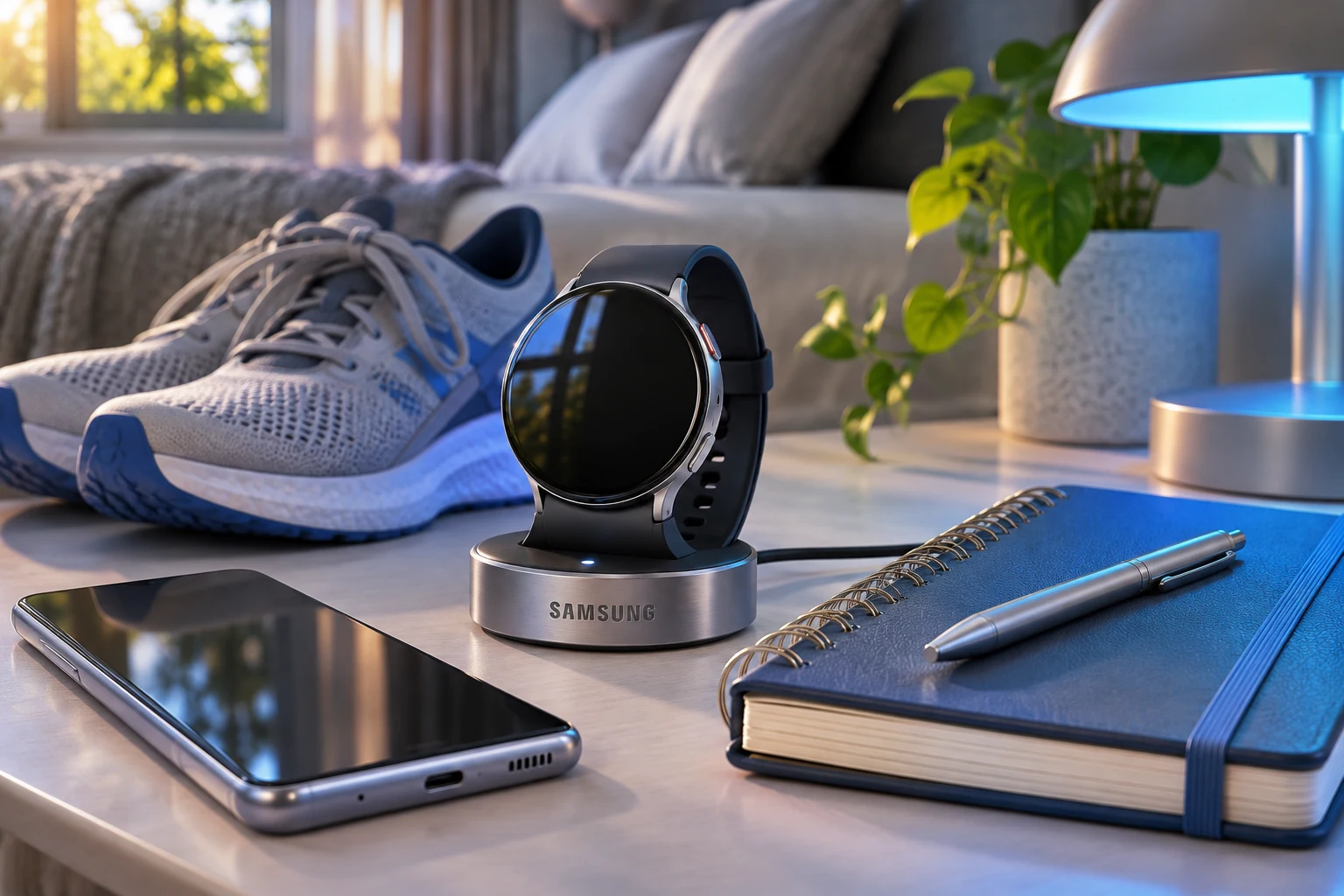
Samsung Health es la herramienta principal en el ecosistema Galaxy para registrar pasos, entrenamientos, horas de sueño y métricas de bienestar. Sin embargo, cuando la aplicación deja de contar la actividad física, se cierra sola o no sincroniza con el reloj, la experiencia diaria se interrumpe por completo.
La causa más frecuente de este fallo reside en la gestión agresiva de batería de la capa One UI de Android. El sistema operativo tiende a suspender procesos en segundo plano para ahorrar energía, lo que apaga el seguimiento de la aplicación en cuanto la pantalla del teléfono se bloquea. A esto se suman problemas habituales como permisos de movimiento revocados tras una actualización del sistema o bloqueos temporales en la sincronización.
A continuación, se detallan las soluciones paso a paso, organizadas desde las comprobaciones más rápidas hasta los ajustes avanzados para restaurar el servicio por completo.
1. Reiniciar los dispositivos y forzar la detención
El primer paso para solucionar bloqueos temporales del sistema es reiniciar el móvil y, si se utiliza uno, el reloj vinculado (Galaxy Watch o pulsera Galaxy Fit). Este proceso limpia la memoria volátil del celular y reactiva las conexiones inalámbricas.
Si el fallo continúa tras encender los equipos, conviene detener el proceso de la aplicación para que arranque desde cero:
- Entra en Ajustes dentro del teléfono.
- Accede a la sección Aplicaciones.
- Busca y pulsa sobre Samsung Health.
- En la esquina inferior, toca en Forzar detención y confirma la acción.
- Vuelve a abrir la aplicación desde el cajón de apps.
2. Verificar los permisos de actividad física y sensores
Tras una actualización del sistema operativo o una instalación limpia, es habitual que ciertos accesos queden desactivados accidentalmente. Sin el permiso de movimiento, la herramienta no puede comunicarse con los sensores internos del dispositivo.
- Dirígete a Ajustes > Aplicaciones > Samsung Health.
- Toca en el apartado Permisos.
- Revisa la lista y asegúrate de que Actividad física esté configurado en Permitir.
- En este mismo menú, verifica que los permisos de Sensores corporales y Ubicación también tengan concedido el acceso si sueles registrar rutas de entrenamiento al aire libre.
3. Ajustar la batería para permitir el funcionamiento en segundo plano
Para evitar que One UI congele la aplicación al apagar la pantalla, es necesario otorgarle permisos de ejecución permanente.
Quitar Samsung Health de la suspensión del sistema
- Ve a Ajustes y pulsa en Batería.
- Selecciona Límites de uso en segundo plano.
- Entra en Aplicaciones en suspensión y Aplicaciones en suspensión profunda. Si Samsung Health aparece en alguna de estas dos listas, elimínala de inmediato.
Dar acceso sin restricciones
- Regresa a Ajustes > Aplicaciones > Samsung Health.
- Toca en la opción Batería.
- Cambia la configuración a Sin restricciones. Con esto, el móvil mantendrá activo el podómetro y los registros continuos sin importar el tiempo que la pantalla permanezca apagada.
4. Revisar la sincronización y el estado del reloj inteligente
Cuando el problema ocurre entre un smartwatch y el teléfono, el origen suele encontrarse en modos de ahorro que cortan la transmisión de datos por Bluetooth o Wi-Fi.
En el reloj inteligente, desliza el panel rápido y comprueba lo siguiente:
- El Ahorro de energía debe estar apagado.
- El Modo avión tiene que estar desactivado.
- El Modo solo reloj debe permanecer desconectado, ya que este perfil anula todas las funciones inteligentes y sensores avanzados.
Si las opciones anteriores son correctas pero las métricas no suben a la nube, fuerza una carga manual:
- Abre Samsung Health en el teléfono.
- Toca el menú de tres puntos (Más opciones) en la esquina superior.
- Entra en Ajustes y pulsa sobre Sincronizar con Samsung Cloud.
- Toca en Sincronizar ahora. Si el sistema experimenta fallos con la cuenta, puede ser útil revisar los pasos para cuando Samsung Cloud no funciona.
5. Limpiar la memoria caché y los datos temporales
Los archivos corruptos acumulados en la caché pueden provocar cierres inesperados o lecturas erróneas de los sensores.
- Abre Ajustes en el móvil.
- Ve a Aplicaciones > Samsung Health.
- Pulsa en Almacenamiento.
- Toca en Borrar caché en la parte inferior. Este paso es totalmente seguro y no elimina tu historial personal ni tus marcas deportivas.
Advertencia sobre la opción «Borrar datos»: En esa misma pantalla existe un botón llamado «Borrar datos». No utilices esta opción a menos que tus datos estén sincronizados con la nube, ya que borrará la configuración local y eliminará cualquier entrenamiento o registro de pasos que no se haya subido previamente a tu cuenta.
6. Actualizar las aplicaciones y el sistema operativo
El software desactualizado genera problemas de incompatibilidad entre la app y los servicios del sistema operativo.
- Actualizar Samsung Health: Comprueba desde qué tienda se descargó la app original (Galaxy Store o Google Play Store). Abre la tienda correspondiente, busca Samsung Health y pulsa en actualizar si hay una versión disponible. Haz lo mismo con la app Galaxy Wearable si utilizas un reloj.
- Actualizar el móvil: Dirígete a Ajustes > Actualización de software y presiona en Descargar e instalar para aplicar los parches pendientes de One UI.
7. Reinstalar la aplicación tras respaldar la información
Si la aplicación sigue fallando después de los pasos anteriores, una instalación limpia resolverá corrupciones profundas en los ficheros locales.
Antes de continuar, es fundamental confirmar que existe un respaldo activo para no perder el historial acumulado. Ingresa a Ajustes > Cuentas y respaldo > Samsung Cloud y corrobora que la copia de seguridad esté al día; en caso de que necesites extraer tus registros a otro equipo antes del proceso, puedes consultar cómo descargar tus datos de Samsung Cloud.
Una vez protegido el respaldo:
- Mantén presionado el icono de Samsung Health en la pantalla de inicio y selecciona Desinstalar.
- Reinicia el móvil.
- Entra en la Galaxy Store o Google Play Store, descarga la aplicación de nuevo e inicia sesión con tu cuenta habitual para restablecer tu perfil.
8. Diagnosticar los sensores del dispositivo
Si tras reinstalar la app el contador de pasos no reacciona o el reloj no registra las pulsaciones, el origen del problema puede deberse a un fallo físico en los componentes de hardware (como el acelerómetro o el giroscopio).
Para salir de dudas, utiliza la herramienta oficial de revisión integrada por el fabricante:
- Abre la aplicación Samsung Members en el teléfono.
- Pulsa en la pestaña Soporte (o Asistencia).
- Selecciona la opción Diagnósticos.
- Realiza las pruebas dedicadas a los sensores corporales y de movimiento tanto del teléfono como de los dispositivos vinculados para comprobar que respondan adecuadamente a las lecturas físicas.
También te puede interesar
- Cómo acceder y aprovechar al máximo Samsung Cloud
- Los 14 mejores consejos y trucos de Samsung One UI 3 que debe conocer
- ¿El botón de encendido no funciona en sus teléfonos Samsung? 10 correcciones para probar
- Samsung A15: qué cargador usar y todo lo que necesitas saber
- Captura tu pantalla en Samsung: todos los métodos a tu alcance
¿Te gustó este artículo?
Suscribite para recibir más contenido como este.