Comprar espacio en Samsung Cloud: la guía para ampliar tu almacenamiento
Si te has quedado sin espacio en tu dispositivo Samsung, es clave entender cómo ampliar tu almacenamiento a través de OneDrive, tras la integración de ambos servicios. Sigue nuestra guía para desbloquear más capacidad y gestionar tus archivos sin complicaciones.
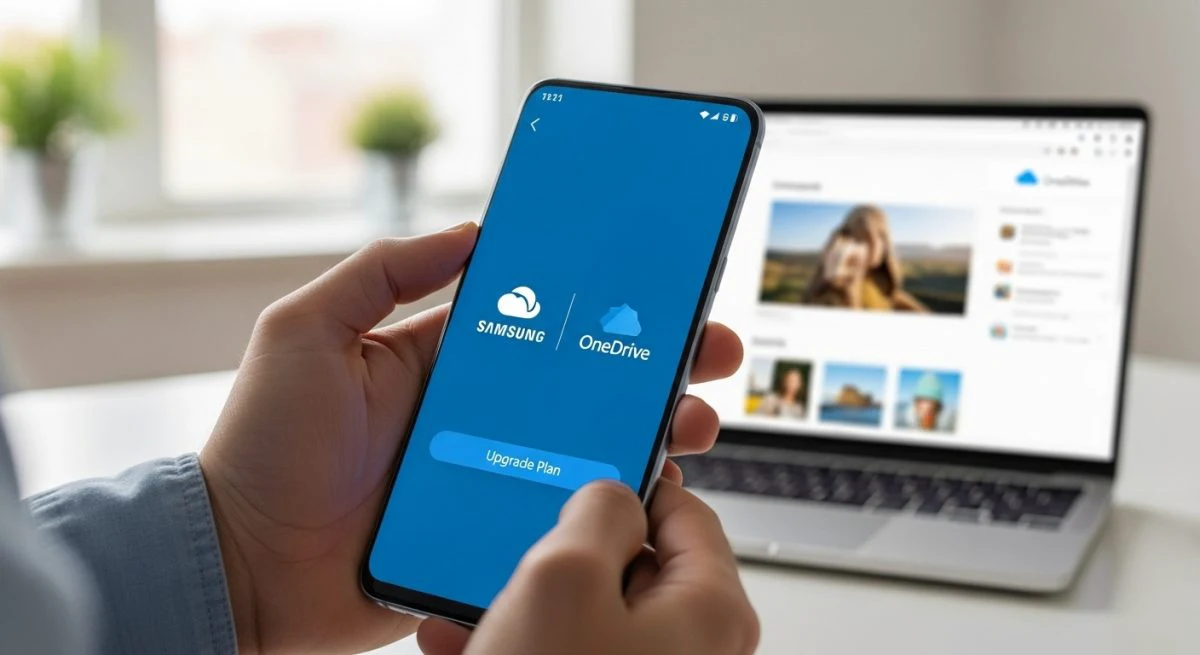
¿Has recibido una notificación de "almacenamiento casi lleno" en tu dispositivo Samsung? Es una situación común que puede impedirte guardar nuevas fotos, vídeos o hacer copias de seguridad. Si te preguntas cómo comprar más espacio en Samsung Cloud para solucionar este problema, has llegado al lugar correcto.
La forma de ampliar el almacenamiento ha cambiado, y entender cómo funciona ahora es clave. A continuación, se detalla el proceso paso a paso para que puedas aumentar tu capacidad en la nube sin complicaciones.
El cambio clave: la integración de Samsung Cloud con Microsoft OneDrive
Antes de buscar el botón de "comprar", es fundamental entender un cambio importante: Samsung ha integrado gran parte de su servicio de almacenamiento en la nube con Microsoft OneDrive. Esto afecta principalmente a la Galería (fotos y vídeos) y a Mis Archivos.
Esto significa que, para ampliar el espacio destinado a tus fotos y archivos, en realidad necesitas mejorar tu plan de almacenamiento de OneDrive, no el de Samsung Cloud directamente. La cuenta gratuita de Samsung Cloud sigue ofreciendo 5 GB, pero se utiliza principalmente para sincronizar datos como:
- Contactos y Calendario.
- Datos de aplicaciones de Samsung (como Samsung Notes).
- Ajustes del dispositivo y de la pantalla de inicio.
- Copias de seguridad del teléfono.
Por lo tanto, si tu principal problema es el espacio para fotos y vídeos, la solución pasa por gestionar tu almacenamiento en OneDrive a través de tu dispositivo Samsung.
Cómo ampliar tu almacenamiento en la nube paso a paso
El proceso para obtener más espacio es sencillo y se realiza directamente desde los ajustes de tu móvil o tablet Samsung.
1. Accede a los ajustes de Samsung Cloud
El primer paso es dirigirte al centro de control de tu cuenta de Samsung. Sigue esta ruta:
- Abre la aplicación Ajustes en tu dispositivo Samsung.
- Toca en tu nombre de perfil y foto, que aparece en la parte superior.
- Selecciona la opción Samsung Cloud.
Aquí podrás ver un resumen de tu uso actual del almacenamiento, mostrando qué parte corresponde a la copia de seguridad del dispositivo y qué parte a los datos sincronizados de la galería, ahora enlazados a OneDrive.
2. Vincula tu cuenta de Microsoft OneDrive
Si aún no lo has hecho, el sistema te pedirá que vincules tu Samsung Account a una cuenta de Microsoft. Este es un paso esencial para que tus fotos y vídeos se sincronicen correctamente. El propio menú de Samsung Cloud te guiará para iniciar sesión o crear una cuenta de Microsoft si no tienes una.
3. Elige un plan de almacenamiento de OneDrive
Una vez dentro de los ajustes de Samsung Cloud y con tu cuenta de Microsoft vinculada, verás la opción para gestionar el almacenamiento de la galería.
- Busca y pulsa la opción Sincronización de la Galería o una similar que mencione OneDrive.
- Dentro de este menú, verás tu espacio actual de OneDrive (generalmente 5 GB gratuitos) y una opción como Ampliar o Planes de almacenamiento.
- Al seleccionarla, serás dirigido a la página de planes de Microsoft 365. Aquí podrás ver las diferentes opciones de suscripción disponibles.
Los planes más comunes suelen ser:
- Microsoft 365 Básico (100 GB): Ideal para la mayoría de los usuarios que solo necesitan más espacio para sus fotos y archivos personales.
- Microsoft 365 Personal (1 TB): Ofrece una cantidad masiva de almacenamiento e incluye acceso a las aplicaciones de Office (Word, Excel, PowerPoint) para tu PC, Mac y dispositivos móviles.
- Microsoft 365 Familia (6 TB): Diseñado para ser compartido con hasta seis personas, donde cada una obtiene 1 TB de espacio y acceso a las aplicaciones de Office.
4. Realiza el pago de la suscripción
Tras seleccionar el plan que mejor se adapta a tus necesidades, el sistema te guiará a través del proceso de pago. Generalmente, se realiza a través de la tienda de aplicaciones de tu dispositivo (Google Play Store o Galaxy Store), utilizando los métodos de pago que tengas configurados. Una vez confirmado, el nuevo espacio de almacenamiento se añadirá a tu cuenta de OneDrive casi de inmediato.
¿Qué pasa con los datos que no son fotos ni archivos?
Como se mencionó, lo que se guarda en Samsung Cloud directamente (contactos, copias de seguridad de apps, ajustes) utiliza los 5 GB gratuitos iniciales. Actualmente, Samsung no ofrece una opción directa para comprar más espacio exclusivamente para este tipo de datos.
Si el espacio para estas copias de seguridad se agota, la mejor estrategia es gestionar el almacenamiento existente. Puedes hacerlo desde el mismo menú de Samsung Cloud:
- Gestionar copias de seguridad: Revisa las copias de seguridad de dispositivos antiguos que ya no uses y elimínalas.
- Seleccionar qué sincronizar: Dentro de la configuración de la copia de seguridad, puedes desmarcar aplicaciones o datos que no consideres esenciales para liberar espacio.
En resumen, aunque la búsqueda comience con "comprar espacio en Samsung Cloud", el camino actual te lleva a ampliar tu almacenamiento a través de Microsoft OneDrive. Este sistema unificado no solo te da más capacidad para tus recuerdos, sino que también te integra en un ecosistema más amplio con herramientas de productividad adicionales.
También te puede interesar
- Cambia tu cuenta de Samsung Cloud: la guía para hacerlo sin perder datos
- Configura Samsung Cloud: la guía para proteger y sincronizar tus datos
- Recupera tu backup de Samsung Cloud: la guía paso a paso
- Cambia la contraseña de Samsung Cloud: protege tus datos en minutos
- ¿Olvidaste la contraseña de tu Samsung Account? La guía para recuperarla
¿Te gustó este artículo?
Suscribite para recibir más contenido como este.