Activa el modo rendimiento en tu Samsung: la guía para jugar sin lag
Descubre cómo sacar el máximo rendimiento a tu Samsung para juegos sin interrupciones. Te mostramos opciones como Game Booster y Modo Prioridad, además de plugins y ajustes avanzados que priorizan CPU/GPU y reducen notificaciones para la partida.
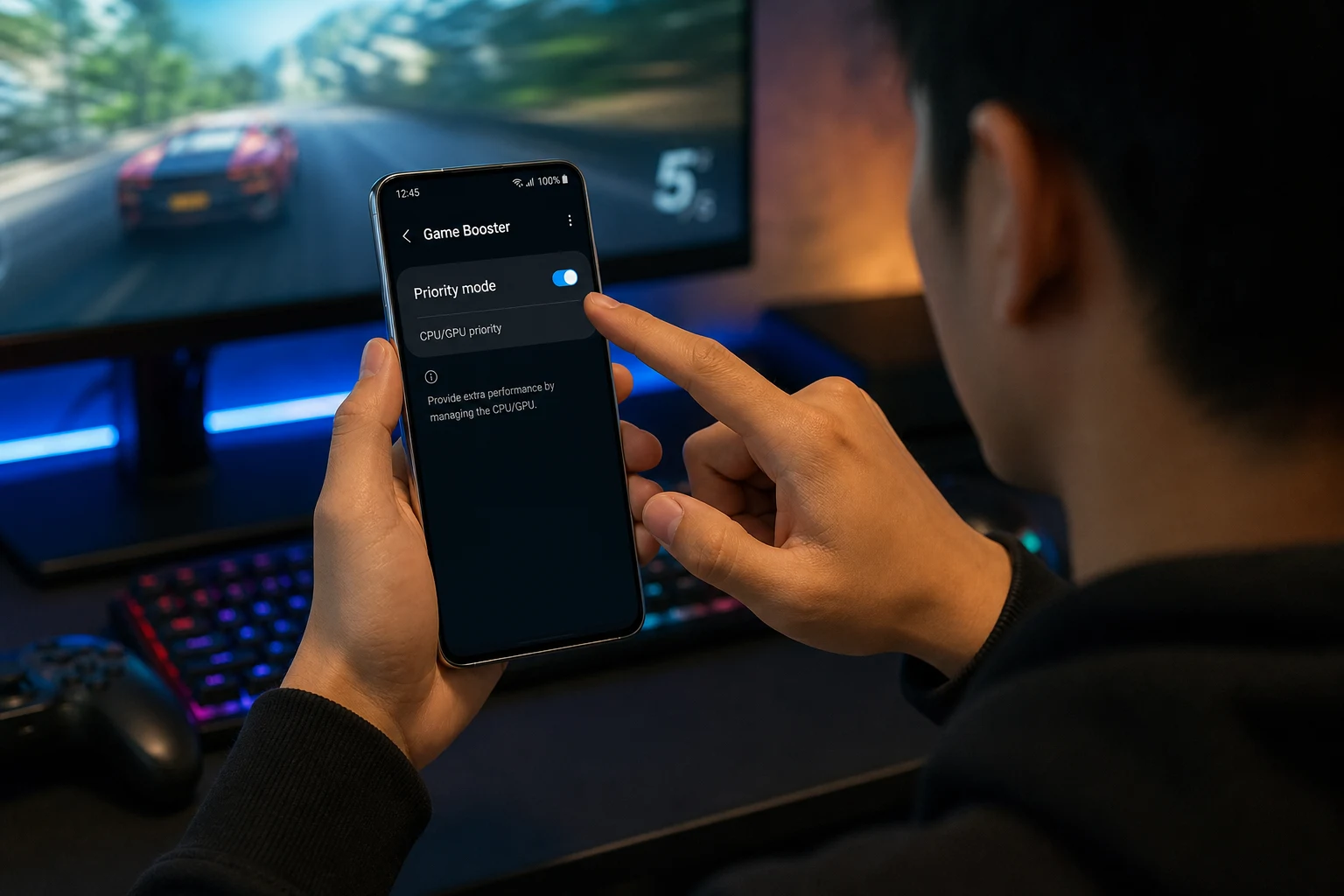
Si has notado que tu móvil Samsung no rinde como esperabas en tus juegos favoritos, con tirones o lentitud (lo que se conoce como lag), no estás solo. La causa más común es que el sistema operativo gestiona los recursos del teléfono para equilibrar el rendimiento y el consumo de batería, lo que no siempre es ideal para una sesión de gaming intensa.
Afortunadamente, los dispositivos Samsung incluyen herramientas específicas para priorizar la potencia y mejorar la experiencia de juego. Activar el modo de máximo rendimiento es un proceso sencillo que puede marcar una gran diferencia. A continuación, se detallan los pasos para exprimir al máximo la capacidad de tu dispositivo, desde las opciones más sencillas hasta ajustes más avanzados.
¿Por qué mi Samsung va lento en los juegos?
Antes de pasar a las soluciones, es útil entender por qué ocurre. Los smartphones modernos son multitarea por naturaleza. En segundo plano, gestionan notificaciones, sincronizan datos y ejecutan procesos que consumen recursos del procesador (CPU) y la unidad gráfica (GPU).
Cuando inicias un juego, este compite por esos mismos recursos. Si el sistema no prioriza el juego, el rendimiento se resiente. Samsung ha desarrollado herramientas como Game Booster y Gaming Hub precisamente para solucionar este problema, permitiendo al usuario decidir cuándo necesita la máxima potencia.
1. Usa Game Booster: el método oficial y más seguro
La forma más fácil y recomendada de mejorar el rendimiento en juegos es utilizar Game Booster, una herramienta integrada en la mayoría de los dispositivos Galaxy. Este software optimiza el móvil para jugar y permite elegir entre diferentes modos de rendimiento.
Pasos para activar el modo de máximo rendimiento:
- Abre Gaming Hub: En la mayoría de los móviles Samsung, todos los juegos se agrupan automáticamente en una carpeta o aplicación llamada
Gaming Hub(o Game Launcher en versiones más antiguas). Búscala en tu cajón de aplicaciones y ábrela. - Accede a los ajustes de Game Booster: Dentro de Gaming Hub, pulsa el icono de los tres puntos verticales (⋮) en la esquina superior derecha y selecciona la opción Game Booster.
- Selecciona la optimización de juegos: En el menú de Game Booster, busca y pulsa sobre Optimización de juegos.
- Elige el modo "Rendimiento": Verás tres opciones disponibles:
- Ahorro de batería: Limita el rendimiento para maximizar la duración de la batería.
- Estándar (o Equilibrado): Ofrece un balance entre rendimiento y consumo de energía.
- Rendimiento: Prioriza la potencia de la CPU y la GPU para ofrecer la mejor experiencia de juego posible. Esta opción puede consumir más batería, pero es la ideal para sesiones de juego exigentes.
Selecciona Rendimiento para asegurarte de que tu móvil destina todos los recursos posibles al juego.
2. Activa el Modo Prioridad para una inmersión total
Dentro de las opciones de Game Booster, existe una función especialmente útil para evitar interrupciones y concentrar aún más los recursos del teléfono: el Modo Prioridad.
Cuando se activa, este modo hace lo siguiente:
- Bloquea llamadas y notificaciones: Evita que cualquier aviso te saque del juego, a excepción de las alarmas.
- Cierra aplicaciones en segundo plano: Libera memoria RAM y potencia de procesamiento al cerrar otras apps, dedicando más recursos al juego.
Cómo activar el Modo Prioridad:
- Abre un juego desde Gaming Hub.
- Desliza el dedo desde el borde de la pantalla para abrir el panel de Game Booster (generalmente desde una esquina o desde la barra de navegación).
- Busca el icono de Modo Prioridad (suele tener forma de un cohete o un mando de control) y púlselo para activarlo.
Advertencia: La primera vez que actives el Modo Prioridad con un juego, es posible que este se reinicie para aplicar la nueva configuración. Esto solo debería ocurrir una vez.
3. Game Plugins: personalización extra para tu rendimiento
Si quieres un control más granular, Samsung ofrece una aplicación llamada Game Plugins desde la Galaxy Store. Esta app funciona como un complemento para Gaming Hub y Game Booster, añadiendo herramientas adicionales.
Una de las más útiles es Game Booster Plus, que permite configurar ajustes de rendimiento individuales para cada juego. Por ejemplo, puedes priorizar los fotogramas por segundo (FPS), la calidad gráfica o el equilibrio para cada título específico.
Pasos para usar Game Plugins:
- Descarga Game Plugins desde la Galaxy Store.
- Abre la aplicación e instala el complemento Game Booster Plus.
- Una vez instalado, podrás seleccionar cada juego y ajustar su configuración de rendimiento de forma individual.
4. Opciones de desarrollador: el ajuste avanzado (úsalo con precaución)
Para los usuarios que quieren ir un paso más allá, Android esconde un menú secreto con ajustes avanzados llamado Opciones de desarrollador. Aunque ofrece herramientas potentes, es importante ser cauteloso, ya que modificar ajustes incorrectos podría afectar la estabilidad del sistema.
Paso 1: Activar las Opciones de desarrollador
Este menú está oculto por defecto para evitar cambios accidentales. Para activarlo:
- Ve a Ajustes en tu móvil.
- Desliza hacia abajo y pulsa en Acerca del teléfono.
- Selecciona Información de software.
- Busca la opción Número de compilación y púlsala repetidamente siete veces. Verás un mensaje que confirma que las opciones de desarrollador se han activado.
- Vuelve al menú principal de Ajustes. Ahora verás una nueva opción en la parte inferior llamada Opciones de desarrollador.
Paso 2: Ajustes recomendados para mejorar el rendimiento en juegos
Dentro de las Opciones de desarrollador, hay varias configuraciones que pueden influir en el rendimiento gráfico. Aquí te dejamos algunas de las más relevantes:
- Forzar 4x MSAA: Esta opción puede mejorar la calidad de los gráficos en juegos que usan OpenGL 2.0. Sin embargo, consume mucha batería y puede no ser compatible con todos los juegos, por lo que se recomienda probar si mejora o empeora el rendimiento.
- Desactivar superposiciones de HW: Al activarla, se fuerza al sistema a usar siempre la GPU para la composición de la pantalla. Esto puede liberar algo de carga del procesador y mejorar la fluidez en algunos casos, pero su efecto varía según el dispositivo y el juego.
- Límite de procesos en segundo plano: Reducir el número de procesos en segundo plano puede liberar más memoria RAM para tus juegos. Puedes encontrar esta opción y probar a establecer un límite bajo, como "Máximo 2 procesos".
¡Importante! Anota cualquier cambio que realices en las Opciones de desarrollador. Si notas un comportamiento extraño en tu dispositivo, vuelve a este menú y revierte los cambios o desactiva las Opciones de desarrollador por completo desde el interruptor en la parte superior del menú.
Con estos pasos, desde los más sencillos y seguros como Game Booster hasta los ajustes avanzados en las Opciones de desarrollador, podrás configurar tu Samsung para obtener siempre el máximo rendimiento y disfrutar de una experiencia de juego fluida y sin interrupciones.
También te puede interesar
- Cómo desinstalar Bixby Voice sin afectar otras apps de Samsung
- ¿S Pen perdido? Cómo encontrarlo en tu Samsung Galaxy Note o Fold
- Pantalla siempre visible en Samsung: cómo activarla sin gastar mucha batería
- Cómo personalizar la pantalla Edge de tu Samsung: la guía completa
- Tu Samsung no traduce en el teclado: guía para solucionarlo
¿Te gustó este artículo?
Suscribite para recibir más contenido como este.