Tu Samsung no reconoce redes WiFi de 5GHz: cómo solucionarlo
Descubre por qué tu Samsung no ve la red de 5GHz y qué hacer antes de acudir al servicio técnico. Este artículo te guía con soluciones desde verificar compatibilidad y reinicios, hasta separar bandas y restablecer ajustes.
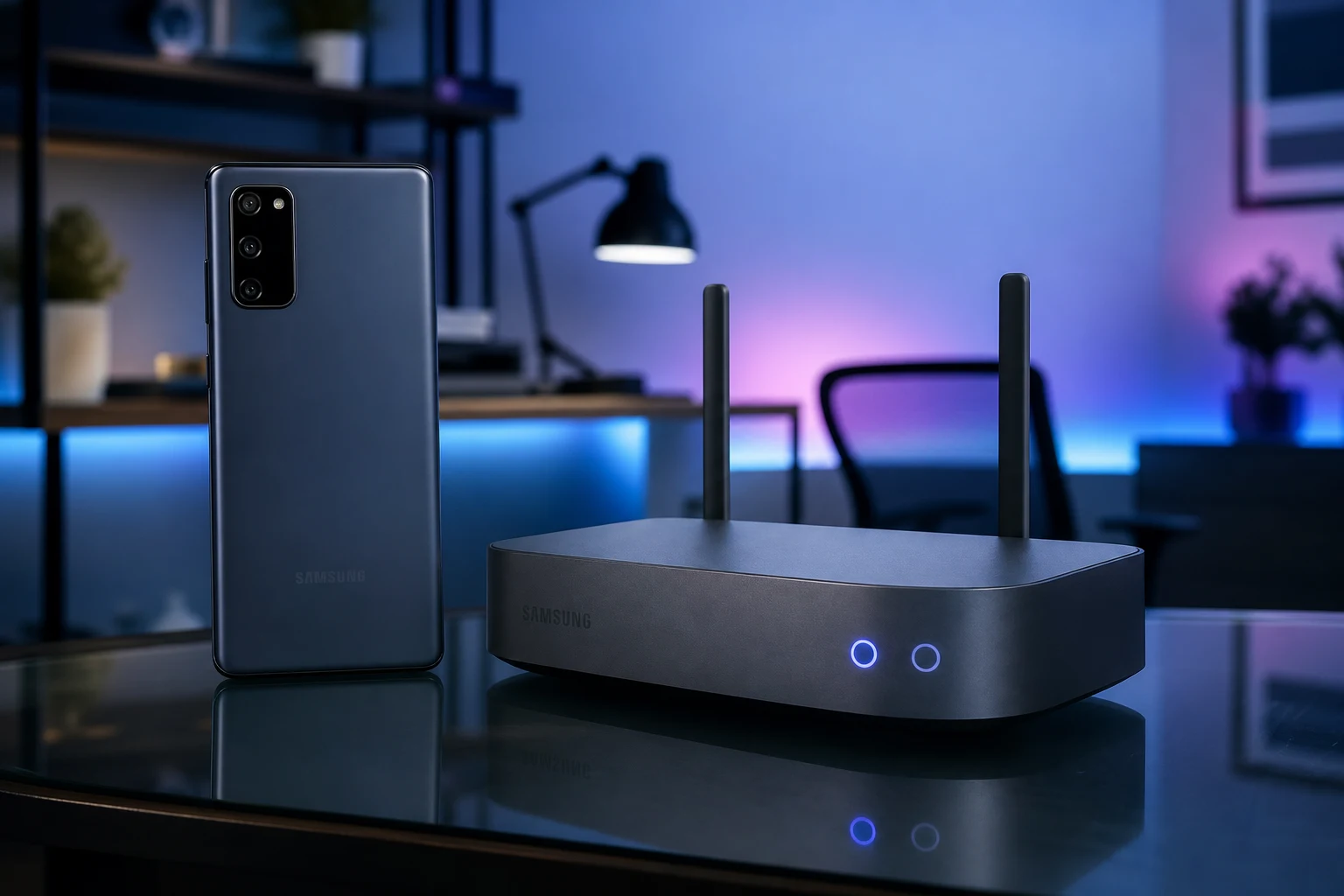
Que un teléfono Samsung no pueda conectarse a una red WiFi de 5GHz puede ser un inconveniente, especialmente porque esta banda ofrece mayor velocidad y menos interferencias que la tradicional de 2.4GHz. Generalmente, este problema se debe a configuraciones incorrectas tanto en el móvil como en el router, o a una incompatibilidad de hardware.
Antes de explorar las soluciones, es fundamental entender la causa más común: muchos routers modernos emiten ambas bandas (2.4GHz y 5GHz) bajo el mismo nombre de red o SSID. Esta función, conocida como "band steering" o "red inteligente", dirige automáticamente los dispositivos a la banda que considera más adecuada. Sin embargo, a veces este sistema falla y el teléfono no logra "ver" o conectarse a la banda de 5GHz. A continuación, se presentan las soluciones, ordenadas de la más simple a la más compleja.
1. Verifica la compatibilidad de tus dispositivos
El primer paso es asegurarse de que tanto el teléfono Samsung como el router sean compatibles con la banda de 5GHz.
- En tu móvil Samsung: La gran mayoría de los smartphones Samsung fabricados en los últimos años son compatibles. Para confirmarlo, puedes buscar las especificaciones de tu modelo exacto en el sitio web del fabricante o en fichas técnicas de sitios especializados. Busca términos como "Wi-Fi 802.11 a/b/g/n/ac" o "Wi-Fi 5" y "Wi-Fi 6". La presencia de "ac" o "ax" confirma la compatibilidad con 5GHz.
- En tu router: Revisa la carcasa del router o su manual. Debería indicar si es "Dual-Band" (doble banda) o compatible con los estándares 802.11ac o 802.11ax.
Si alguno de los dos dispositivos no es compatible, no será posible establecer la conexión en esta banda.
2. Reinicia tus dispositivos
A menudo, la solución más simple es la más efectiva. Un reinicio puede solucionar errores temporales de software tanto en el teléfono como en el router.
- Reinicia tu teléfono Samsung: Mantén presionado el botón de encendido y selecciona la opción "Reiniciar".
- Reinicia tu router: Desconéctalo de la corriente eléctrica, espera unos 30 segundos y vuelve a enchufarlo. Espera a que todas las luces indicadoras se estabilicen antes de intentar conectar tu móvil de nuevo.
3. Olvida la red WiFi y vuelve a conectarte
Eliminar la red de la memoria de tu teléfono lo obliga a realizar una conexión desde cero, lo que puede resolver problemas de autenticación o configuración.
- Ve a Ajustes > Conexiones > Wi-Fi.
- Busca tu red en la lista, manténla presionada o pulsa el icono del engranaje junto a ella.
- Selecciona la opción Olvidar.
- Vuelve a buscar las redes disponibles, selecciona la tuya e introduce la contraseña para conectarte de nuevo.
4. Comprueba la configuración del router
Si los pasos anteriores no funcionan, el problema podría estar en la configuración del router. Muchos routers modernos combinan las redes de 2.4GHz y 5GHz bajo un único nombre. La solución más eficaz es separarlas.
- Accede a la configuración de tu router: Abre un navegador web en un dispositivo conectado a la red (puede ser por cable) e introduce la dirección IP del router. Generalmente es
192.168.1.1o192.168.0.1. El usuario y la contraseña suelen estar en una pegatina en el propio router. - Busca la configuración de WiFi: Navega hasta la sección de "Wireless", "WLAN" o "Wi-Fi".
- Separa las bandas: Busca una opción como "Smart Connect", "Band Steering" o similar y desactívala. Esto te permitirá configurar las bandas de 2.4GHz y 5GHz por separado.
- Asigna nombres distintos: Cambia el nombre (SSID) de la red de 5GHz para diferenciarla. Por ejemplo, si tu red se llama "MiCasa", puedes nombrar a la de 5GHz como "MiCasa_5G".
- Guarda los cambios y reinicia el router.
Ahora, en tu teléfono Samsung, deberías ver dos redes distintas en la lista de conexiones WiFi. Conéctate a la que tiene el sufijo "_5G".
5. Restablece los ajustes de red de tu Samsung
Este paso borra todas las configuraciones de red guardadas en tu teléfono, incluyendo redes WiFi, contraseñas, dispositivos Bluetooth vinculados y ajustes de datos móviles. Es una solución efectiva si el problema se debe a una configuración corrupta en el dispositivo.
Advertencia: Al realizar este paso, perderás todas las contraseñas de WiFi guardadas y tendrás que volver a vincular tus dispositivos Bluetooth. No se borrarán tus datos personales como fotos o aplicaciones.
- Abre la aplicación Ajustes.
- Dirígete a Administración general.
- Pulsa en Restablecer.
- Selecciona Restablecer ajustes de red.
- Confirma la acción. El teléfono se reiniciará.
Una vez reiniciado, intenta buscar y conectarte de nuevo a tu red WiFi de 5GHz.
6. Actualiza el software de tu teléfono
Tener el sistema operativo desactualizado puede causar problemas de compatibilidad. Asegúrate de que tu Samsung tenga la última versión de software disponible.
- Ve a Ajustes > Actualización de software.
- Pulsa en Descargar e instalar.
- Si hay una actualización disponible, sigue las instrucciones para instalarla.
Después de la actualización, reinicia el dispositivo y comprueba si el problema con el WiFi se ha solucionado. Si después de seguir todos estos pasos tu Samsung sigue sin detectar la red de 5GHz, pero otros dispositivos sí pueden hacerlo, podría tratarse de un problema de hardware en el teléfono, en cuyo caso se recomienda contactar con el soporte técnico de Samsung.
También te puede interesar
- Cómo activar el modo una mano en tu Samsung de pantalla grande
- ¿Tu Samsung no te deja usar Samsung Pay? Guía de soluciones
- Activa el modo escritorio en Samsung Knox: tu guía paso a paso
- Tu Samsung tarda mucho en actualizar One UI: causas y soluciones
- Good Lock: cómo activar y personalizar tu Samsung al máximo
¿Te gustó este artículo?
Suscribite para recibir más contenido como este.