Samsung DeX: cómo activar y usar tu móvil como un ordenador
Descubre cómo sacar más provecho a tu móvil con DeX sin complicaciones. Te mostramos métodos simples para conectar a una pantalla, ya sea por cable o inalámbricamente, y cómo aprovechar DeX en PC o Mac para trabajar.
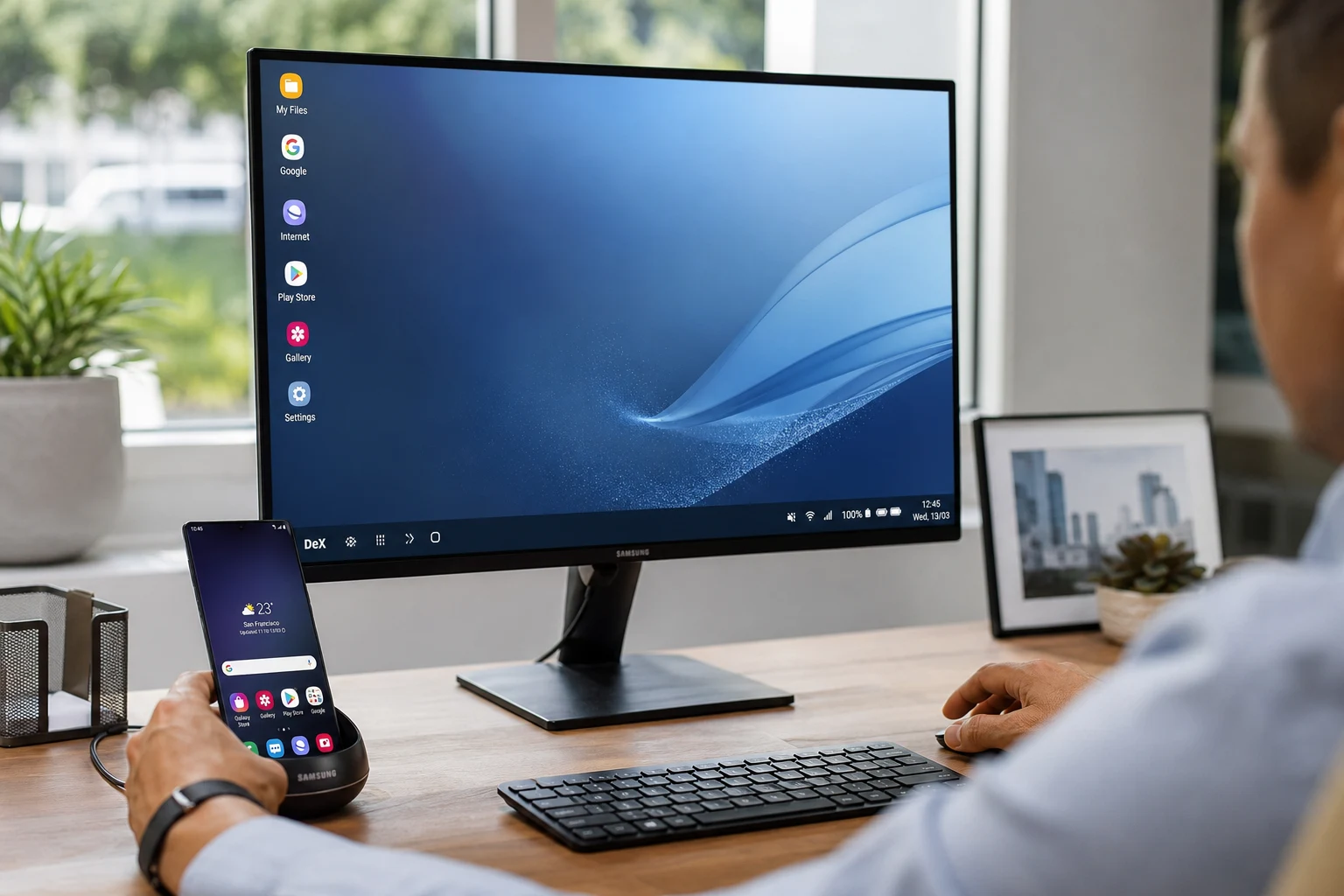
Samsung DeX es una de las funciones más potentes y quizás menos conocidas de los dispositivos Galaxy de gama alta. Permite transformar un smartphone o una tableta en una experiencia de escritorio completa al conectarlo a un monitor, un televisor o incluso un ordenador. Esta herramienta aumenta la productividad, facilita la multitarea y abre un nuevo mundo de posibilidades para sacar el máximo partido a tu dispositivo móvil.
Activar Samsung DeX es un proceso sencillo, pero los pasos varían ligeramente dependiendo de a qué pantalla se quiera conectar y si se utiliza un cable o una conexión inalámbrica. A continuación, se detallan todos los métodos disponibles, desde los más sencillos hasta los que requieren accesorios adicionales, para que cualquier usuario pueda empezar a utilizar su móvil como un ordenador en cuestión de minutos.
Qué se necesita para usar Samsung DeX
Antes de empezar, es fundamental comprobar que se dispone del hardware compatible. No todos los dispositivos Samsung ofrecen esta funcionalidad.
- Dispositivo Galaxy compatible: Generalmente, esta función está disponible en los smartphones de las series Galaxy S (desde el S8 en adelante), Galaxy Note (desde el Note 8) y Galaxy Z Fold, así como en las tabletas de la serie Galaxy Tab S (desde la S4).
- Pantalla externa: Un monitor de ordenador, un televisor o un proyector con una entrada HDMI.
- Accesorios de conexión:
- Para una conexión por cable: Un cable USB-C a HDMI, un adaptador multipuerto o una estación DeX Station o DeX Pad oficial de Samsung.
- Para una conexión inalámbrica: Un televisor o monitor inteligente que sea compatible con Miracast (la mayoría de los Smart TVs modernos lo son).
- Periféricos (opcional pero recomendado): Un teclado y un ratón, ya sean Bluetooth o conectados por USB al adaptador, para una experiencia de escritorio completa.
Cómo activar DeX en un televisor o monitor de forma inalámbrica
El método más sencillo y cómodo para empezar es la conexión inalámbrica, ya que no requiere cables adicionales. Solo funciona con pantallas compatibles con la duplicación de pantalla inalámbrica (Miracast).
- Activa el modo de duplicación de pantalla en tu TV: En tu Smart TV o monitor, busca y activa la función para compartir o duplicar pantalla. El nombre puede variar según la marca, pero suele encontrarse como Screen Mirroring, Smart View, Miracast o "Proyección inalámbrica".
- Abre el panel rápido en tu móvil Samsung: Desliza el dedo hacia abajo desde la parte superior de la pantalla para acceder a los ajustes rápidos.
- Busca y selecciona el icono de DeX: Pulsa sobre el icono "DeX". Si no lo ves, es posible que tengas que deslizar el panel hacia la izquierda o editar los botones para añadirlo.
- Elige tu pantalla de la lista: Tu teléfono comenzará a buscar dispositivos cercanos. Selecciona tu televisor o monitor de la lista que aparece.
- Confirma la conexión: Acepta la solicitud de conexión tanto en tu teléfono como en la pantalla externa. En unos segundos, la interfaz de Samsung DeX aparecerá en el televisor.
Una vez conectado, la pantalla de tu móvil se puede convertir en un trackpad para controlar el puntero en la pantalla grande, aunque para una mejor experiencia se recomienda conectar un ratón Bluetooth.
Cómo activar DeX con un cable USB-C a HDMI
Este método es el más común y estable, ya que la conexión por cable garantiza una menor latencia y una mayor calidad de imagen. Es ideal para trabajar durante periodos prolongados o para jugar.
- Conecta los dispositivos: Utiliza un cable USB-C a HDMI para conectar el puerto USB-C de tu dispositivo Samsung a un puerto HDMI libre en tu monitor o televisor.
- Espera la detección automática: En la mayoría de los casos, tu dispositivo Samsung detectará automáticamente la conexión y mostrará una notificación preguntando si deseas iniciar Samsung DeX o simplemente duplicar la pantalla (Screen Mirroring).
- Inicia Samsung DeX: Selecciona la opción para iniciar DeX. La interfaz de escritorio aparecerá en el monitor casi al instante.
- Conecta tus periféricos: Puedes usar el Bluetooth de tu móvil para conectar un teclado y un ratón inalámbricos. Si utilizas un adaptador multipuerto (con entradas USB-A), puedes conectar periféricos con cable directamente al adaptador.
Con este método, el teléfono se seguirá cargando si el adaptador o la estación DeX están conectados a una fuente de alimentación.
Cómo usar Samsung DeX en un ordenador (PC o Mac)
Samsung también permite ejecutar DeX como una aplicación dentro de Windows o macOS. Esto es útil para transferir archivos fácilmente entre el teléfono y el ordenador o para usar aplicaciones móviles en una ventana del escritorio.
- Descarga e instala la aplicación DeX: Ve al sitio web oficial de Samsung DeX y descarga la aplicación "Samsung DeX para PC" compatible con tu sistema operativo (Windows 10/11 o macOS).
- Instala el software: Sigue los pasos del asistente de instalación en tu ordenador.
- Conecta tu móvil al ordenador: Usa un cable USB-C a USB-A para conectar tu dispositivo Samsung al ordenador.
- Inicia la aplicación DeX en el PC: Abre la aplicación Samsung DeX que acabas de instalar.
- Permite la conexión en tu móvil: Tu teléfono te pedirá permiso para iniciar DeX. Acepta la solicitud.
- Disfruta de DeX en una ventana: La interfaz de DeX aparecerá en una ventana en el escritorio de tu ordenador. Puedes redimensionarla, moverla y trabajar con tus aplicaciones móviles como si fueran programas de escritorio.
Este método es perfecto para quienes necesitan acceder a su móvil mientras trabajan en su ordenador principal sin tener que cambiar de pantalla o periféricos.
Consejos para una mejor experiencia con Samsung DeX
Una vez que DeX está en funcionamiento, la interfaz se siente familiar para cualquiera que haya usado un ordenador de escritorio. Aquí hay algunos consejos para aprovecharla al máximo:
- Utiliza aplicaciones optimizadas: Muchas aplicaciones de Android, incluidas las de Microsoft Office, Google Workspace y Adobe, están optimizadas para funcionar a pantalla completa en DeX y adaptarse al tamaño de la ventana.
- Activa el "Modo desarrollador" de DeX: Si alguna aplicación no se muestra correctamente, puedes forzar su redimensionamiento. Ve a
Ajustes > Ajustes de Samsung DeX > Acerca de Samsung DeX. Pulsa repetidamente sobre el logo de DeX hasta que se active el modo desarrollador. Luego, podrás encontrar la opción para forzar el cambio de tamaño de las apps. - Aprovecha la multitarea: Puedes abrir múltiples ventanas, arrastrar y soltar contenido entre ellas y trabajar de manera muy similar a como lo harías en un sistema operativo de escritorio tradicional.
- Personaliza el entorno: Puedes cambiar el fondo de pantalla, añadir accesos directos al escritorio y organizar tus aplicaciones como prefieras. Para tener una experiencia más fluida, es recomendable aprender a saber cuánta RAM libre tiene tu Android en tiempo real, ya que DeX puede consumir bastantes recursos.
Samsung DeX es una prueba del poder que tienen los smartphones modernos, capaces no solo de ser dispositivos de comunicación, sino también herramientas de productividad completas que pueden sustituir a un ordenador en muchas situaciones.
También te puede interesar
- ¿Tu Samsung no te deja usar Samsung Pay? Guía de soluciones
- Good Lock: cómo activar y personalizar tu Samsung al máximo
- Tu Samsung no reconoce redes WiFi de 5GHz: cómo solucionarlo
- Samsung no enciende la pantalla con notificaciones: así se soluciona
- Cómo activar el modo una mano en tu Samsung de pantalla grande
¿Te gustó este artículo?
Suscribite para recibir más contenido como este.