Bloquea tus apps en Samsung: así proteges tu privacidad
Descubre cómo la potente Carpeta Segura de Samsung crea un espacio encriptado y privado para tus apps más sensibles. Explora también otras soluciones nativas y externas que blindan tu móvil, garantizando tu tranquilidad.
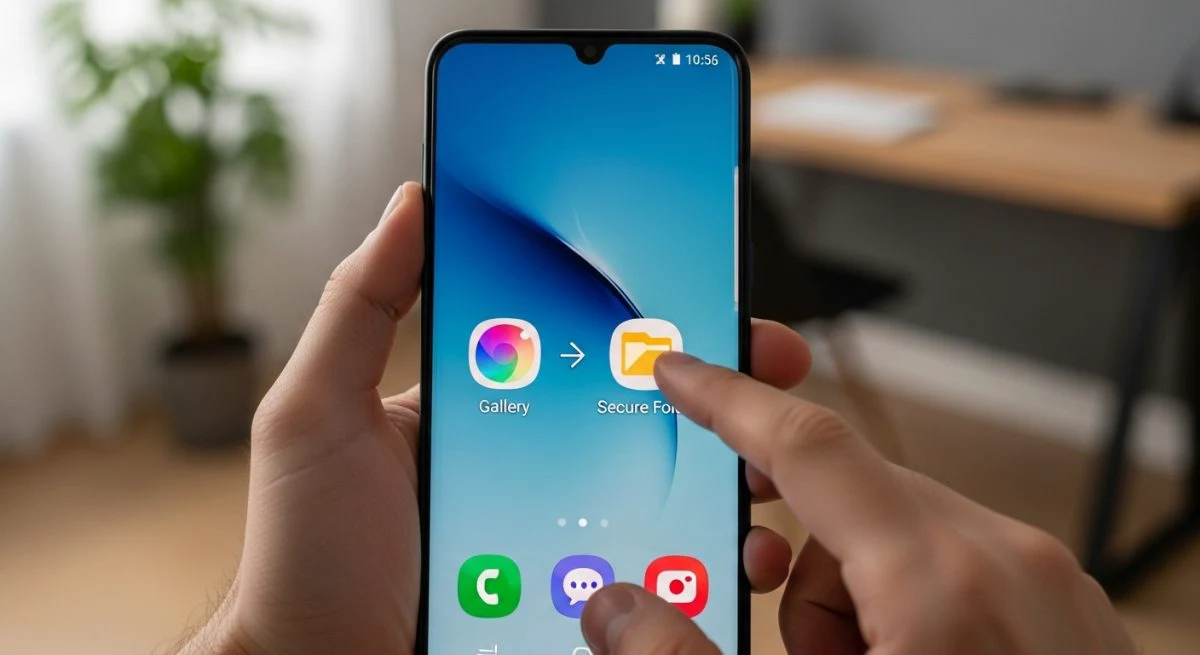
Mantener la privacidad en nuestro smartphone es una prioridad. Mensajes, fotos, correos electrónicos o aplicaciones bancarias, todo está a un par de toques de distancia. Por suerte, los dispositivos Samsung ofrecen herramientas nativas y eficaces para poner una barrera de seguridad adicional y restringir el acceso a las aplicaciones que elijas. Conoce cómo puedes proteger tu información de miradas indiscretas.
La principal solución que Samsung integra en sus dispositivos se llama Carpeta Segura. Este es un espacio privado y encriptado dentro de tu móvil donde no solo puedes guardar archivos, sino también instalar copias independientes de tus aplicaciones. Cada vez que quieras acceder a esta carpeta o a las apps dentro de ella, necesitarás una contraseña, PIN, patrón o tu huella dactilar.
Además de esta potente herramienta nativa, existen otras alternativas y métodos que puedes utilizar para asegurar la confidencialidad de tus aplicaciones. A continuación, exploramos todas las opciones disponibles paso a paso.
Cómo usar la Carpeta Segura para bloquear aplicaciones
La Carpeta Segura es la forma más robusta y recomendada para proteger aplicaciones en un móvil Samsung. Crea un entorno aislado y protegido por la plataforma de seguridad Samsung Knox. Para activarla y usarla, solo tienes que seguir unos sencillos pasos.
Activación y configuración inicial
Lo primero es activar la Carpeta Segura, ya que no suele venir habilitada por defecto.
- Abre Ajustes en tu dispositivo Samsung.
- Desplázate hacia abajo y selecciona Seguridad y privacidad.
- Busca y pulsa sobre Carpeta Segura. Si no la encuentras aquí, en algunos modelos puede estar dentro de "Más ajustes de seguridad".
- Se iniciará el asistente de configuración. Acepta los permisos necesarios y pulsa en Continuar.
- El sistema te pedirá que inicies sesión con tu cuenta de Samsung. Este paso es crucial para poder recuperar el acceso si olvidas la contraseña.
- Elige un método de bloqueo: patrón, PIN o contraseña. También podrás activar el desbloqueo mediante huella dactilar para un acceso más cómodo y seguro.
Una vez configurada, el icono de la Carpeta Segura aparecerá en tu cajón de aplicaciones.
Cómo añadir aplicaciones a la Carpeta Segura
Con la carpeta ya activa, el siguiente paso es mover o duplicar las aplicaciones que deseas proteger.
- Abre la Carpeta Segura introduciendo el método de desbloqueo que elegiste.
- Dentro de la carpeta, verás una interfaz similar a la pantalla de inicio. Pulsa el icono de "+" (Añadir aplicaciones).
- Aparecerá una lista con todas las aplicaciones instaladas en tu dispositivo. Selecciona las que quieras proteger (por ejemplo, WhatsApp, Galería, apps de bancos, etc.).
- Pulsa el botón Añadir.
Al hacerlo, Samsung creará una copia de la aplicación seleccionada dentro de la Carpeta Segura. Es importante entender que tendrás dos instancias de la misma app: la original, de acceso público, y la copia protegida dentro de la carpeta. Para una seguridad total, puedes desinstalar la versión original y usar únicamente la que se encuentra dentro de la Carpeta Segura.
Personaliza y oculta la Carpeta Segura
Para un nivel extra de discreción, puedes personalizar el icono y el nombre de la Carpeta Segura e incluso ocultarla por completo del cajón de aplicaciones.
- Para personalizar: Dentro de la Carpeta Segura, pulsa los tres puntos verticales y selecciona Personalizar. Podrás cambiar el nombre y el icono por algo que no llame la atención.
- Para ocultar: Entra en los ajustes de la Carpeta Segura y desactiva la opción "Añadir Carpeta Segura a la pantalla de aplicaciones". Para acceder a ella, deberás ir a Ajustes > Seguridad y privacidad > Carpeta Segura.
Otras alternativas para bloquear aplicaciones
Si bien la Carpeta Segura es la opción más integrada, existen otras vías para proteger tus apps, tanto a través de funciones específicas de algunas aplicaciones como mediante el uso de software de terceros.
Bloqueo nativo de algunas aplicaciones
Ciertas aplicaciones, especialmente las de mensajería y finanzas, incluyen sus propias funciones de seguridad. Por ejemplo, WhatsApp y Telegram permiten configurar un bloqueo mediante huella dactilar o un código de acceso directamente desde sus ajustes de privacidad.
Revisar la configuración de seguridad de cada app sensible es una buena práctica. Esto añade una capa de protección sin necesidad de instalar nada adicional, aunque no es una solución global para todas tus aplicaciones.
Aplicaciones de terceros para el bloqueo
Si tu dispositivo no cuenta con Carpeta Segura o prefieres una alternativa, la Google Play Store ofrece una amplia variedad de aplicaciones dedicadas al bloqueo de apps, conocidas como App Lockers.
Estas herramientas permiten seleccionar qué aplicaciones quieres proteger con un PIN, patrón o huella dactilar. Algunas de las más populares y fiables son:
- AppLock: Es una de las opciones más veteranas y descargadas. Permite bloquear aplicaciones, fotos, vídeos e incluso llamadas entrantes. Su versión gratuita incluye anuncios, pero cumple su función principal de manera eficaz.
- Norton App Lock: Desarrollada por una conocida empresa de ciberseguridad, esta aplicación ofrece una experiencia sencilla y sin publicidad. Permite establecer una contraseña o patrón y también cuenta con una función de "foto espía" que captura una imagen de cualquiera que introduzca incorrectamente el código varias veces.
- AppLocker: Otra alternativa popular con una interfaz fácil de usar. Puedes elegir entre PIN, patrón o huella dactilar. Ofrece perfiles de bloqueo y la posibilidad de personalizar el fondo de la pantalla de bloqueo.
Para utilizar estas aplicaciones, generalmente debes seguir estos pasos:
- Descarga e instala la app desde Google Play Store.
- Al abrirla por primera vez, te pedirá que establezcas un método de bloqueo principal.
- Deberás concederle permisos de accesibilidad y superposición para que pueda funcionar correctamente y mostrar la pantalla de bloqueo sobre otras apps.
- Selecciona de una lista las aplicaciones que deseas proteger.
Aunque efectivas, la principal desventaja de estas apps es que alguien con acceso a tu móvil podría desinstalarlas para anular el bloqueo. Sin embargo, muchas de ellas incluyen funciones para evitar la desinstalación no autorizada.
Proteger tus aplicaciones es un paso fundamental para garantizar tu privacidad digital. Ya sea utilizando la potente Carpeta Segura de Samsung o recurriendo a apps de terceros, tienes a tu disposición herramientas eficaces para decidir quién y cuándo puede acceder a tu información personal.
También te puede interesar
- Formatea tu Samsung: la guía para dejarlo como nuevo
- Escanea cualquier QR en Samsung: los 4 métodos que ya tienes y no conoces
- Cómo ajusta la hora en tu Samsung: guía fácil paso a paso
- Recupera espacio en tu Samsung: los trucos para no borrar nada
- De Samsung a Xiaomi: cómo pasar todos tus datos sin esfuerzo
¿Te gustó este artículo?
Suscribite para recibir más contenido como este.