Escanea cualquier QR en Samsung: los 4 métodos que ya tienes y no conoces
Optimiza el uso de tu móvil y lee códigos al instante. Descubre las formas más eficientes directamente desde tu cámara, el panel de ajustes rápidos o Bixby Vision. ¡Y resuelve problemas habituales fácilmente!
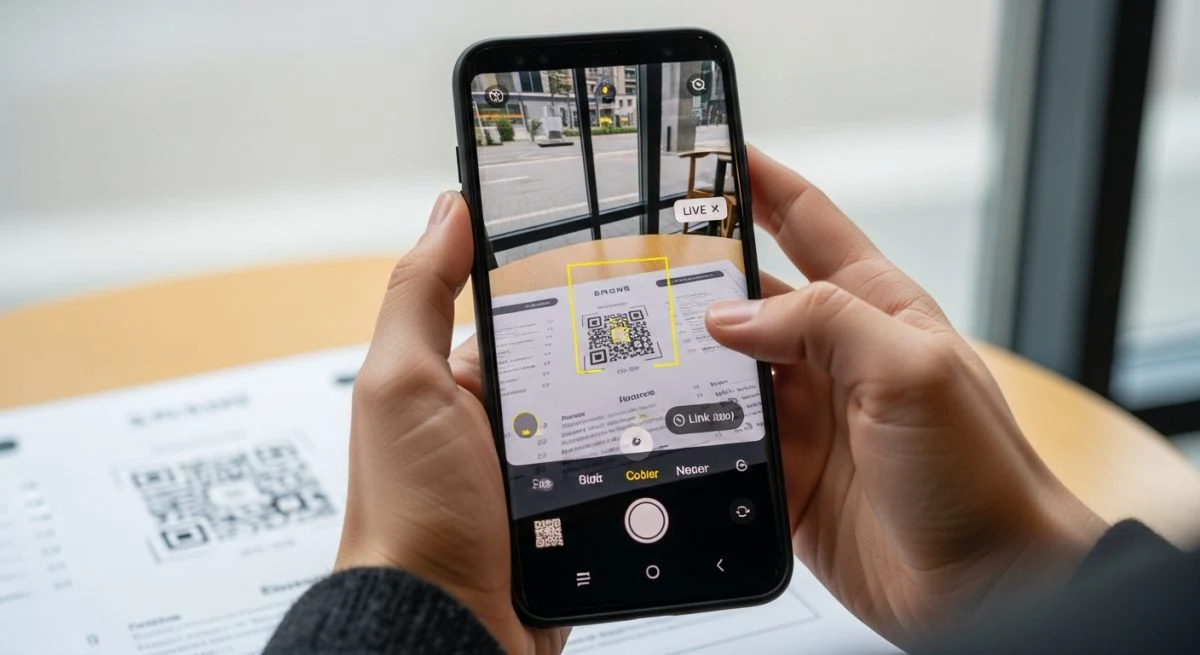
Los códigos QR se han convertido en una puerta de acceso digital en nuestro día a día, presentes en menús de restaurantes, entradas a eventos, redes Wi-Fi y mucho más. Afortunadamente, los dispositivos Samsung Galaxy están equipados con varias herramientas integradas que hacen que escanear estos códigos sea una tarea increíblemente sencilla, eliminando la necesidad de descargar aplicaciones adicionales en la mayoría de los casos.
Entender cómo utilizar estas funciones nativas no solo ahorra tiempo, sino que también libera espacio en tu móvil. A continuación, se detallan todos los métodos disponibles para leer códigos QR en un smartphone Samsung, desde los más directos hasta soluciones para situaciones específicas.
Las formas más rápidas de escanear un QR en tu Samsung
Tu móvil Samsung probablemente ya tiene todo lo que necesitas para escanear códigos QR de forma rápida y segura. Estos son los métodos integrados más eficientes que puedes usar sin instalar nada.
Con la aplicación de cámara: el método principal
La forma más común y directa de escanear un código QR es utilizando la propia aplicación de cámara del dispositivo. En la mayoría de los modelos recientes con One UI, esta función viene activada por defecto.
- Abre la aplicación Cámara en tu móvil Samsung.
- Apunta con la cámara trasera hacia el código QR, asegurándote de que esté bien enfocado y completamente visible dentro del encuadre.
- La cámara detectará el código automáticamente y mostrará una notificación o un enlace emergente en la pantalla.
- Pulsa sobre la notificación para abrir el enlace o ver la información contenida en el código.
¿No aparece nada? Es posible que la opción esté desactivada. Para habilitarla, abre la Cámara, toca el ícono de engranaje (⚙️) en la esquina superior izquierda para acceder a los Ajustes y asegúrate de que el interruptor de Escanear códigos QR esté activado.
Desde el panel de ajustes rápidos: acceso en un toque
Para una velocidad aún mayor, Samsung incluye un acceso directo al escáner de QR en el panel de ajustes rápidos.
- Desliza el dedo hacia abajo desde la parte superior de la pantalla para abrir el panel de notificaciones.
- Vuelve a deslizar hacia abajo para expandir y ver todos los ajustes rápidos.
- Busca el icono que dice Escanear código QR. Puede que necesites deslizar el panel hacia la izquierda para encontrarlo.
- Toca el icono y la cámara se abrirá en modo escáner, lista para leer cualquier código.
Si no encuentras el icono, puedes añadirlo fácilmente. Toca el botón de los tres puntos verticales y selecciona "Editar botones" para arrastrar el escáner a tu panel.
Usando Bixby Vision: el asistente inteligente
Bixby Vision, el asistente visual de Samsung, también tiene la capacidad de reconocer y escanear códigos QR.
- Abre la aplicación de Cámara.
- En los modos de disparo, desliza hasta encontrar la opción Más y selecciona Bixby Vision.
- Apunta la cámara al código QR. Bixby lo analizará y te mostrará el contenido del enlace para que puedas acceder a él.
A través del navegador Samsung Internet
Incluso el navegador web predeterminado de Samsung cuenta con su propio lector de códigos QR, una opción muy útil si ya estás navegando.
- Abre la aplicación Samsung Internet.
- Toca el menú de las tres líneas horizontales (☰) en la esquina inferior derecha.
- Selecciona Ajustes y luego ve a Funciones útiles.
- Activa la opción Lector de códigos QR.
Una vez activado, verás un icono de código QR en la barra de direcciones del navegador. Al tocarlo, se abrirá el escáner para que puedas leer el código.
Cómo escanear un código QR desde una imagen de tu galería
¿Qué pasa si el código QR está en una captura de pantalla o en una imagen que te han enviado? No es necesario apuntar con otro teléfono; puedes escanearlo directamente desde tu galería. De hecho, uno de los métodos más sencillos es hacer una captura de pantalla del código y luego seguir estos pasos. Para aprender a hacerlo, puedes consultar esta guía sobre cómo captura tu pantalla en Samsung: todos los métodos a tu alcance.
- Abre el panel de ajustes rápidos deslizando dos veces hacia abajo desde la parte superior de la pantalla.
- Toca el icono de Escanear código QR.
- En la interfaz del escáner, verás un icono de galería o imagen en una de las esquinas.
- Púlsalo y se abrirá tu galería. Selecciona la imagen que contiene el código QR.
- La aplicación analizará la imagen, detectará el código y te mostrará la información o el enlace correspondiente.
¿El escáner no funciona? Soluciones a los problemas más comunes
Si tienes dificultades para que tu Samsung lea un código QR, revisa estos puntos antes de pensar que algo está roto:
- Limpia la lente de la cámara: Huellas dactilares, polvo o suciedad pueden impedir que la cámara enfoque correctamente. Límpiala con un paño suave.
- Buena iluminación y enfoque: Asegúrate de que haya suficiente luz y que el código no se vea borroso. Evita las sombras y los reflejos directos sobre el código.
- Distancia adecuada: Intenta acercar o alejar el móvil lentamente hasta que la cámara logre enfocar y reconocer el patrón del QR.
- Código dañado o de baja calidad: Si el código QR está mal impreso, incompleto, arrugado o tiene una resolución muy baja, es posible que sea ilegible para cualquier dispositivo.
- Verifica los permisos: Ve a
Ajustes > Aplicaciones > Cámara > Permisosy confirma que tiene permiso para usar la cámara. - Conexión a internet: Aunque el escaneo en sí no requiere internet, la mayoría de los códigos QR redirigen a un sitio web, por lo que necesitarás una conexión activa para abrir el enlace.
Otras alternativas para leer códigos QR
Si los métodos integrados no te convencen o tienes un modelo más antiguo, siempre hay otras opciones fiables disponibles.
Google Lens: el poder de Google en tu cámara
Google Lens es una herramienta de reconocimiento de imágenes extremadamente potente que está integrada en muchos dispositivos Android, incluyendo los Samsung. Puedes acceder a ella a través del Asistente de Google o, en muchos casos, directamente desde la aplicación de cámara, donde verás su icono. Simplemente abre Lens, apunta al QR y lo leerá al instante.
Aplicaciones de terceros: ¿cuándo son necesarias?
Para la gran mayoría de los usuarios de Samsung, una aplicación de terceros no es necesaria. Sin embargo, pueden ser útiles si:
- Tienes un dispositivo muy antiguo que carece de escáner nativo.
- Buscas funciones avanzadas como un historial de los códigos escaneados.
- Quieres una capa extra de seguridad. Algunas apps, como Kaspersky QR Scanner, verifican que los enlaces no sean maliciosos antes de abrirlos.
Si decides descargar una aplicación, acude siempre a la Google Play Store y elige una con buenas valoraciones y de un desarrollador conocido.
También te puede interesar
- ¿Tu móvil Samsung muestra anuncios? Aprende a eliminarlos
- Cómo activar el modo una mano en tu Samsung de pantalla grande
- Activa el modo escritorio en Samsung Knox: tu guía paso a paso
- Tu Samsung tarda mucho en actualizar One UI: causas y soluciones
- Tu Samsung no reconoce el S Pen: causas y cómo solucionarlo
¿Te gustó este artículo?
Suscribite para recibir más contenido como este.