Tu Samsung no reconoce el S Pen: causas y cómo solucionarlo
¿Por qué no reconoce tu S Pen y qué hacer al respecto? Este artículo ofrece soluciones prácticas, desde eliminar interferencias magnéticas y revisar la conexión Bluetooth hasta reinicios, restablecimientos y, como último recurso, contactar con soporte técnico.
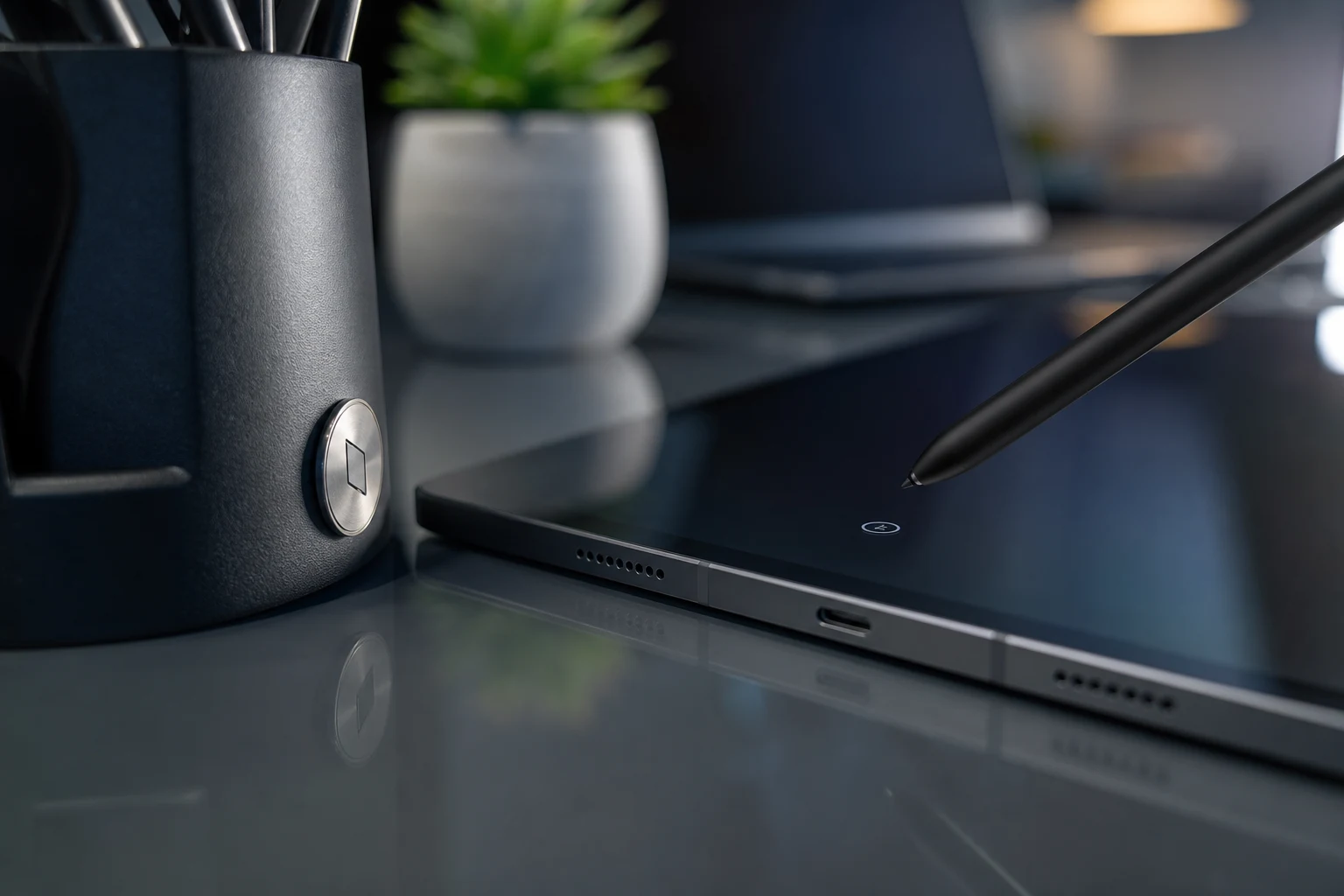
El S Pen es una de las herramientas más icónicas y útiles de la gama alta de Samsung, transformando un smartphone o tablet en un lienzo digital y una potente herramienta de productividad. Sin embargo, puede ser frustrante cuando el dispositivo deja de reconocerlo. Afortunadamente, la mayoría de las veces, el problema tiene una solución sencilla.
Antes de explorar soluciones complejas, es fundamental entender las causas más comunes. Generalmente, los fallos de detección del S Pen se deben a problemas de conexión Bluetooth, configuraciones incorrectas, una funda o accesorio incompatible, o fallos temporales del software. A continuación, se detallan las soluciones, ordenadas de la más simple a la más avanzada, para que puedas volver a usar tu lápiz digital sin complicaciones.
Verifica la compatibilidad de la funda y los accesorios
Una de las causas más frecuentes y que a menudo se pasa por alto es la interferencia magnética.
- Fundas y carcasas: Algunas fundas, especialmente las que no son oficiales o de baja calidad, incorporan imanes para el cierre. Estos imanes pueden interferir con el campo electromagnético que el dispositivo utiliza para detectar el S Pen, causando zonas muertas en la pantalla o una falta total de reconocimiento.
- Soportes magnéticos: Si utilizas un soporte magnético para el coche o en tu escritorio, este puede ser el culpable.
La solución es simple: retira la funda y cualquier accesorio magnético cercano a tu dispositivo Samsung y prueba el S Pen nuevamente. Si funciona correctamente, el problema reside en el accesorio.
Comprueba la configuración de los S Pen
Es posible que la opción para detectar múltiples S Pen esté desactivada, lo que podría causar problemas si has reemplazado tu lápiz original o usas más de uno.
- Abre Ajustes en tu dispositivo Samsung.
- Desplázate hacia abajo y selecciona Funciones avanzadas.
- Pulsa en S Pen.
- Busca y activa la opción Permitir varios S Pen.
Esta función asegura que el dispositivo no ignore otros lápices digitales compatibles que no sean el que venía originalmente con él.
Reinicia tu dispositivo Samsung
Un reinicio es una de las soluciones más efectivas para resolver problemas de software menores. Al reiniciar, se cierran todos los procesos en segundo plano que podrían estar causando un conflicto y se refresca la memoria del sistema.
Mantén presionado el botón de encendido y el de bajar volumen simultáneamente hasta que aparezca el menú de apagado. Selecciona Reiniciar y espera a que el dispositivo se encienda por completo. Una vez reiniciado, intenta usar el S Pen.
Revisa el estado y la conexión del S Pen
El S Pen de los modelos más recientes (como los de la serie Galaxy S Ultra y Galaxy Tab) utiliza Bluetooth para las funciones de gestos en el aire (Air Actions) y necesita estar cargado y conectado.
- Inserta el S Pen: Introduce el S Pen en su ranura en el dispositivo. Esto no solo lo carga, sino que también ayuda a que se vuelva a sincronizar.
- Verifica la conexión: Ve a Ajustes > Funciones avanzadas > S Pen > Air Actions. En la parte superior, debería aparecer el estado de la conexión y el nivel de batería del S Pen. Si aparece como "Desconectado", espera unos minutos con el lápiz insertado para que se cargue y reconecte.
Restablece el S Pen
Si el S Pen sigue sin conectarse o las Air Actions no funcionan, restablecerlo puede solucionar el problema. Este proceso no borra ningún dato de tu dispositivo, solo reinicia la conexión del lápiz.
- Abre Ajustes y dirígete a Funciones avanzadas.
- Selecciona S Pen y luego Air Actions.
- Pulsa el icono de los tres puntos en la esquina superior derecha y selecciona Restablecer S Pen.
- El dispositivo te pedirá que insertes el S Pen en su ranura para completar el proceso. Tardará uno o dos minutos en restablecer la conexión.
Limpia la caché del sistema Bluetooth y de la interfaz
Los datos corruptos en la caché de las aplicaciones del sistema pueden causar problemas de conexión con accesorios como el S Pen.
- Ve a Ajustes > Aplicaciones.
- Pulsa el icono de filtro y ordenación a la derecha de "Tus aplicaciones" y activa la opción Mostrar aplicaciones del sistema.
- Busca y selecciona la aplicación Bluetooth. Entra en Almacenamiento y pulsa Vaciar caché.
- Repite el proceso para la aplicación IU del sistema (o System UI).
- Tras limpiar la caché de ambas, reinicia tu dispositivo e intenta usar el S Pen.
Arranca en Modo Seguro
El Modo Seguro inicia el dispositivo solo con las aplicaciones y servicios esenciales del sistema. Esto permite comprobar si una aplicación de terceros está causando el conflicto.
- Apaga tu dispositivo Samsung por completo.
- Enciéndelo manteniendo presionado el botón de encendido.
- Cuando aparezca el logo de Samsung, suelta el botón de encendido y mantén presionado el botón de bajar volumen.
- Continúa presionándolo hasta que el dispositivo se inicie y veas "Modo Seguro" en la esquina inferior izquierda.
Una vez en Modo Seguro, prueba el S Pen. Si funciona, el problema es una aplicación que instalaste recientemente. Deberás desinstalar las aplicaciones más recientes una por una hasta encontrar la culpable. Para salir del Modo Seguro, simplemente reinicia el dispositivo.
Restablecer los ajustes de fábrica (último recurso)
Si ninguna de las soluciones anteriores ha funcionado, el último paso es realizar un restablecimiento de fábrica. Esta acción borrará todos tus datos personales, aplicaciones y configuraciones, devolviendo el dispositivo a su estado original.
¡Advertencia! Antes de proceder, asegúrate de realizar una copia de seguridad completa de tus datos (fotos, contactos, documentos) usando Samsung Smart Switch, Samsung Cloud o Google Drive.
- Ve a Ajustes > Administración general.
- Selecciona Restablecer.
- Pulsa en Restablecer valores de fábrica.
- Revisa la información y confirma la acción.
Una vez que el dispositivo se reinicie, configúralo desde cero y prueba el S Pen antes de restaurar tu copia de seguridad. Si sigue sin funcionar, es muy probable que se trate de un problema de hardware. En este caso, lo mejor es contactar con el servicio técnico oficial de Samsung para una revisión profesional.
También te puede interesar
- El altavoz de tu Samsung suena distorsionado: guía de soluciones prácticas
- Tu Samsung tarda mucho en actualizar One UI: causas y soluciones
- Cómo desactivar Bixby en tu Samsung: la guía para eliminarlo sin problemas
- Activa el modo escritorio en Samsung Knox: tu guía paso a paso
- Tu Samsung se calienta al jugar: soluciones para evitarlo
¿Te gustó este artículo?
Suscribite para recibir más contenido como este.