¿S Pen perdido? Cómo encontrarlo en tu Samsung Galaxy Note o Fold
¿Se te perdió el S Pen? Este artículo te ofrece un plan de acción inmediato: activa la alerta de proximidad, consulta la desconexión y usa SmartThings Find para rastrear su ubicación en mapa y guiarte hasta él.
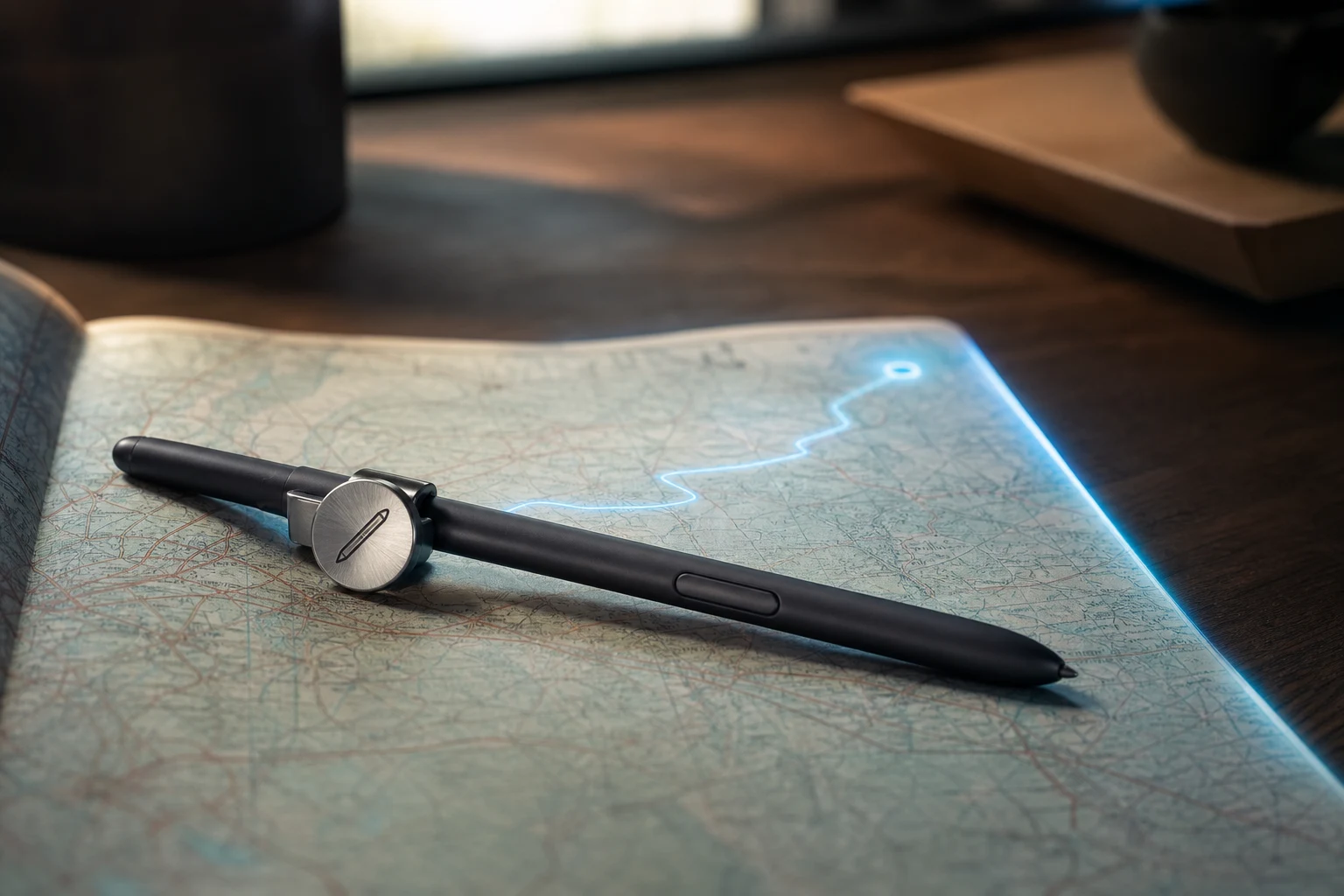
Perder el S Pen de un Samsung Galaxy es una experiencia frustrante. Este pequeño pero potente lápiz óptico es una parte integral de la experiencia en dispositivos como la serie Note o los más recientes Fold, por lo que su ausencia se nota de inmediato. Afortunadamente, Samsung ha integrado varias herramientas para ayudarte a localizarlo antes de que cunda el pánico.
La causa más común de un S Pen "perdido" es simplemente haberlo dejado olvidado en algún lugar cercano después de usarlo. Los dispositivos Samsung Galaxy compatibles están diseñados para alertarte cuando te alejas del lápiz, pero esta función debe estar activada. A continuación, se detallan los métodos para encontrar tu S Pen, desde los más sencillos hasta los que requieren un poco más de configuración.
1. Activa y utiliza la alarma de proximidad del S Pen
La primera línea de defensa es una función nativa que te avisa si te alejas de tu S Pen y el teléfono se bloquea. Si no la tienes activada, este es el primer ajuste que debes realizar para el futuro. Si ya estaba activa, es posible que hayas ignorado la notificación.
Cómo activar la alerta de S Pen perdido:
- Abre Ajustes en tu dispositivo Samsung Galaxy.
- Desplázate hacia abajo y selecciona Funciones avanzadas.
- Toca en S Pen.
- Busca la opción Alertar si el S Pen se olvida (o un nombre similar como "Alerta de proximidad de S Pen") y asegúrate de que el interruptor esté activado.
Con esta función habilitada, tu teléfono vibrará y mostrará una notificación en pantalla en cuanto te alejes una distancia considerable del lápiz sin haberlo guardado en su ranura. Esta notificación es a menudo suficiente para que recuerdes dónde lo dejaste por última vez.
2. Revisa la última ubicación registrada
Si la alerta no fue suficiente, tu dispositivo también registra la última vez y lugar donde el S Pen se desconectó. Esta información es crucial para acotar el área de búsqueda.
- ¿Dónde encontrar esta información? Cuando la función de alerta está activa, la notificación que aparece en tu teléfono te indicará la fecha y hora de la última desconexión.
- ¿Qué significa? La "última desconexión" se refiere al último momento en que tu teléfono y el S Pen estuvieron comunicados. Generalmente, esto ocurre cuando lo guardas en su compartimento o cuando te alejas demasiado. Esta ubicación es tu mejor pista para empezar a buscar.
Piensa en lo que estabas haciendo en ese momento. ¿Estabas en una cafetería, en la oficina o en el sofá de casa? Vuelve sobre tus pasos y busca en esa área específica.
3. Usa SmartThings Find para una localización más precisa
Para los modelos de S Pen más recientes, como el S Pen Pro o los incluidos en los últimos modelos de Galaxy S Ultra y Fold, Samsung ha integrado la tecnología de su plataforma SmartThings Find. Esta es, con diferencia, la herramienta más potente para localizar tu lápiz.
SmartThings Find utiliza Bluetooth de baja energía (BLE) para rastrear la ubicación de tus dispositivos Galaxy, incluido el S Pen.
Pasos para encontrar tu S Pen con SmartThings Find:
- Abre la aplicación SmartThings en tu teléfono Samsung. Si no la tienes, descárgala desde la Galaxy Store.
- Asegúrate de haber iniciado sesión con tu cuenta de Samsung.
- En la pestaña Dispositivos, deberías ver tu S Pen listado. Si no aparece, es posible que no sea compatible o no se haya registrado.
- Toca sobre el S Pen en la lista para abrir el mapa de SmartThings Find.
- Verás la última ubicación conocida del S Pen en el mapa.
Funciones clave de SmartThings Find:
- Buscar cerca: Si el mapa muestra que el S Pen está en tu ubicación actual, puedes usar la función "Buscar cerca". Esto abrirá una interfaz que muestra la intensidad de la señal Bluetooth. A medida que te acercas al S Pen, la señal se hará más fuerte, guiándote hacia él.
- Navegar: Si el S Pen está en una ubicación diferente, puedes usar el botón "Navegar" para que Google Maps te guíe hasta su última ubicación registrada.
- Notificar cuando se encuentre: Si el S Pen está completamente fuera de rango y desconectado, puedes activar esta opción. Recibirás una notificación automática en cuanto tu dispositivo (u otro dispositivo Galaxy de la red SmartThings Find) detecte su señal.
Es fundamental que hayas configurado SmartThings Find previamente para que esta función sea efectiva. Si nunca abriste la aplicación o no registraste tus dispositivos, es posible que no puedas usarla para encontrar un S Pen ya perdido.
¿Qué hacer si nada de esto funciona?
Si has probado todos los métodos anteriores y sigues sin encontrar tu S Pen, las opciones se reducen.
- Vuelve sobre tus pasos metódicamente: A veces, la tecnología no puede reemplazar una buena búsqueda a la antigua. Piensa en todos los lugares donde has estado desde la última vez que lo usaste y revisa minuciosamente. Busca en bolsos, bolsillos, entre los cojines del sofá y en tu escritorio.
- Considera un reemplazo: Si todo lo demás falla, es posible que el S Pen se haya perdido de forma definitiva o se haya quedado sin batería (en el caso de los modelos Pro). Puedes adquirir un S Pen de reemplazo oficial de Samsung. Asegúrate de comprar el modelo exacto compatible con tu dispositivo Galaxy, ya que las características y tamaños varían.
La mejor estrategia es siempre la prevención. Asegúrate de que la alerta de S Pen olvidado esté siempre activada. Tomarte un segundo para configurar esta opción puede ahorrarte muchos dolores de cabeza y el coste de un reemplazo en el futuro.
También te puede interesar
- Activa el modo rendimiento en tu Samsung: la guía para jugar sin lag
- Cómo personalizar la pantalla Edge de tu Samsung: la guía completa
- Cómo desinstalar Bixby Voice sin afectar otras apps de Samsung
- Tu Samsung se calienta al jugar: soluciones para evitarlo
- Pantalla siempre visible en Samsung: cómo activarla sin gastar mucha batería
¿Te gustó este artículo?
Suscribite para recibir más contenido como este.