El altavoz de tu Samsung suena distorsionado: guía de soluciones prácticas
Descubre un plan de acción claro para recuperar un audio nítido sin necesidad de servicio. Desde limpiezas y ajustes de software hasta pruebas, la guía te ayuda a distinguir entre fallo de software o de hardware real.
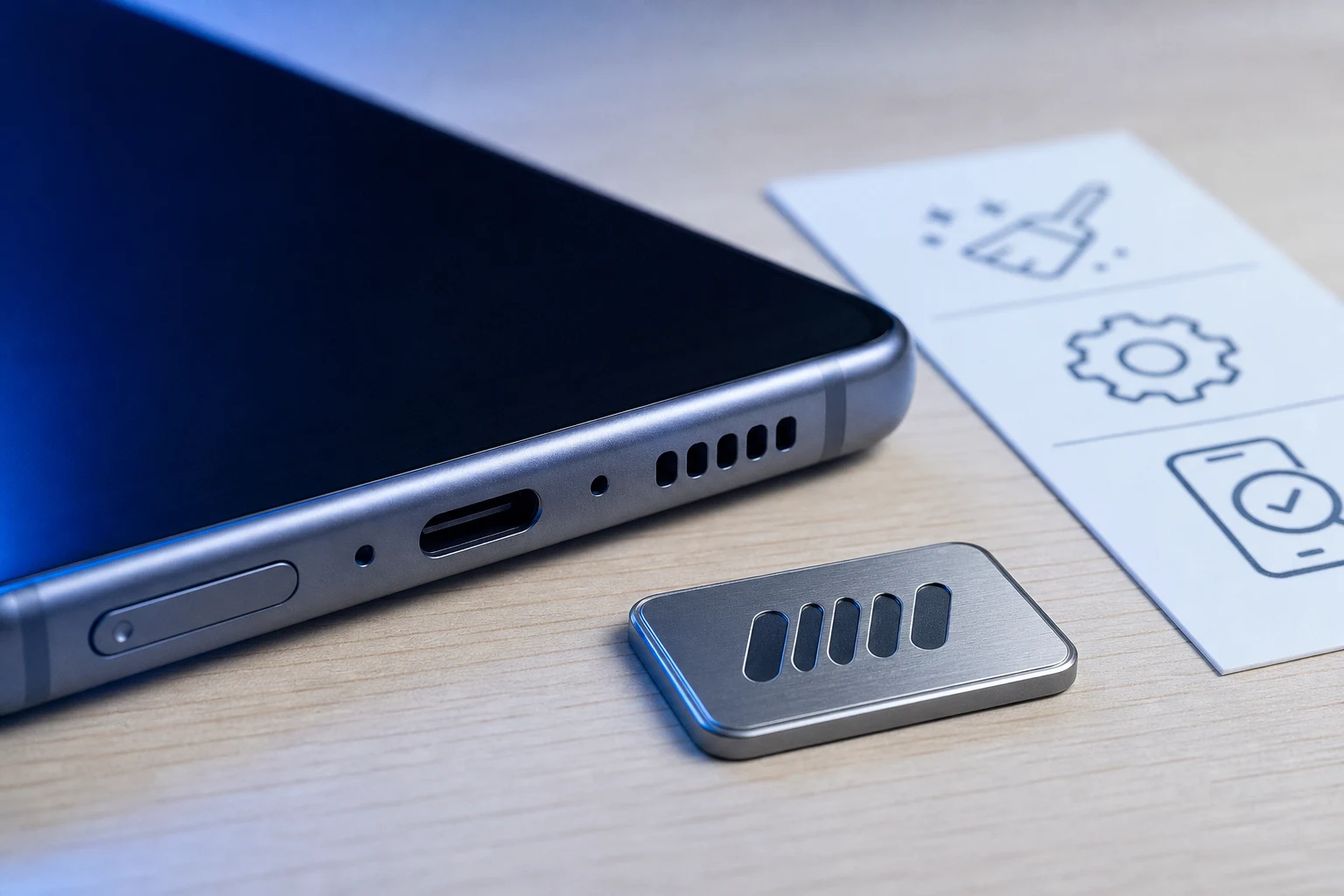
Un sonido claro y nítido es fundamental para disfrutar de la experiencia multimedia en un smartphone. Sin embargo, es relativamente común que los usuarios de dispositivos Samsung, como los de cualquier otra marca, se encuentren con un problema frustrante: el altavoz comienza a sonar distorsionado, bajo o con ruido de fondo. Este inconveniente puede aparecer de forma repentina o gradual, afectando llamadas, música y vídeos.
Las causas de esta distorsión pueden variar significativamente. En la mayoría de los casos, el problema se origina por factores sencillos de resolver, como la acumulación de suciedad en la rejilla del altavoz, una configuración de software incorrecta o un simple error temporal del sistema operativo. En situaciones menos frecuentes, la distorsión puede ser un indicio de un daño físico en el componente del altavoz o un problema de hardware más profundo. A continuación, se detallan las soluciones más efectivas, ordenadas de menor a mayor complejidad, para que puedas diagnosticar y reparar el problema.
1. Comienza con una limpieza a fondo
La causa más frecuente de un sonido deficiente es la obstrucción física. La rejilla del altavoz, al estar expuesta, acumula polvo, pelusas y otras partículas que bloquean la salida del sonido y provocan que se escuche apagado o "roto".
Cómo limpiar correctamente el altavoz:
- Inspección visual: Utiliza una linterna para examinar de cerca la rejilla del altavoz, ubicada generalmente en la parte inferior del dispositivo. Busca cualquier rastro visible de suciedad.
- Cepillo de cerdas suaves: Usa un cepillo de dientes de cerdas suaves y completamente seco para frotar delicadamente la rejilla. Realiza movimientos circulares para desalojar las partículas atrapadas.
- Aire comprimido (con precaución): Si dispones de una lata de aire comprimido, aplícalo en ráfagas cortas y a una distancia prudencial (unos 15-20 cm). Advertencia: No apliques el aire demasiado cerca ni con demasiada presión, ya que podrías dañar los componentes internos del altavoz.
- Cinta adhesiva o masilla limpiadora: Un pequeño trozo de cinta de pintor o masilla adhesiva (como la que se usa para pósters) puede ser muy útil. Presiónala suavemente sobre la rejilla y retírala. La suciedad se adherirá a la superficie pegajosa.
2. Verifica la configuración de sonido
A veces, una configuración de software activada por error o modificada por alguna aplicación puede ser la responsable de la distorsión. Revisa los ajustes de calidad de sonido y efectos de tu dispositivo Samsung.
Pasos para revisar los ajustes:
- Abre la aplicación Ajustes en tu teléfono.
- Dirígete a Sonidos y vibración.
- Selecciona Calidad y efectos de sonido.
- Desactiva Dolby Atmos: Si esta opción está activada, prueba a desactivarla temporalmente para ver si el sonido mejora. Aunque Dolby Atmos suele mejorar la calidad, en ciertas condiciones o con archivos de audio específicos, puede generar el efecto contrario.
- Revisa el Ecualizador: Dentro de la misma sección, asegúrate de que el ecualizador esté en modo "Normal". Una configuración personalizada con los graves o agudos al máximo puede causar distorsión, especialmente a volúmenes altos.
3. Realiza un reinicio básico
Un reinicio es una de las soluciones más simples y efectivas para resolver problemas de software temporales. Un error en un proceso del sistema operativo puede afectar al controlador de audio, y un reinicio lo soluciona al volver a cargar todo desde cero.
Mantén presionado el botón de encendido y selecciona la opción Reiniciar. Una vez que el dispositivo se encienda de nuevo, reproduce cualquier archivo de audio para comprobar si el problema persiste.
4. Prueba el modo seguro para descartar aplicaciones
Si el problema comenzó después de instalar una aplicación nueva, es posible que esta sea la culpable. El Modo Seguro de Android inicia el dispositivo únicamente con las aplicaciones y servicios esenciales del sistema, desactivando todas las apps de terceros.
Cómo activar el Modo Seguro:
- Mantén presionado el botón de encendido hasta que aparezca el menú de apagado.
- Mantén pulsado el icono de Apagar en la pantalla hasta que aparezca la opción Modo Seguro.
- Toca sobre Modo Seguro para que el dispositivo se reinicie en este modo. Verás una marca de agua en la esquina de la pantalla que lo confirma.
Una vez en Modo Seguro, intenta reproducir sonido. Si el altavoz funciona correctamente, una aplicación de terceros es la causa del problema. Deberás desinstalar las aplicaciones más recientes, especialmente las que tengan relación con audio (ecualizadores, reproductores, juegos), hasta encontrar la responsable. Para salir del Modo Seguro, simplemente reinicia el teléfono de forma normal.
5. Aumenta el límite de volumen (función para desarrolladores)
Android tiene una función de seguridad para proteger el oído que puede, en raras ocasiones, entrar en conflicto con el sistema y causar problemas de audio. Desactivar esta protección desde las opciones de desarrollador puede ayudar.
Cómo acceder y modificar esta opción:
- Ve a Ajustes > Acerca del teléfono > Información de software.
- Toca repetidamente sobre Número de compilación hasta que aparezca un mensaje indicando que "se han activado las opciones de desarrollador".
- Vuelve al menú principal de Ajustes y verás una nueva opción llamada Opciones de desarrollador.
- Entra y busca la opción Inhabilitar volumen absoluto. Actívala.
- Reinicia tu dispositivo y comprueba si el sonido ha mejorado.
6. Restablece los ajustes del dispositivo
Si ninguna de las soluciones anteriores ha funcionado, puedes probar a restablecer todos los ajustes del teléfono. Este paso no borrará tus datos personales como fotos, aplicaciones o documentos, pero sí restaurará la configuración del sistema a sus valores predeterminados, incluyendo los ajustes de sonido, red y seguridad.
- Ve a Ajustes > Administración general > Restablecer.
- Selecciona Restablecer todos los ajustes.
- Confirma la acción. El teléfono se reiniciará.
7. Restablecimiento de fábrica (último recurso de software)
Este es el paso más drástico y solo debe considerarse si estás convencido de que el problema es de software y nada más ha funcionado. Un restablecimiento de fábrica borrará absolutamente todos los datos de tu dispositivo, devolviéndolo a su estado original, como cuando lo sacaste de la caja.
¡ADVERTENCIA! Antes de proceder, realiza una copia de seguridad completa de tus fotos, contactos, mensajes y cualquier otro dato importante.
- Ve a Ajustes > Administración general > Restablecer.
- Selecciona Restablecer valores de fábrica.
- El sistema te mostrará todo lo que se va a borrar. Confirma la acción para iniciar el proceso.
¿Y si el problema es de hardware?
Si después de realizar el restablecimiento de fábrica el altavoz sigue sonando distorsionado, es muy probable que el problema sea físico. Las posibles causas de hardware incluyen:
- Daño por líquidos: Aunque muchos móviles Samsung son resistentes al agua, la protección puede disminuir con el tiempo o los impactos. La humedad en el interior del altavoz es una causa común de distorsión.
- Daño por caídas: Un golpe fuerte puede desalinear o dañar la membrana del altavoz u otros componentes internos.
- Desgaste natural: Como cualquier componente electrónico, el altavoz tiene una vida útil y puede fallar con el tiempo.
En estos casos, la única solución es llevar el dispositivo a un servicio técnico cualificado. Un profesional podrá diagnosticar el componente dañado y reemplazarlo para restaurar la funcionalidad completa del sonido en tu Samsung. A veces, un problema de rendimiento general puede estar relacionado, como cuando tu Samsung se calienta al jugar, lo que puede indicar problemas más amplios que un técnico debe revisar.
También te puede interesar
- Cómo desactivar Bixby en tu Samsung: la guía para eliminarlo sin problemas
- Tu Samsung no reconoce el S Pen: causas y cómo solucionarlo
- Tu Samsung se calienta al jugar: soluciones para evitarlo
- Tu Samsung tarda mucho en actualizar One UI: causas y soluciones
- Cómo personalizar la pantalla Edge de tu Samsung: la guía completa
¿Te gustó este artículo?
Suscribite para recibir más contenido como este.