Cómo personalizar la pantalla Edge de tu Samsung: la guía completa
Descubre cómo convertir la pantalla Edge en un atajo de productividad: combina paneles, ajusta el controlador y activa la iluminación para recibir notificaciones con estilo. Personaliza cada función para que tu Galaxy trabaje exactamente como tú quieres.
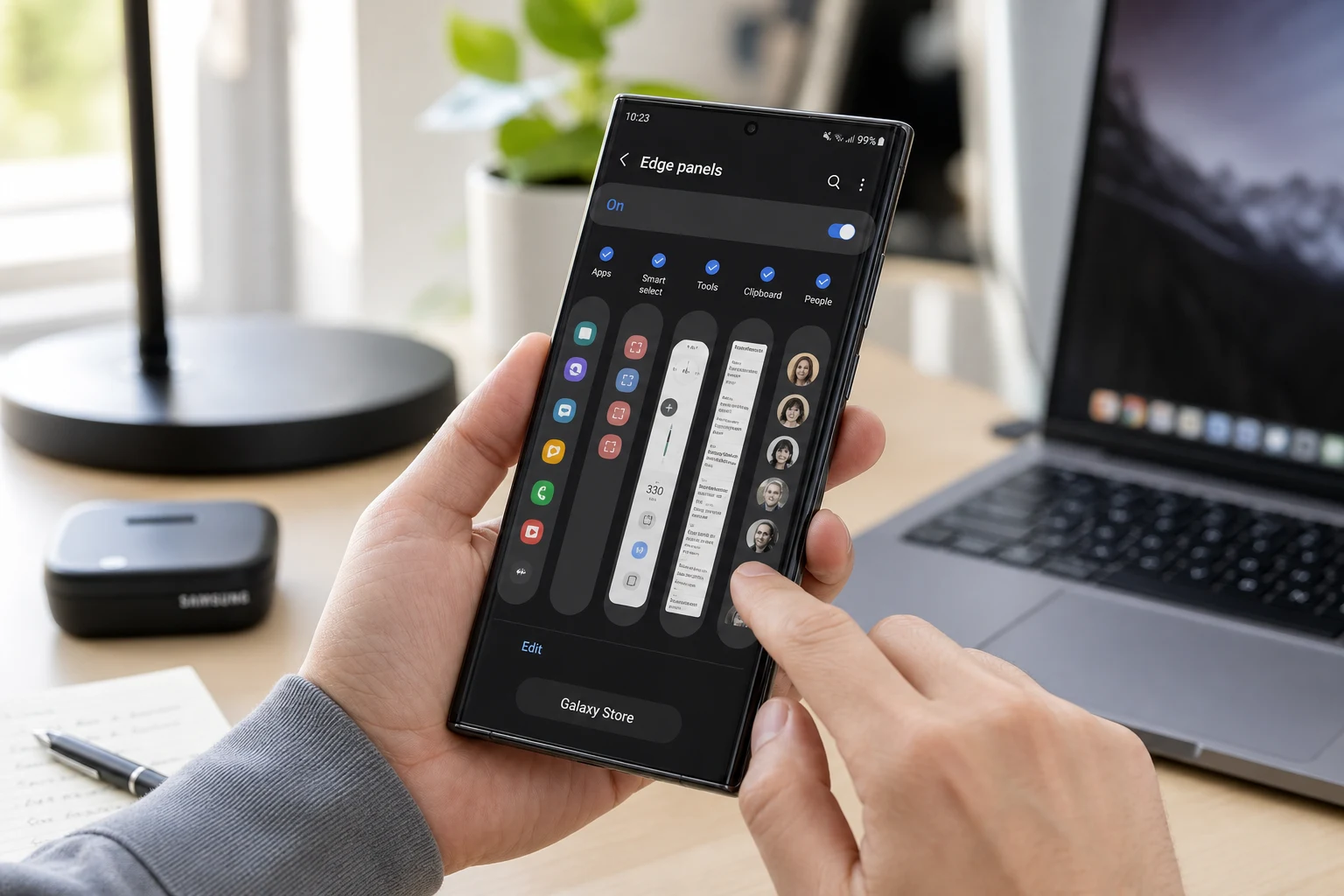
La pantalla Edge de los móviles Samsung es una de esas funciones que, una vez que aprendes a usarla, se vuelve indispensable. Permite un acceso rápido a tus aplicaciones, contactos y herramientas favoritas con solo deslizar un dedo desde el borde curvo de la pantalla. Sin embargo, muchos usuarios no aprovechan todo su potencial porque no saben cómo configurarla a su gusto.
Personalizar los paneles Edge no solo mejora la estética de tu dispositivo, sino que también lo convierte en una herramienta mucho más eficiente y adaptada a tu día a día. A continuación, te explicamos paso a paso cómo puedes modificar cada aspecto de esta función para que trabaje para ti.
¿Qué son los paneles Edge y cómo funcionan?
Antes de personalizarla, es útil entender qué es la pantalla Edge. Se trata de una interfaz oculta en el lateral de la pantalla de tu Samsung Galaxy que se activa deslizando el dedo desde una pequeña pestaña semitransparente llamada "controlador Edge". Al hacerlo, se despliegan una serie de paneles que puedes configurar con diferentes funciones:
- Accesos directos a aplicaciones: Coloca tus apps más usadas para abrirlas al instante.
- Contactos favoritos: Llama o envía un mensaje a tus personas importantes con un solo toque.
- Herramientas útiles: Accede a una brújula, una regla, una linterna o un nivel de superficie.
- Información en tiempo real: Consulta el clima, noticias o los resultados deportivos.
- Portapapeles: Guarda capturas de pantalla, texto e imágenes para usarlos más tarde.
La clave de su utilidad reside en la personalización. Si la configuración por defecto no te convence, puedes cambiarla por completo para que se ajuste a tus necesidades.
Cómo acceder a los ajustes de la pantalla Edge
El primer paso para personalizar esta función es encontrar su menú de configuración. El proceso es sencillo y se realiza en pocos segundos.
- Abre la aplicación Ajustes en tu Samsung Galaxy.
- Desplázate hacia abajo y selecciona la opción Pantalla.
- Busca y pulsa sobre Paneles Edge.
Desde este menú principal podrás activar o desactivar la función por completo, además de acceder a todas las opciones de personalización que veremos a continuación.
Elige y organiza tus paneles Edge favoritos
La personalización más importante es seleccionar qué paneles quieres usar y en qué orden deben aparecer. Samsung ofrece una variedad de paneles preinstalados, y también puedes descargar más desde la Galaxy Store.
Pasos para seleccionar y ordenar los paneles
- Dentro del menú Paneles Edge, pulsa en la opción Paneles.
- Verás una lista de todos los paneles disponibles. Marca el círculo de aquellos que quieras activar. Los más populares suelen ser Aplicaciones, Contactos, Selección inteligente (para capturas de pantalla avanzadas) y Tareas (para crear atajos a acciones específicas, como "crear un nuevo contacto").
- Para cambiar el orden en que aparecen, pulsa los tres puntos verticales en la esquina superior derecha y selecciona Reordenar.
- Mantén pulsado un panel y arrástralo a la posición que desees. Cuando termines, pulsa el botón de retroceder.
Descargar nuevos paneles desde la Galaxy Store
Si los paneles predeterminados no son suficientes, puedes ampliar las funcionalidades descargando otros nuevos, tanto gratuitos como de pago.
- En la sección Paneles, desliza hasta el final y pulsa el botón Galaxy Store.
- Explora las diferentes categorías y descarga los que te parezcan más útiles. Hay paneles para controlar la música, ver tu calendario, tomar notas rápidas y mucho más.
- Una vez instalados, aparecerán en tu lista de paneles disponibles para que los actives.
Configura cada panel de forma individual
La mayoría de los paneles se pueden editar para que muestren exactamente lo que necesitas. Por ejemplo, en el panel de Aplicaciones, puedes elegir qué apps aparecerán.
- Abre los paneles Edge deslizando el dedo desde el controlador.
- Navega hasta el panel que quieres editar.
- Pulsa el icono de lápiz o la opción Editar que suele aparecer en la parte inferior del panel.
- Añade o elimina los elementos que desees. En el panel de Aplicaciones, arrastra las apps desde el listado general al panel. En el de Contactos, selecciónalos desde tu agenda.
- Guarda los cambios antes de salir.
Este proceso te permite, por ejemplo, crear un panel exclusivo con tus apps de redes sociales, otro para las herramientas de trabajo y un tercero para tus juegos favoritos, optimizando tu flujo de trabajo y ocio.
Personaliza el aspecto y la posición del controlador Edge
El "controlador Edge" es la pequeña pestaña visible en el borde de la pantalla que usas para abrir los paneles. También puedes personalizar su apariencia y comportamiento para que no te moleste y se integre mejor en tu interfaz.
- En el menú principal de Paneles Edge, pulsa sobre Controlador.
- Aquí podrás modificar varios aspectos:
- Posición: Elige si quieres que aparezca en el lado derecho o izquierdo de la pantalla. También puedes mantenerlo pulsado y arrastrarlo arriba o abajo por el borde para colocarlo a la altura que te resulte más cómoda.
- Color: Cambia el color del controlador para que sea más visible o, por el contrario, más discreto.
- Transparencia: Ajusta el nivel de opacidad. Si lo pones muy transparente, apenas se notará.
- Tamaño: Aumenta o disminuye el tamaño de la pestaña para que te sea más fácil o difícil de tocar.
- Vibrar al tocar: Activa esta opción para recibir una pequeña respuesta háptica cada vez que abres los paneles.
Una buena práctica es colocar el controlador en una zona donde no interfiera con los botones de otras aplicaciones que uses con frecuencia.
Iluminación Edge: notificaciones con estilo
Otra función asociada a la pantalla Edge es la Iluminación Edge. Esta característica hace que los bordes de la pantalla se iluminen cuando recibes una notificación, lo cual es muy útil y visualmente atractivo, especialmente si tienes el móvil boca abajo.
Cómo activar y configurar la Iluminación Edge
- Ve a Ajustes > Notificaciones.
- Pulsa en Estilo de notificaciones emergentes.
- Selecciona Estilo de Iluminación Edge.
- Aquí podrás personalizar:
- Efecto: Elige entre diferentes animaciones de luz (onda, burbuja, cometa, etc.).
- Color: Puedes seleccionar un color fijo, que cambie según la app o que se adapte al color del fondo de pantalla.
- Avanzado: Ajusta la transparencia, la anchura y la duración del efecto de iluminación.
Esta función no solo es estética, sino que te permite identificar notificaciones de un vistazo sin necesidad de encender toda la pantalla, lo que puede ayudar a ahorrar algo de batería.
Con estos sencillos pasos, puedes transformar la pantalla Edge de una función genérica a un centro de control totalmente personalizado y adaptado a tu manera de usar el móvil. Dedicar unos minutos a configurarla correctamente mejorará notablemente tu experiencia de usuario con tu Samsung Galaxy.
También te puede interesar
- ¿S Pen perdido? Cómo encontrarlo en tu Samsung Galaxy Note o Fold
- Tu Samsung se calienta al jugar: soluciones para evitarlo
- Activa el modo rendimiento en tu Samsung: la guía para jugar sin lag
- Cómo desactivar Bixby en tu Samsung: la guía para eliminarlo sin problemas
- Cómo desinstalar Bixby Voice sin afectar otras apps de Samsung
¿Te gustó este artículo?
Suscribite para recibir más contenido como este.