Cómo desactivar Bixby en tu Samsung: la guía para eliminarlo sin problemas
Descubre métodos simples y efectivos para reducir la presencia de Bixby sin complicaciones. Reconfigura el botón lateral, desactiva el despertar por voz y elimina integraciones visibles, pasos claros para que puedas usar tu Samsung a tu ritmo.
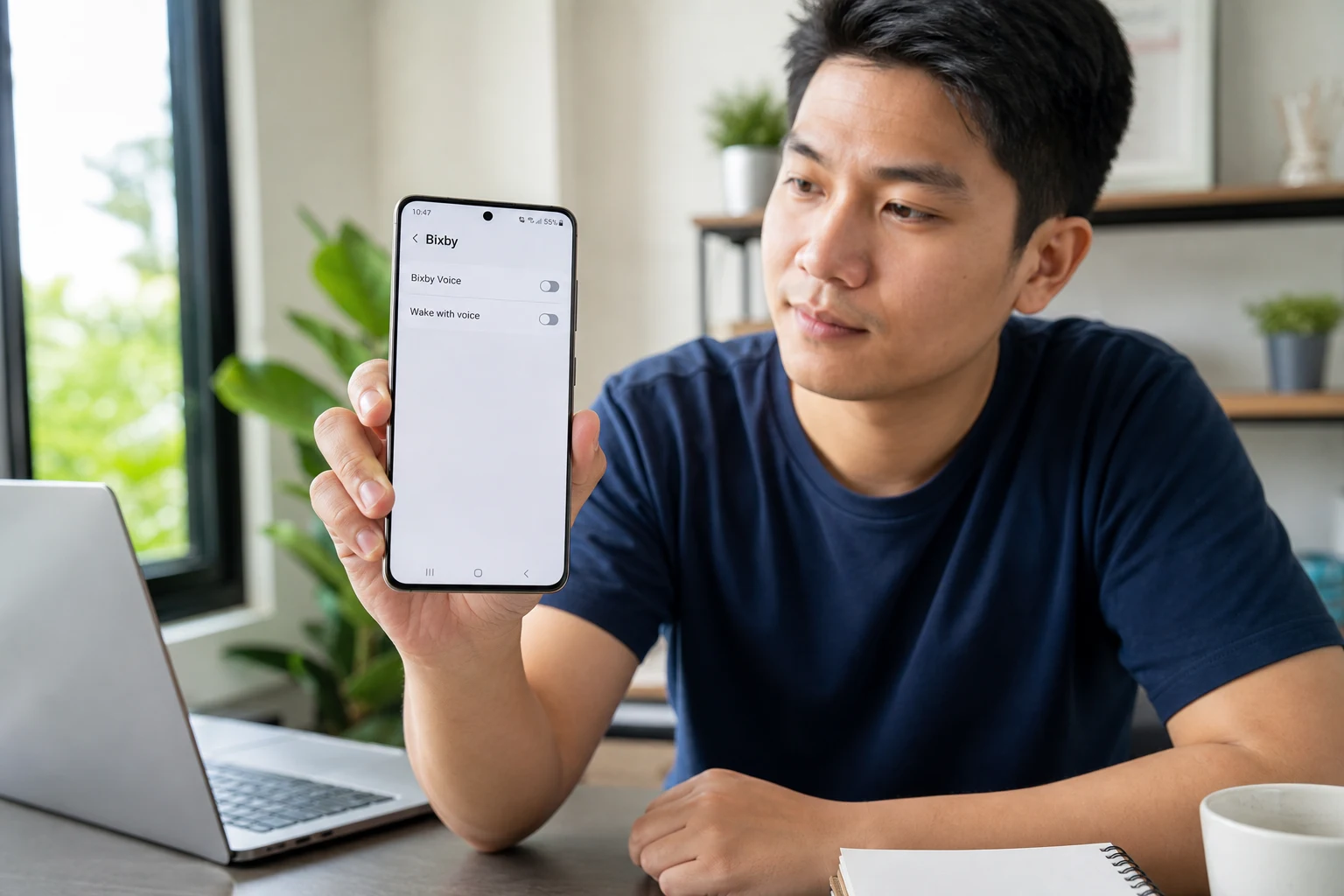
Bixby, el asistente virtual de Samsung, viene preinstalado en todos los dispositivos Galaxy. Aunque está diseñado para integrarse profundamente con el sistema y facilitar tareas, muchos usuarios lo encuentran intrusivo, especialmente por las activaciones accidentales a través del botón lateral. Si prefieres no usarlo o te decantas por otro asistente como el de Google, es posible minimizar su presencia hasta que prácticamente desaparezca de tu día a día.
La buena noticia es que no necesitas conocimientos técnicos avanzados para lograrlo. Samsung ha hecho que sea relativamente sencillo reconfigurar las funciones de Bixby sin afectar el rendimiento general de tu teléfono. A continuación, se detallan los pasos para desactivar cada una de sus funciones, desde la solución más rápida hasta las más permanentes.
La causa del problema: ¿por qué se activa Bixby sin querer?
Para la mayoría de los usuarios, el principal inconveniente es la activación no deseada de Bixby. Esto suele ocurrir al presionar y mantener el botón lateral del teléfono, que por defecto está configurado para llamar al asistente. En modelos más antiguos, existía un botón físico dedicado exclusivamente a esta función, lo que aumentaba las pulsaciones accidentales.
Al reconfigurar la función de este botón, se soluciona el 90% de las interacciones no deseadas con Bixby.
Paso 1: Reconfigura el botón lateral para que no active Bixby
Esta es la solución más eficaz y sencilla para los modelos más recientes de Samsung (Galaxy S20 en adelante). Consiste en cambiar la acción que se ejecuta al mantener presionado el botón lateral.
- Abre la aplicación Ajustes en tu teléfono.
- Desplázate hacia abajo y selecciona Funciones avanzadas.
- Toca en la opción Botón lateral (en algunas versiones puede llamarse "Side key").
- Dentro de la sección "Mantener pulsado", verás dos opciones: "Activar Bixby" y "Menú Apagado".
- Selecciona Menú Apagado.
Con este cambio, al mantener presionado el botón lateral, aparecerá el menú tradicional para apagar, reiniciar o activar el modo de emergencia, en lugar de Bixby. Este ajuste no afecta otras funciones del dispositivo, como el lector de huellas no funciona: la guía para reactivarlo en tu Android, que opera de forma independiente.
Adicionalmente, en el menú "Botón lateral" puedes configurar la opción "Pulsar dos veces" para abrir rápidamente la cámara o cualquier otra aplicación que elijas, personalizando aún más tu experiencia.
Paso 2: Desactiva el comando de voz "Hi, Bixby"
Para evitar que Bixby se active al escuchar su comando de voz, puedes desactivar la función de "despertar por voz".
- Ve a Ajustes > Funciones avanzadas.
- Toca en Bixby.
- Selecciona la opción Activación por voz.
- Desactiva el interruptor que aparece en la parte superior.
Esto impedirá que el asistente se inicie cuando detecte la frase "Hi, Bixby", evitando interrupciones mientras hablas o escuchas contenido multimedia.
Paso 3: Elimina Bixby de la pantalla de inicio
En versiones anteriores de la interfaz de Samsung, al deslizar hacia la izquierda desde la pantalla de inicio se abría "Bixby Home". Este panel ha sido reemplazado por Samsung Free (o Samsung News), pero el método para desactivarlo es el mismo.
- Mantén presionado un espacio vacío en tu pantalla de inicio.
- Aparecerá el modo de edición de las pantallas. Desliza hacia la derecha hasta llegar al panel más a la izquierda.
- En la parte superior de este panel, verás un interruptor. Desactívalo.
Una vez desactivado, ya no podrás acceder a este panel por accidente, limpiando la navegación de tu pantalla de inicio. En algunos dispositivos, también se ofrece la opción de reemplazar Samsung Free por Google Discover.
Paso 4: Salir de Bixby para una desactivación más profunda
Si los pasos anteriores no son suficientes y deseas eliminar tu información del servicio, puedes optar por "Salir de Bixby". Esta es una medida más drástica que borra tus datos y desvincula tu cuenta.
Advertencia: Esta acción eliminará todos tus datos personalizados de Bixby de todos los dispositivos asociados a tu cuenta de Samsung. El proceso puede tardar hasta una semana en completarse. Si te arrepientes, tendrás que configurar Bixby desde cero.
- Abre Ajustes y ve a Funciones avanzadas.
- Toca en Bixby.
- Desplázate hacia abajo y selecciona Salir de Bixby.
- Confirma tu decisión tocando nuevamente en "Salir de Bixby" y, si se solicita, introduce la contraseña de tu cuenta de Samsung.
¿Qué hacer en teléfonos Samsung más antiguos?
Si tienes un modelo como el Galaxy S10, Note 9 o anterior, es probable que tengas un botón físico dedicado a Bixby. Aunque no se puede reasignar completamente sin apps de terceros, sí puedes reducir su intrusión.
- Ve a Ajustes > Funciones avanzadas.
- Toca en Tecla Bixby.
- Selecciona la opción Pulsar dos veces para abrir Bixby.
- Luego, activa la opción Usar pulsación simple y elige una aplicación para abrir con una sola pulsación.
De esta manera, una pulsación accidental solo abrirá la app que hayas elegido, mientras que para activar Bixby necesitarás pulsar dos veces de forma intencionada.
Siguiendo estos pasos, podrás controlar la presencia de Bixby en tu dispositivo Samsung, devolviéndole el control sobre sus funciones y botones sin afectar negativamente a tu experiencia de uso.
También te puede interesar
- Tu Samsung se calienta al jugar: soluciones para evitarlo
- El altavoz de tu Samsung suena distorsionado: guía de soluciones prácticas
- Cómo personalizar la pantalla Edge de tu Samsung: la guía completa
- Tu Samsung no reconoce el S Pen: causas y cómo solucionarlo
- ¿S Pen perdido? Cómo encontrarlo en tu Samsung Galaxy Note o Fold
¿Te gustó este artículo?
Suscribite para recibir más contenido como este.