¿Tienes apps duplicadas de Samsung y Google? Así puedes desactivarlas
Descubre cómo liberar espacio y simplificar tu Galaxy eliminando duplicadas: evita desinstalarlas por completo y opta por desactivarlas, ocultarlas o asignar apps predeterminadas. Consejos prácticos para ganar rendimiento sin perder funciones clave en tu día a día.
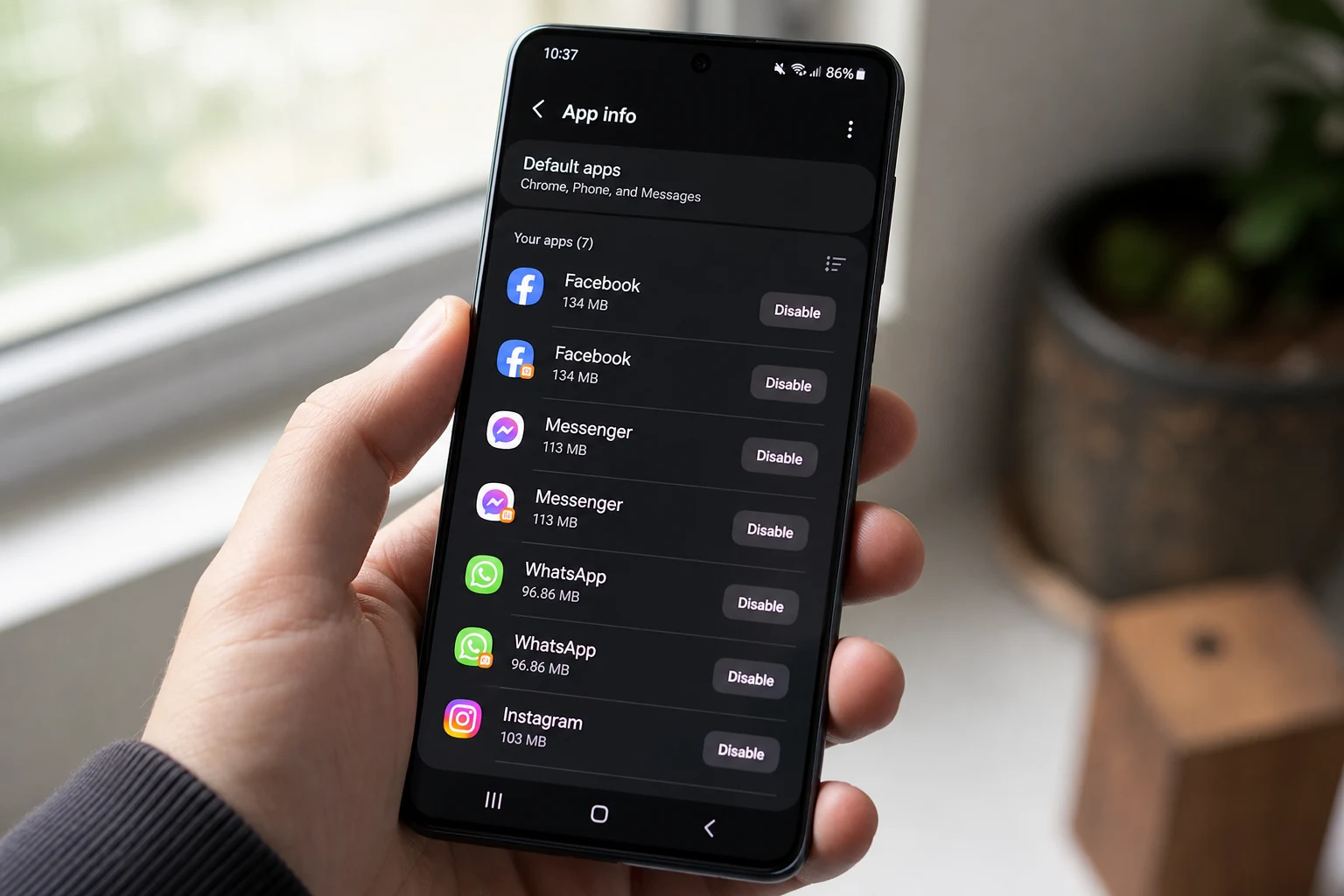
Tener dos aplicaciones que cumplen la misma función en un móvil Samsung es más común de lo que parece. Desde dos navegadores web hasta dos galerías de fotos, estas apps duplicadas ocupan un espacio valioso y pueden generar confusión. La causa principal de esta duplicidad es que tanto Google, cuyo sistema operativo Android es la base, como Samsung, el fabricante del dispositivo, preinstalan su propio conjunto de aplicaciones para ofrecer una experiencia completa.
El resultado es que muchos dispositivos Samsung Galaxy vienen de fábrica con el Navegador de Samsung e Internet de Samsung, la Galaxy Store y la Play Store, o Samsung Gallery y Google Fotos. Aunque no es posible desinstalar la mayoría de estas aplicaciones del sistema sin métodos avanzados, sí se pueden desactivar o esconder para simplificar el uso del móvil y liberar recursos. A continuación, se detallan los métodos más sencillos para organizar este ecosistema de aplicaciones.
¿Por qué tengo aplicaciones duplicadas en mi Samsung?
La razón es sencilla: tanto Google como Samsung quieren que uses sus servicios. Android, el sistema operativo, viene con las aplicaciones esenciales de Google (GMS o Google Mobile Services), como Chrome, Gmail, y Google Maps. Por su parte, Samsung equipa sus dispositivos Galaxy con su propio software (One UI) y sus alternativas, como Samsung Internet, Samsung Email y Samsung Gallery.
Esta estrategia busca fidelizar al usuario dentro de su ecosistema. Sin embargo, para el usuario final, esto a menudo se traduce en tener dos apps para la misma tarea, ocupando almacenamiento y, en algunos casos, consumiendo recursos en segundo plano.
Cómo desactivar las aplicaciones duplicadas
La forma más directa y segura de lidiar con las apps duplicadas es desactivarlas. Este proceso no las elimina del dispositivo, pero impide que se ejecuten en segundo plano, reciban actualizaciones y aparezcan en el cajón de aplicaciones.
- Abre los Ajustes de tu dispositivo Samsung.
- Desplázate y selecciona la opción "Aplicaciones".
- Busca en la lista la aplicación de Samsung o Google que deseas desactivar. Por ejemplo, "Internet de Samsung".
- Una vez dentro de la información de la app, verás dos opciones principales: "Desinstalar" y "Desactivar" o "Forzar cierre". Si la app es del sistema, el botón "Desinstalar" no estará disponible o solo permitirá desinstalar actualizaciones.
- Pulsa en "Desactivar". El sistema te mostrará una advertencia indicando que la desactivación de una app integrada puede causar problemas en otras aplicaciones. En el caso de apps comunes como el navegador o el calendario, es seguro continuar.
- Confirma la acción pulsando de nuevo en "Desactivar aplicación".
La aplicación desaparecerá inmediatamente de tu cajón de aplicaciones. Si en algún momento quieres volver a utilizarla, solo tienes que seguir los mismos pasos y pulsar el botón "Activar".
Apps que puedes desactivar sin problemas:
- Navegador: Si usas Chrome, puedes desactivar Internet de Samsung.
- Correo electrónico: Si prefieres Gmail, puedes desactivar Samsung Email.
- Calendario: Si usas Google Calendar, puedes desactivar el Calendario de Samsung.
- Reloj: Puedes elegir entre el Reloj de Google o el de Samsung.
- Tienda de aplicaciones: Aunque uses principalmente la Play Store, es recomendable mantener activa la Galaxy Store, ya que algunas actualizaciones de apps del sistema de Samsung solo se distribuyen a través de ella.
Ocultar aplicaciones en lugar de desactivarlas
Si no quieres desactivar una aplicación por completo, pero prefieres no verla en tu pantalla de inicio o en el cajón de aplicaciones, la interfaz One UI de Samsung ofrece una función para ocultarlas.
- Abre los Ajustes de tu móvil.
- Dirígete a la sección "Pantalla de inicio".
- Busca y selecciona la opción "Ocultar aplicaciones en la pantalla de Inicio y Aplicaciones".
- Aparecerá una lista con todas tus aplicaciones. Selecciona aquellas que quieres ocultar, por ejemplo, "Galaxy Store" o "Samsung Free".
- Pulsa el botón "Realizado" en la parte inferior.
Las aplicaciones seleccionadas ya no serán visibles. Seguirán instaladas y funcionando si alguna otra app las necesita, pero no abarrotarán tu interfaz. Para volver a mostrarlas, solo tienes que repetir el proceso y desmarcarlas de la lista de apps ocultas.
Establecer aplicaciones predeterminadas
Otro paso fundamental para gestionar las apps duplicadas es decirle al sistema cuál de ellas prefieres usar para cada tarea. Al establecer una aplicación como predeterminada, te aseguras de que al abrir un enlace, una dirección o un tipo de archivo, siempre se ejecute tu app de elección.
- Ve a los Ajustes de tu dispositivo.
- Entra en la sección "Aplicaciones".
- Pulsa en "Elegir aplicaciones predeterminadas".
- Verás una lista de categorías como "App de navegador", "App de asistente digital", "App de SMS", etc.
- Toca en cada categoría y selecciona tu aplicación preferida. Por ejemplo, en "App de navegador", elige entre Chrome, Firefox o Internet de Samsung.
Haciendo esto, el sistema operativo recordará tu elección y evitará preguntarte constantemente qué aplicación deseas utilizar, creando una experiencia de usuario mucho más fluida. Si tienes problemas de almacenamiento, recuerda que tu Android tiene poco espacio y puedes liberarlo sin borrar tus fotos con unos sencillos trucos.
¿Y si quiero desinstalarlas por completo?
La desinstalación completa de estas aplicaciones del sistema (conocido como bloatware) no es un proceso sencillo para usuarios no técnicos. Requiere el uso de herramientas más avanzadas como ADB (Android Debug Bridge) conectando el móvil a un ordenador o, en casos más extremos, obteniendo permisos de superusuario (root), lo cual puede anular la garantía del dispositivo y entrañar riesgos de seguridad.
Para la gran mayoría de los usuarios, la combinación de desactivar, ocultar y establecer apps predeterminadas es más que suficiente para solucionar el problema de las aplicaciones duplicadas, manteniendo el sistema estable y organizado.
También te puede interesar
- Cómo acceder y aprovechar al máximo Samsung Cloud
- Los 14 mejores consejos y trucos de Samsung One UI 3 que debe conocer
- ¿El botón de encendido no funciona en sus teléfonos Samsung? 10 correcciones para probar
- Samsung A15: qué cargador usar y todo lo que necesitas saber
- Cómo activar el modo una mano en tu Samsung de pantalla grande
¿Te gustó este artículo?
Suscribite para recibir más contenido como este.