Samsung no enciende la pantalla con notificaciones: así se soluciona
Descubre la razón detrás de las notificaciones que no iluminan la pantalla en tu Samsung y aprende, rápidamente, qué revisar antes de pensar en un fallo de hardware. Consejos prácticos para activar Edge lighting, AOD y más.
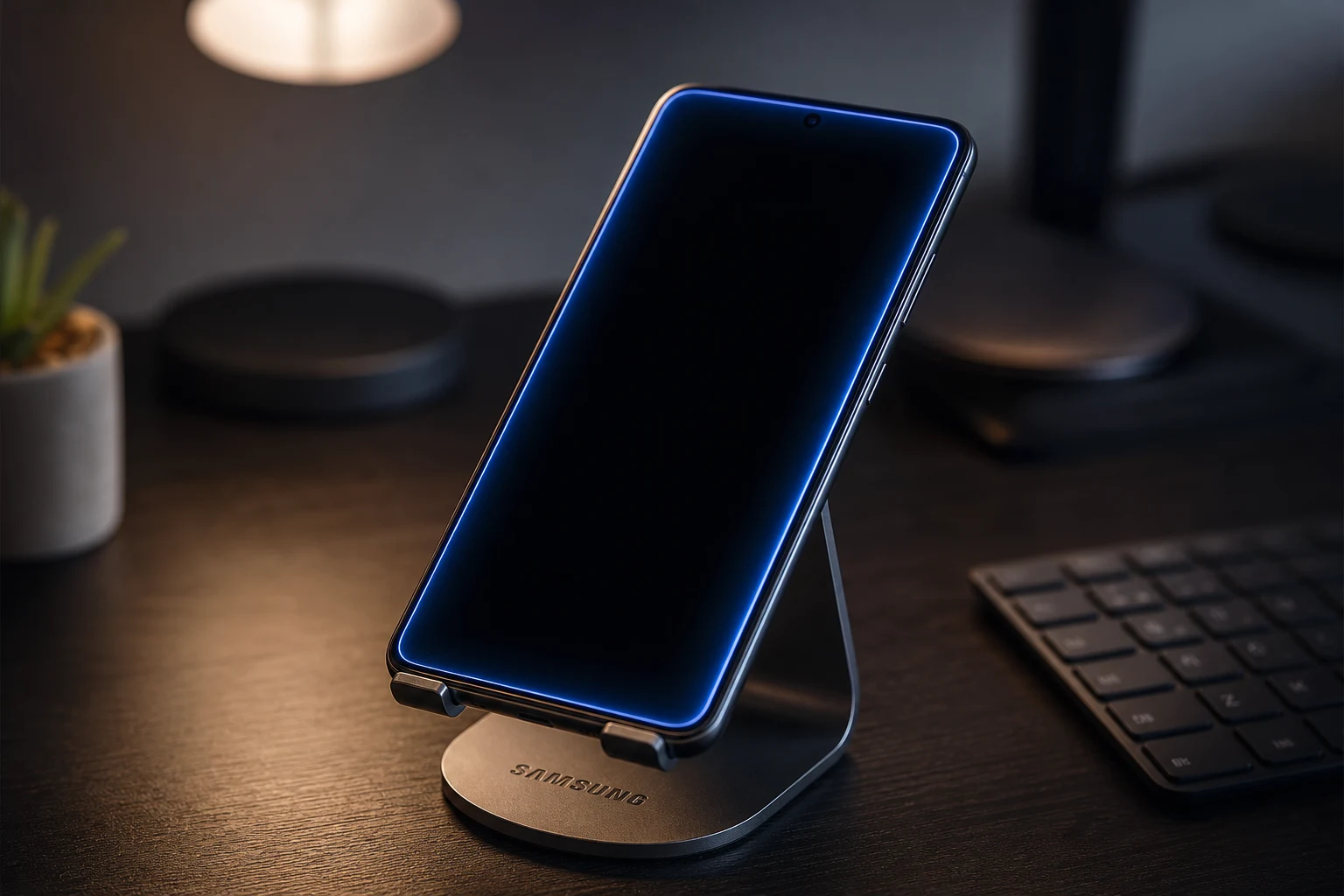
¿Tu móvil Samsung Galaxy ya no ilumina la pantalla cuando recibes un mensaje o una alerta? Este es un problema común que puede deberse a múltiples factores, desde una configuración simple hasta conflictos de software. Afortunadamente, la mayoría de las soluciones son sencillas y no requieren conocimientos técnicos.
La causa más habitual suele estar relacionada con los ajustes de notificaciones del sistema o con funciones específicas de ahorro de energía que limitan la actividad en segundo plano. Antes de pensar en un fallo de hardware, es fundamental revisar estas configuraciones. A continuación, se detallan los pasos para diagnosticar y resolver este inconveniente, ordenados del más simple al más complejo.
Revisa la configuración de notificaciones emergentes
La primera y más frecuente causa es que las notificaciones no estén configuradas para activar la pantalla. Samsung ofrece una opción específica para esto, y es posible que se haya desactivado por error o tras una actualización.
- Abre Ajustes en tu dispositivo.
- Dirígete a Notificaciones.
- Pulsa en Estilo de notificación emergente.
- Selecciona la opción Detallado. Dentro de este menú, asegúrate de que la opción Edge lighting esté activada si prefieres un efecto de luz en los bordes, o que el sistema esté configurado para mostrar la notificación completa.
Comprueba la función "Edge lighting"
La función Edge lighting es una característica de Samsung que ilumina los bordes de la pantalla al recibir una notificación. Si esta opción está mal configurada, puede que no veas ninguna alerta visual.
- Ve a Ajustes > Notificaciones.
- Entra en Estilo de notificación emergente y luego en Estilo de Edge lighting.
- Personaliza el efecto, el color y la duración. Asegúrate de que no esté configurado en "Ninguno".
- Pulsa en Mostrar Edge lighting y selecciona Siempre para que funcione incluso con la pantalla apagada.
Verifica la configuración del "Always On Display"
El Always On Display (AOD) muestra información básica, como la hora y las notificaciones, con la pantalla apagada. Si esta función está configurada para no mostrar alertas, la pantalla no se activará.
- Accede a Ajustes > Pantalla de bloqueo.
- Entra en Always On Display.
- Asegúrate de que esté activado.
- En la sección Mostrar para nuevas notificaciones, elige la opción que prefieras para que las alertas aparezcan en el AOD.
Desactiva el modo "No molestar"
El modo "No molestar" está diseñado precisamente para evitar interrupciones, lo que incluye impedir que la pantalla se encienda con cada notificación. Es fácil activarlo sin darse cuenta.
- Desliza el dedo hacia abajo desde la parte superior de la pantalla para abrir el panel de acceso rápido.
- Busca el icono de No molestar (generalmente una luna o un círculo con una línea).
- Si está activado, tócalo para desactivarlo.
- Para configuraciones más avanzadas, mantén presionado el icono para acceder a los ajustes y asegurarte de que no haya una programación automática activada que esté interfiriendo.
Revisa los modos de ahorro de batería
Los modos de ahorro de energía en los dispositivos Samsung son muy eficaces, pero pueden restringir funciones en segundo plano, incluyendo la activación de la pantalla para notificaciones.
- Abre Ajustes y selecciona Cuidado de la batería y dispositivo.
- Pulsa en Batería.
- Desactiva la opción Ahorro de energía.
- También puedes entrar en Límites de uso en segundo plano y revisar que las aplicaciones de las que esperas notificaciones no estén en la lista de "Aplicaciones en suspensión" o "Aplicaciones en suspensión profunda".
Comprueba los ajustes de notificaciones por aplicación
A veces, el problema no es del sistema, sino de una aplicación específica. Android permite personalizar las notificaciones para cada app individualmente.
- Ve a Ajustes > Aplicaciones.
- Selecciona la aplicación que no muestra notificaciones en la pantalla (por ejemplo, WhatsApp o Instagram).
- Pulsa en Notificaciones.
- Asegúrate de que la opción Permitir notificaciones esté activada.
- Revisa las Categorías de notificación dentro de esa misma pantalla y comprueba que las alertas importantes estén configuradas para emitir sonido y mostrarse en la pantalla de bloqueo.
Restablece las preferencias de las aplicaciones
Si has cambiado muchas configuraciones y no sabes cuál puede ser la causa, restablecer las preferencias de todas las aplicaciones puede solucionar el problema sin borrar tus datos personales.
- Abre Ajustes y ve a Aplicaciones.
- Toca el menú de los tres puntos en la esquina superior derecha.
- Selecciona Restablecer preferencias.
- Confirma la acción. Esto reactivará todas las aplicaciones deshabilitadas y sus notificaciones, pero no eliminará los datos de las apps.
Limpia la partición de la caché del sistema (Modo Recovery)
Los datos temporales corruptos en la caché del sistema pueden causar todo tipo de problemas, incluyendo fallos en las notificaciones. Limpiar esta partición es un paso más avanzado pero seguro, ya que no borra tus datos personales.
Advertencia: Este proceso requiere entrar en el modo de recuperación del sistema. Sigue los pasos con atención.
- Apaga completamente tu teléfono Samsung.
- Conecta el teléfono a un ordenador mediante un cable USB.
- Mantén presionados simultáneamente el botón de subir volumen y el botón de encendido hasta que aparezca el logo de Samsung.
- Cuando aparezca el menú de recuperación de Android, utiliza los botones de volumen para desplazarte hasta la opción Wipe cache partition y selecciónala con el botón de encendido.
- Confirma la acción seleccionando Yes.
- Una vez completado el proceso, selecciona Reboot system now para reiniciar el dispositivo.
Revisa si hay aplicaciones conflictivas en modo seguro
Alguna aplicación de terceros podría estar interfiriendo con el sistema de notificaciones. Iniciar el teléfono en modo seguro desactiva temporalmente todas las aplicaciones descargadas, permitiéndote comprobar si el problema persiste.
- Mantén presionado el botón de encendido hasta que aparezca el menú de apagado.
- Mantén presionado el icono de Apagar en la pantalla hasta que aparezca la opción Modo seguro.
- Toca Modo seguro para reiniciar el dispositivo en este modo.
- Una vez reiniciado, pide a alguien que te envíe una notificación para ver si la pantalla se enciende. Si funciona, el problema es una de tus aplicaciones instaladas. Deberás desinstalar las aplicaciones más recientes una por una hasta encontrar la culpable.
Restablecimiento de fábrica (último recurso)
Si nada de lo anterior ha funcionado, un restablecimiento de fábrica podría ser la solución definitiva. Este proceso devolverá el teléfono a su estado original, borrando todos tus datos.
¡ADVERTENCIA! Este paso eliminará todos tus datos personales, incluyendo fotos, contactos y aplicaciones. Asegúrate de hacer una copia de seguridad completa de tu información antes de continuar.
- Abre Ajustes y ve a Administración general.
- Selecciona Restablecer.
- Pulsa en Restablecer valores de fábrica.
- El sistema te mostrará todo lo que se va a borrar. Desplázate hacia abajo y pulsa Restablecer.
- Confirma tu PIN o contraseña para iniciar el proceso.
Si después de realizar un restablecimiento de fábrica el problema persiste, es probable que se trate de un fallo de hardware. En ese caso, la mejor opción es contactar con el servicio técnico oficial de Samsung para una revisión profesional.
También te puede interesar
- Cómo acceder y aprovechar al máximo Samsung Cloud
- Los 14 mejores consejos y trucos de Samsung One UI 3 que debe conocer
- ¿El botón de encendido no funciona en sus teléfonos Samsung? 10 correcciones para probar
- Samsung A15: qué cargador usar y todo lo que necesitas saber
- Activa el modo escritorio en Samsung Knox: tu guía paso a paso
¿Te gustó este artículo?
Suscribite para recibir más contenido como este.